ご自身のデバイスからインスタンスへの接続
メニューを表示するにはスワイプしてください
AWS EC2でインスタンスを作成し、設定しました。次に、そのインスタンスへ接続し、操作を開始する方法を確認します。
まず、なぜEC2インスタンスへ接続する必要があるのかを理解しましょう。
EC2インスタンスへ接続することで、Amazonのインフラ上で稼働するリモート仮想マシンへの完全なアクセスが可能となります。以下は、SSHによる接続が提供する主な理由と機能です。
- ソフトウェア管理:インスタンス上でソフトウェアのインストール、更新、削除が可能;
- システム設定:設定ファイルの編集やシステム設定の調整(サーバー性能の最適化やWebサーバーの構築など)が可能;
- ファイル管理:サーバー上のファイルのアップロード、移動、編集、削除が可能。これにより、Webサイトのホスティングやアプリケーションデータの管理が可能;
- サービスの実行と管理:サービスやプロセスの制御(必要に応じて開始・停止)が可能。

インスタンスへの接続
インスタンスに接続する方法はいくつかあります。ここではそのうちの2つを紹介します。
最初の方法は、お使いのデバイスのターミナルを使ってインスタンスに接続する方法です。この方法では、ご自身のマシンのターミナルからリモートでインスタンスを管理します。 私はMacOSを使用していますので、そのコンソールを使って説明しますが、どのデバイスを使っても問題ありません。ほとんどの場合、Linuxサーバーを管理するため、プラットフォームの違いは影響しません。
ターミナル経由での接続
接続するには、プライベートSSHキーを使用する必要があります。ターミナルで、このSSHキーが保存されているパス、AWSのユーザー名(デフォルトではLinuxの場合はec2-user)、さらにインスタンスのパブリックDNSを入力します。
ssh -i /path/to/your-key.pem ec2-user@your-ec2-public-dns-name
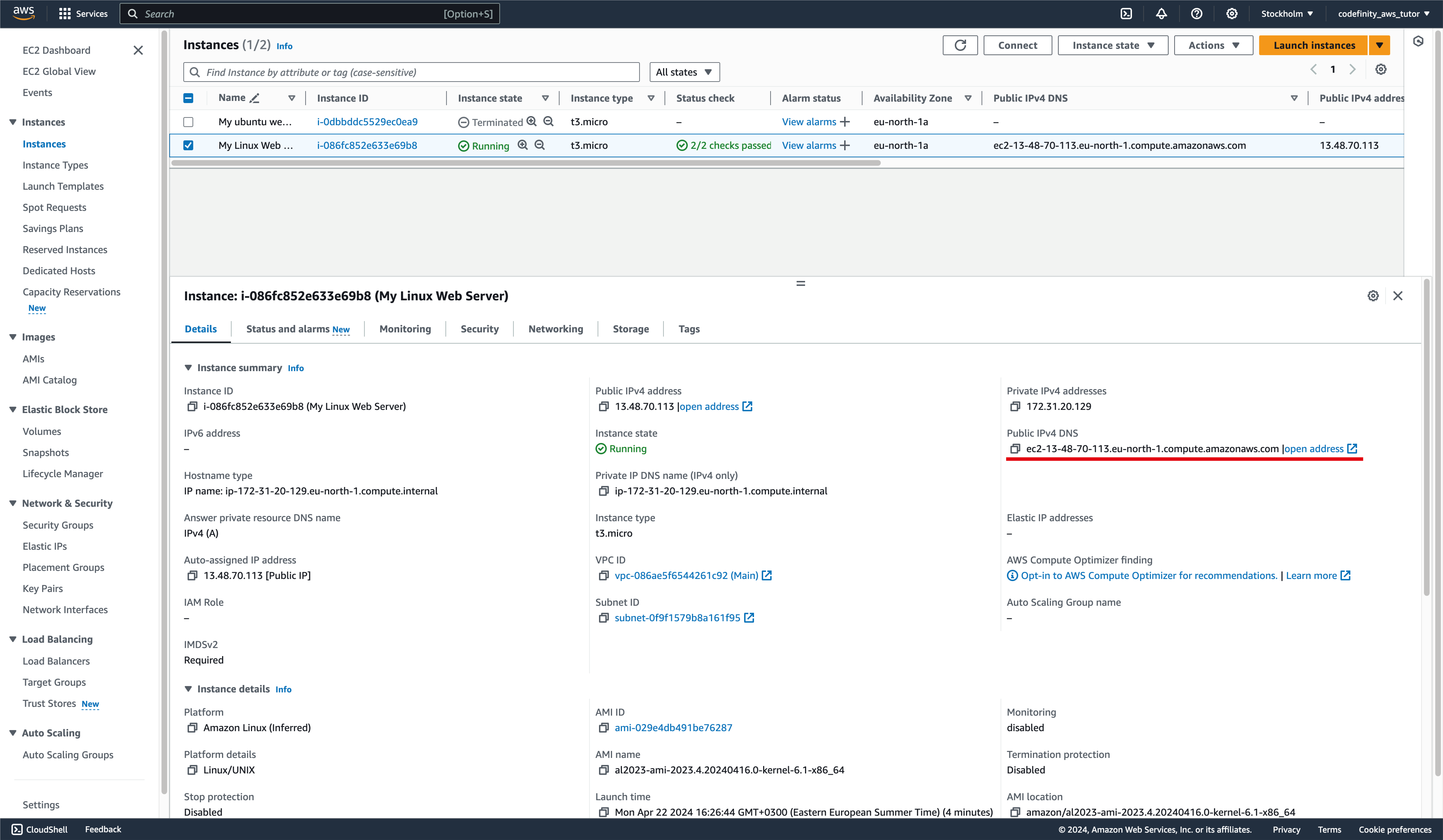
インスタンスのパブリック DNS は、インスタンス一覧から該当インスタンスを開くことで確認可能。

本コースでは、Bash での基本的なナビゲーションコマンドを使用し、仮想マシンをリモートで管理する方法を学習。これらのコマンドに不慣れでも問題なし。すべてのコマンドとその役割を解説。
このコマンドを実行すると、次の結果が表示されます。
これで、リモートサーバーへのアクセスに成功し、管理できるようになりました。
AWSターミナルを使った接続
2番目の方法は、いくつかの点で最初の方法よりも簡単ですが、一部の機能が失われるため効率は低くなります。
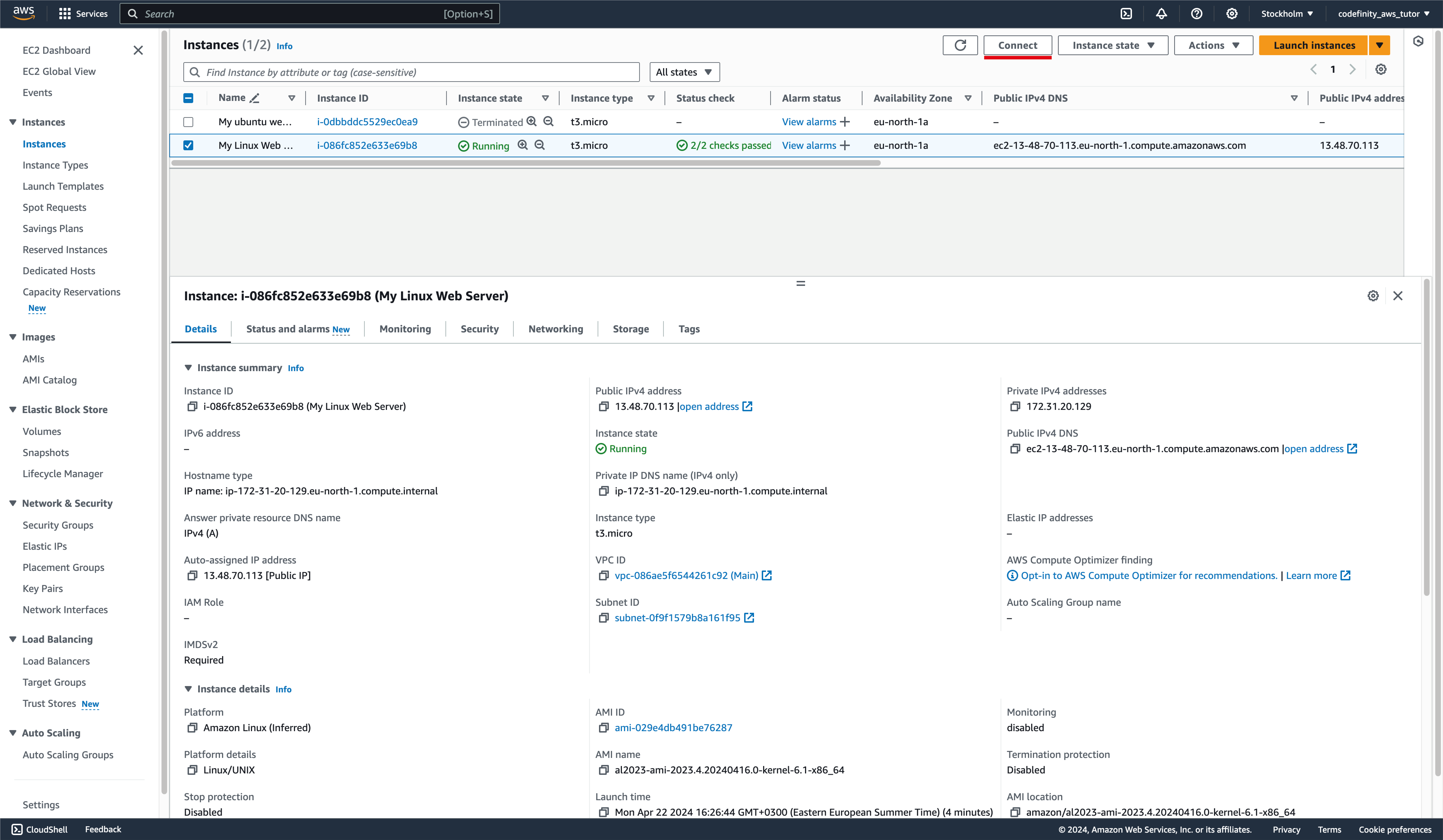
AWS経由で接続するには、右上にある大きな**「Connect」**ボタンをクリックします:
ボタンをクリックすると、複数の接続オプションが表示されるメニューにリダイレクトされます。"Connect using EC2 Instance Connect"を選択し、"Connect"をクリックします:
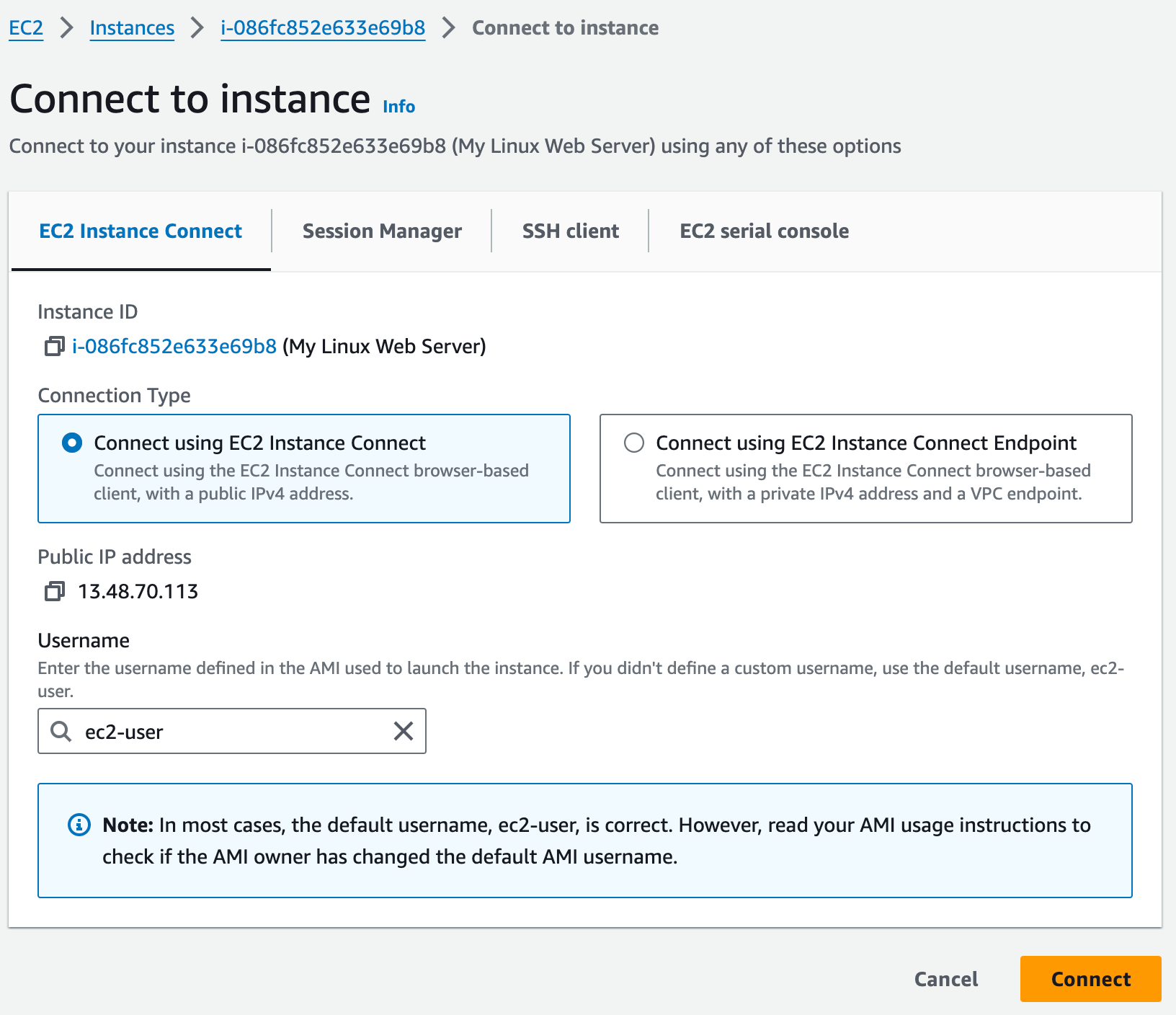
ここでは、最初の方法で説明したSSHキーによる接続方法についても読むことができます。
その後、コンソールがブラウザ上で直接開き、仮想マシンをリモートで管理できます。
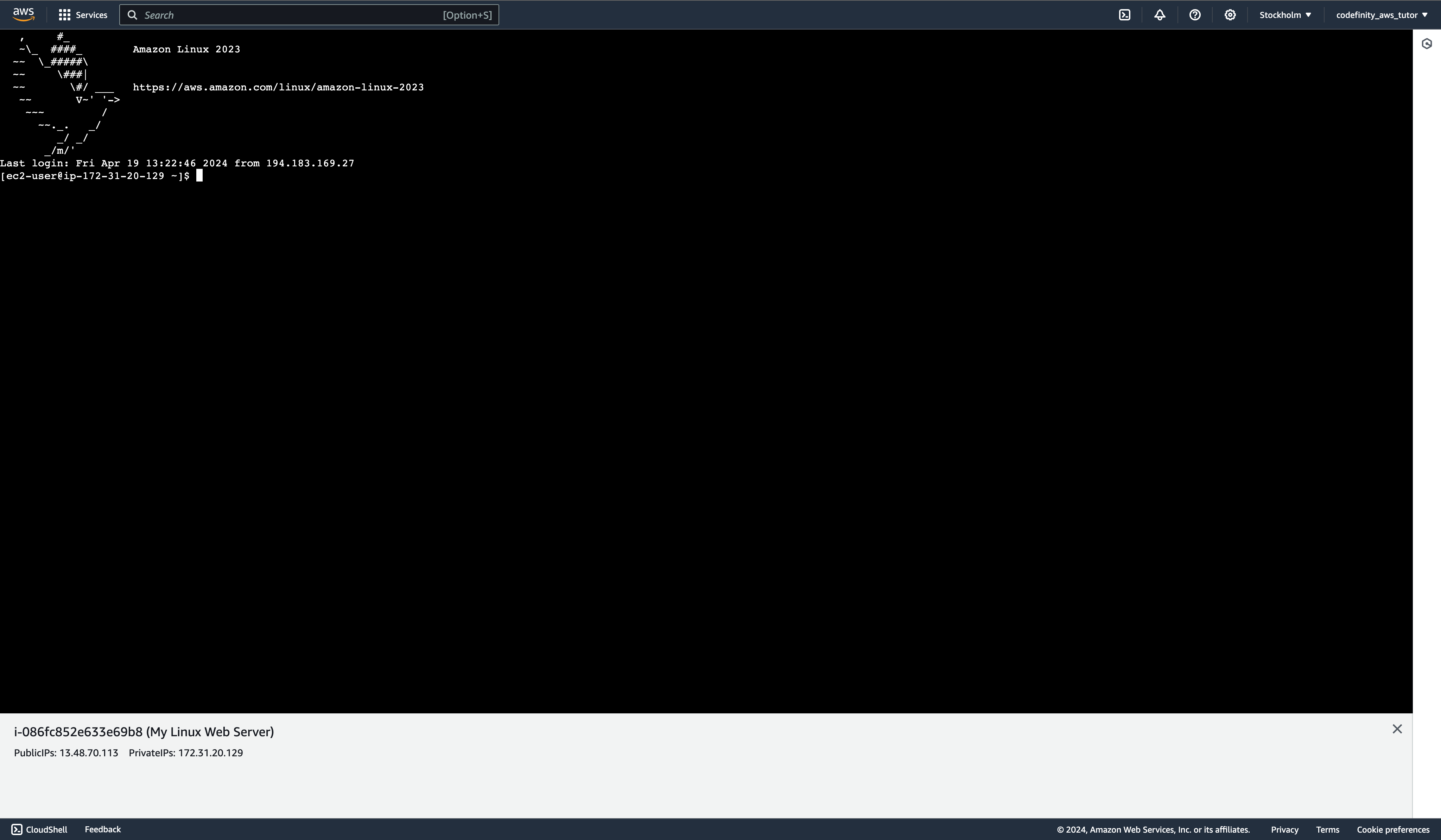
これで、仮想マシンをブラウザーコンソールから直接管理可能。
よくある接続エラー
インスタンスへの接続時に発生する最も一般的なエラーのひとつは、セキュリティグループの設定不備、特にSSH接続エントリ。
接続できず、再試行してもエラーが続く場合は、このインスタンスに関連付けられているセキュリティグループを確認し、ポート22で任意のIPからSSHアクセスを許可するエントリがあるかどうかを確認。IP 0.0.0.0/0 を許可する必要あり。
このエントリは次のようになります:

その後、さまざまな理由が考えられます。本章でご意見をお寄せいただければ、できる限りサポートいたします。
1. EC2インスタンスへの接続によって何が可能になりますか?
2. SSH経由でLinux EC2インスタンスに接続する際のデフォルトのユーザー名は何ですか?
3. インスタンスのパブリックDNSを確認する方法はどれですか?
4. EC2インスタンスへの接続を妨げる一般的なエラーはどれですか?
フィードバックありがとうございます!
AIに質問する

AIに質問する

何でも質問するか、提案された質問の1つを試してチャットを始めてください
