Connettore Claude e Google Drive
Scorri per mostrare il menu
Una delle caratteristiche più importanti di Claude è la sua capacità di essere personalizzato. Claude include una sezione dedicata alla personalizzazione in cui è possibile definire competenze, collegare applicazioni e regolare il modo in cui Claude interagisce con i tuoi strumenti e flussi di lavoro.
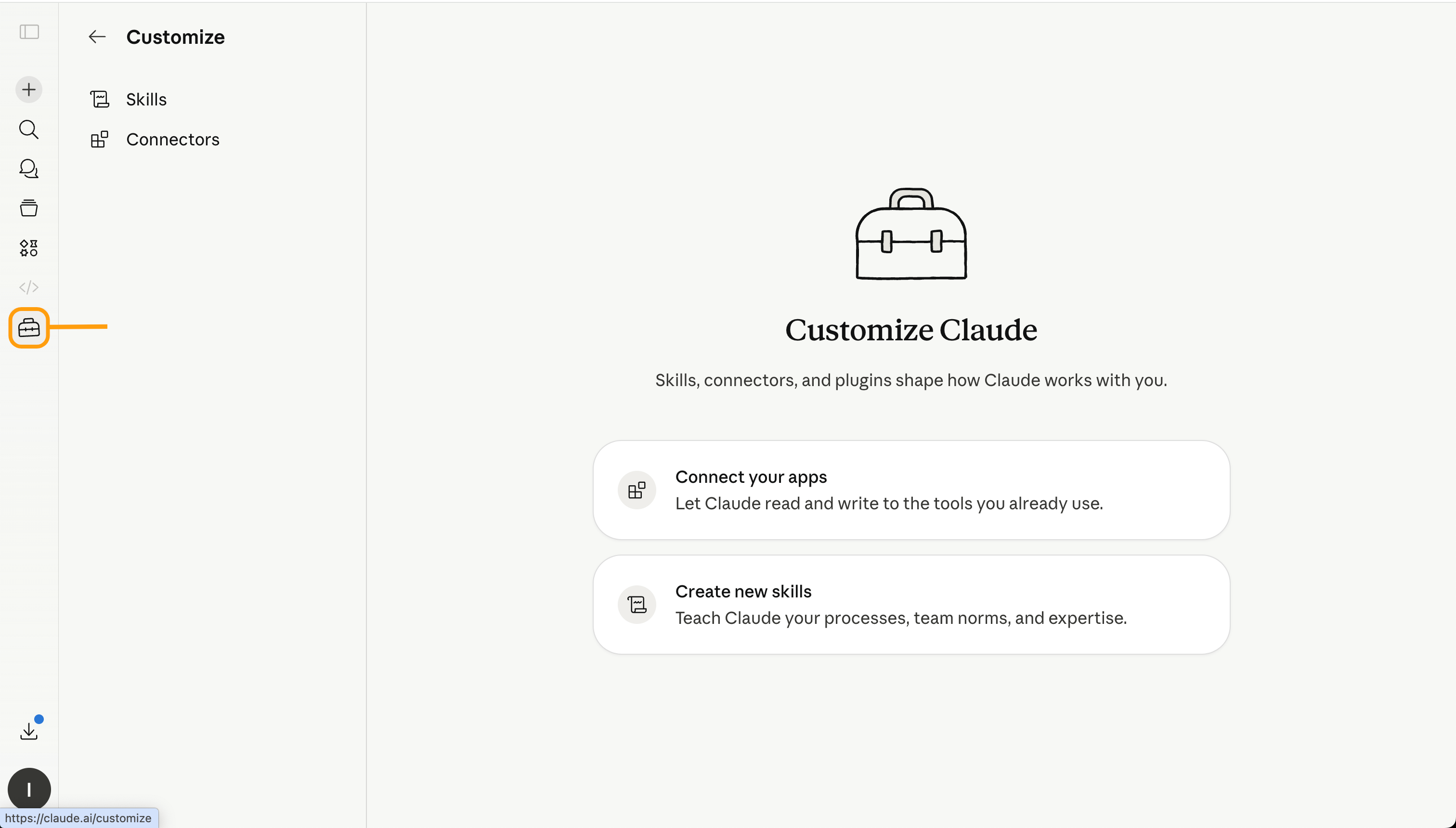
Questo rende Claude più flessibile per il lavoro reale. Invece di utilizzarlo solo come assistente di chat generico, puoi configurarlo per seguire processi specifici, accedere a servizi collegati come Google Drive e supportare attività ripetitive in modo più efficiente.
Ad esempio, puoi collegare i tuoi documenti di lavoro, creare competenze riutilizzabili per attività comuni e guidare Claude a produrre risultati in un formato coerente. Per fare ciò, apri la sezione di personalizzazione e seleziona Collega la tua app.
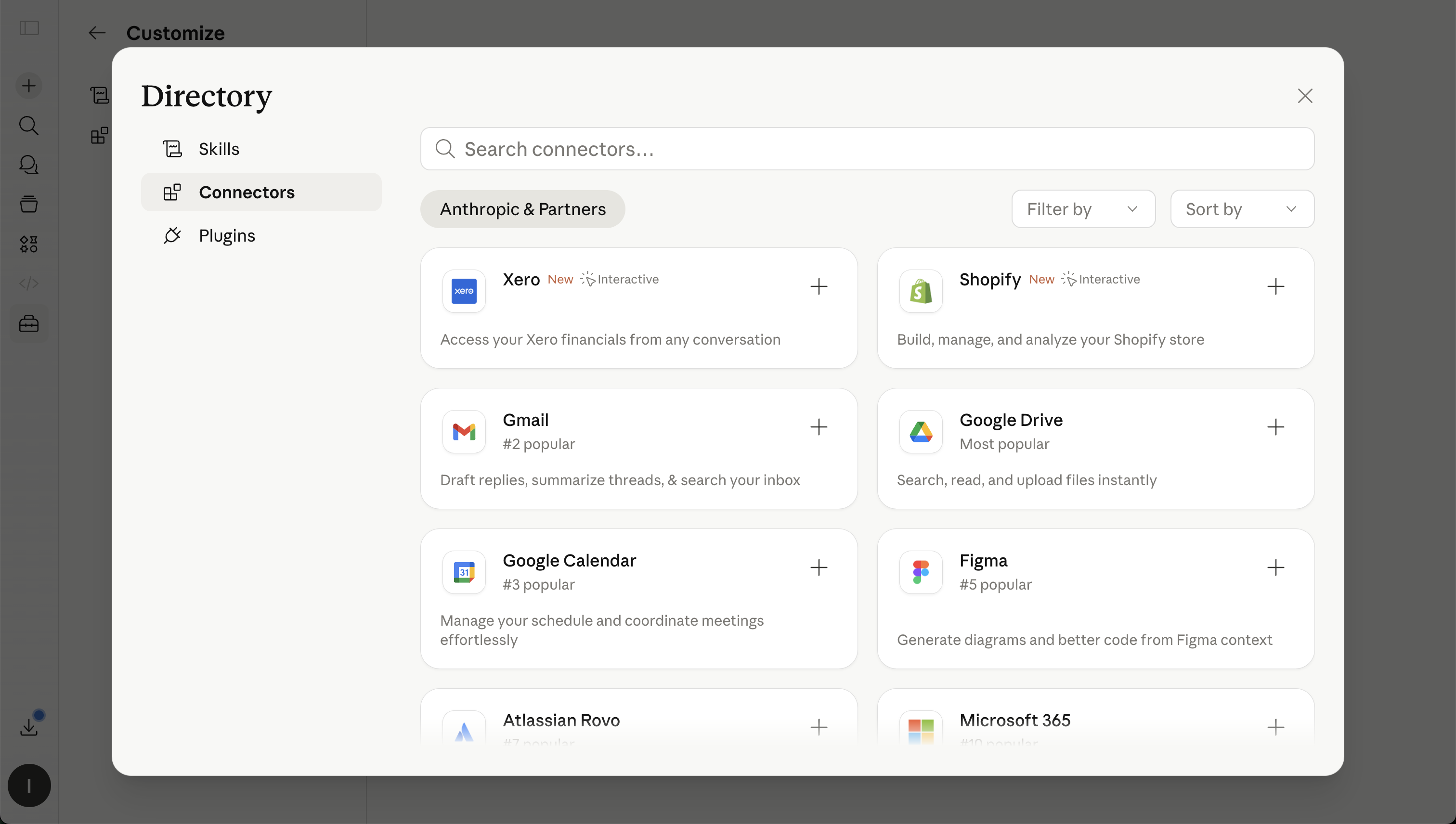
I connettori Claude permettono a Claude di lavorare con strumenti esterni e fonti di dati, come Google Drive. Invece di scaricare manualmente i file e caricarli in una chat, puoi collegare Google Drive e consentire a Claude di cercare o leggere direttamente i file rilevanti, a seconda delle tue autorizzazioni e configurazione.
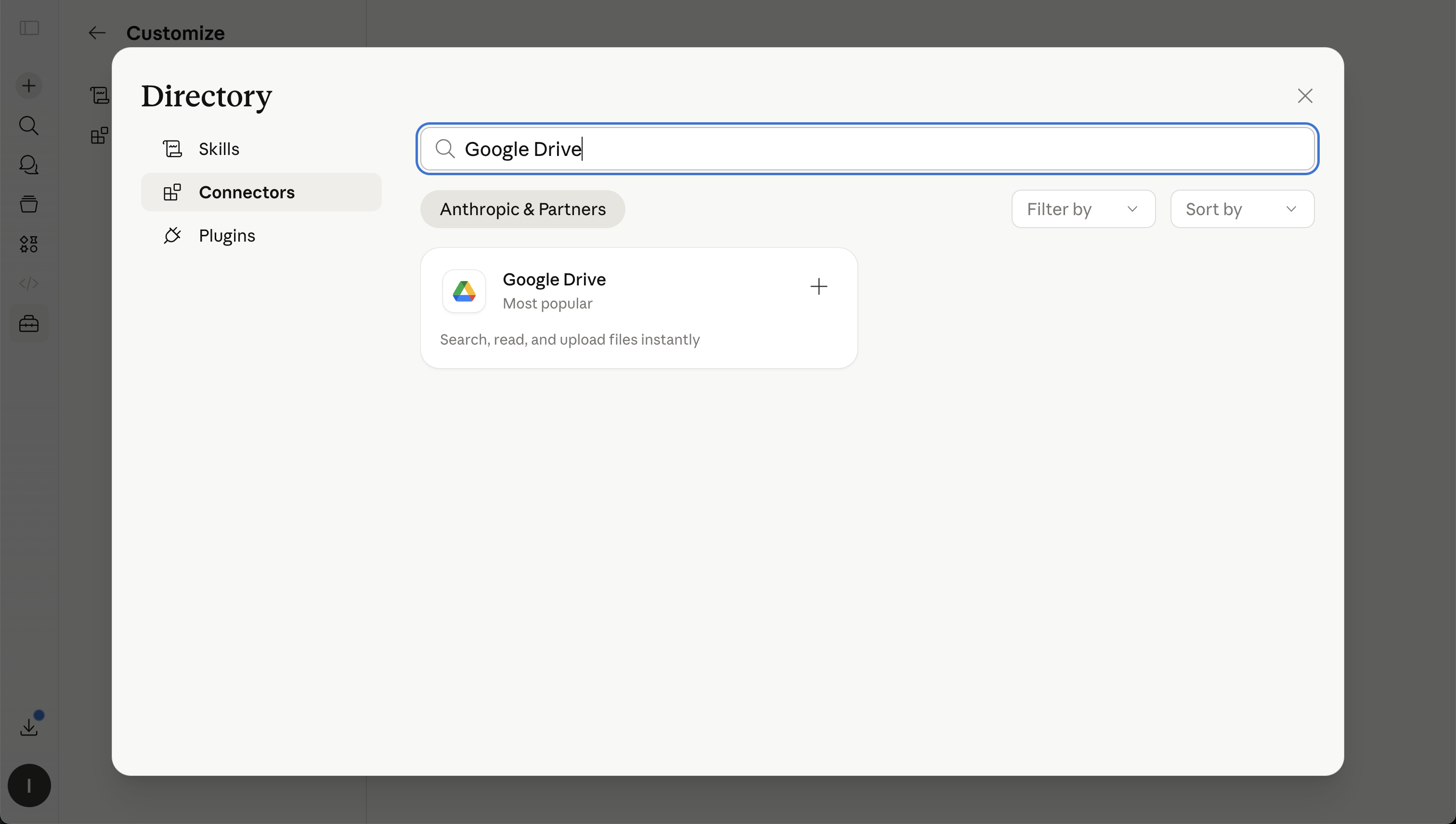
Connettore Google Drive per l'accesso a Google Docs, Sheets e Slides. Lettura di Google Docs, estrazione di dati da Google Sheets come CSV, estrazione di testo da Google Slides e ricerca su Drive per individuare rapidamente il file corretto.
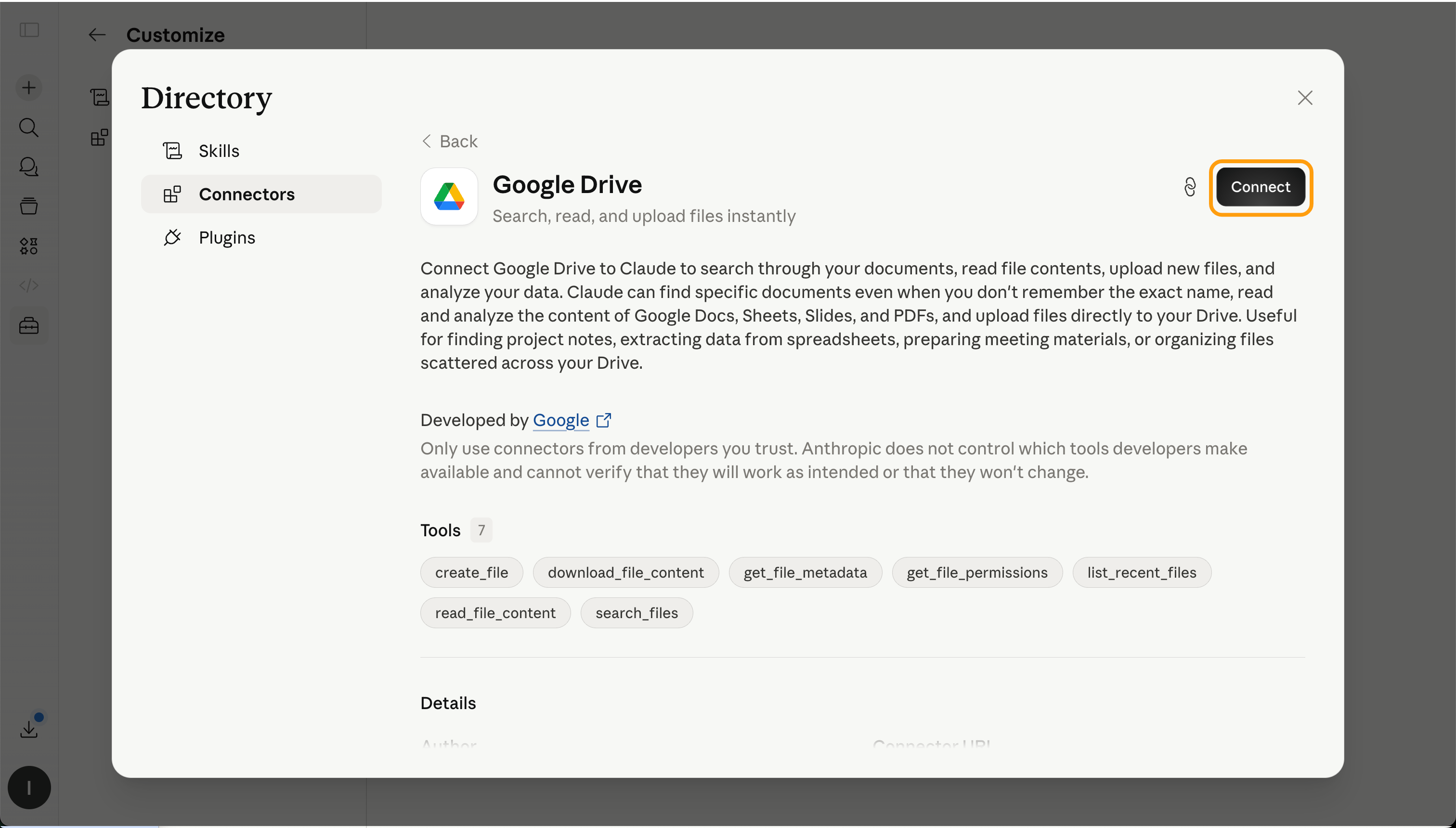
Accesso tramite account Google e concessione delle autorizzazioni richieste. Al termine della connessione, possibilità di richiedere a Claude di trovare o utilizzare file presenti su Google Drive.
Supporto nella ricerca di file, sintesi di documenti, estrazione di informazioni, confronto tra versioni o preparazione di nuovi contenuti basati su materiali esistenti.
Esempio: presenza di una cartella su Google Drive con materiali per l'onboarding dei clienti, tra cui note di riunione, brief di progetto e documento di prezzi. Possibilità di chiedere a Claude di esaminare questi file e preparare un'email di follow-up.

Cerca nel mio Google Drive i documenti di onboarding Acme più recenti. Utilizza le note della riunione e il project brief per redigere un'email di follow-up professionale.
Includi:
- un breve messaggio di ringraziamento;
- un riepilogo di quanto discusso;
- i prossimi passi chiari;
- eventuali domande aperte a cui dobbiamo ancora rispondere.
Mantieni un tono cordiale e professionale.
Claude può quindi utilizzare i file collegati come contesto e creare una risposta basata sui documenti effettivi, invece di affidarsi solo a ciò che viene digitato manualmente.
Grazie per i tuoi commenti!
Chieda ad AI

Chieda ad AI

Chieda pure quello che desidera o provi una delle domande suggerite per iniziare la nostra conversazione
