Notice: This page requires JavaScript to function properly.
Please enable JavaScript in your browser settings or update your browser.
Impara Prevenire l'inserimento errato dei dati | Organizzazione dei dati come un professionista
Avventura Excel

Prevenire l'inserimento errato dei dati

Scorri per mostrare il menu

Note
Nota

In questo capitolo, continuiamo a lavorare nello stesso file di lavoro del capitolo precedente.

Il principio strutturale più importante in un file Excel ben costruito: input e calcolo sono separati. Solo le celle dedicate all'inserimento dovrebbero accettare la digitazione manuale. Tutte le altre celle devono essere bloccate, vuote o basate su formule. Questa separazione rende il file di lavoro prevedibile man mano che cresce.

Note
Definizione

La convalida dei dati è una regola applicata a un intervallo specifico di celle che controlla quali valori possono essere inseriti. Funziona come filtro prima che i dati raggiungano formule o tabelle. Si applica da Dati → Convalida dati.

Excel supporta sei tipi di regole di convalida. Ognuna controlla una diversa dimensione di ciò che è consentito.

Elenchi a discesa

L'inserimento di testo libero in colonne categoriali ("Paid", "PAID", "paid", "Piad") crea incoerenze che compromettono silenziosamente filtri e tabelle pivot. Gli elenchi a discesa eliminano completamente questo problema, obbligando l'utente a scegliere invece di digitare.

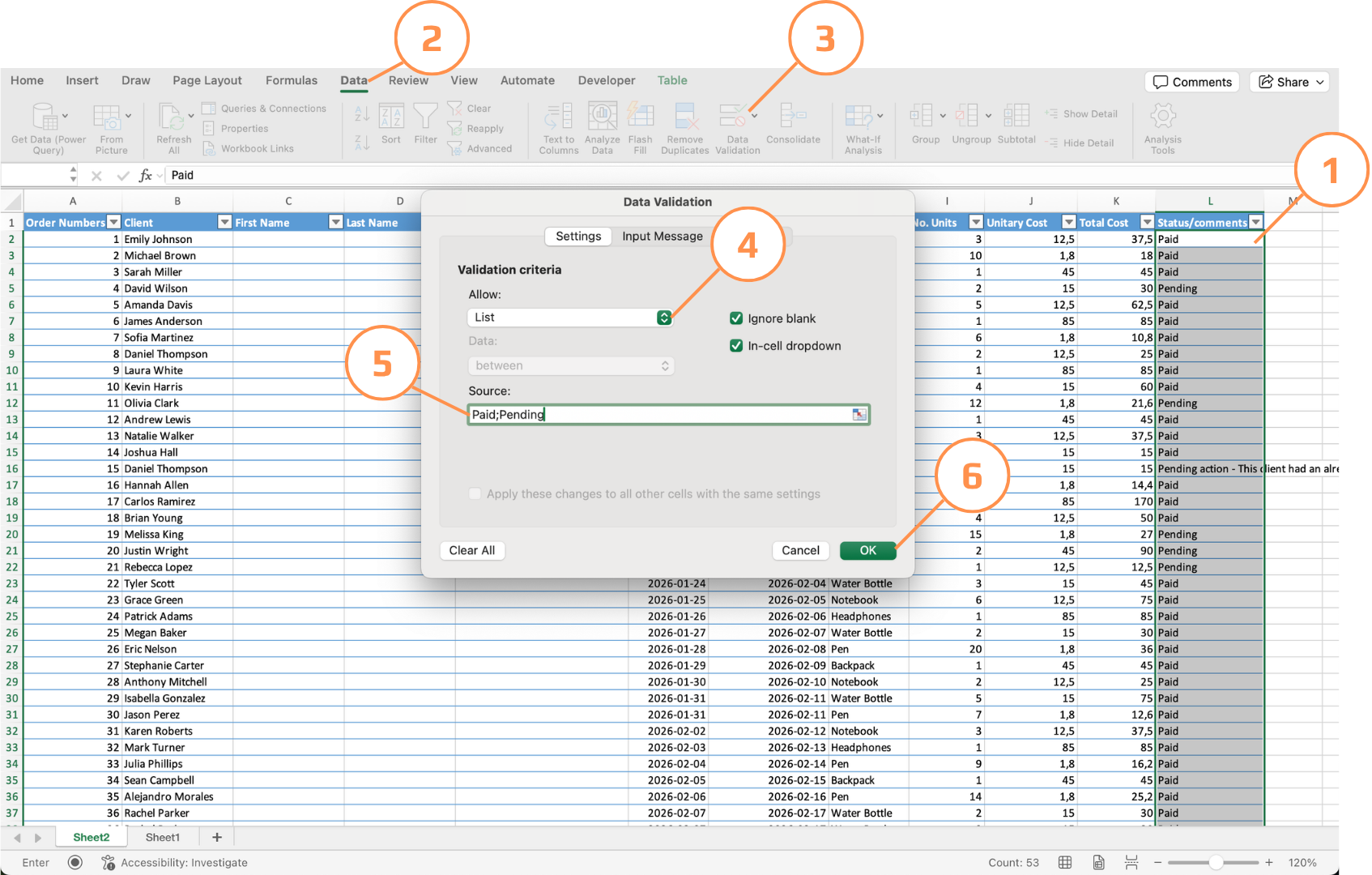
Selezionare la/le cella/e → Dati → Convalida datiConsenti: Elenco → Inserire i valori separati da virgole o punti e virgola (a seconda del delimitatore del sistema), ad esempio, Paid,Pending,Cancelled. Fare clic su OK.
Regole di convalida

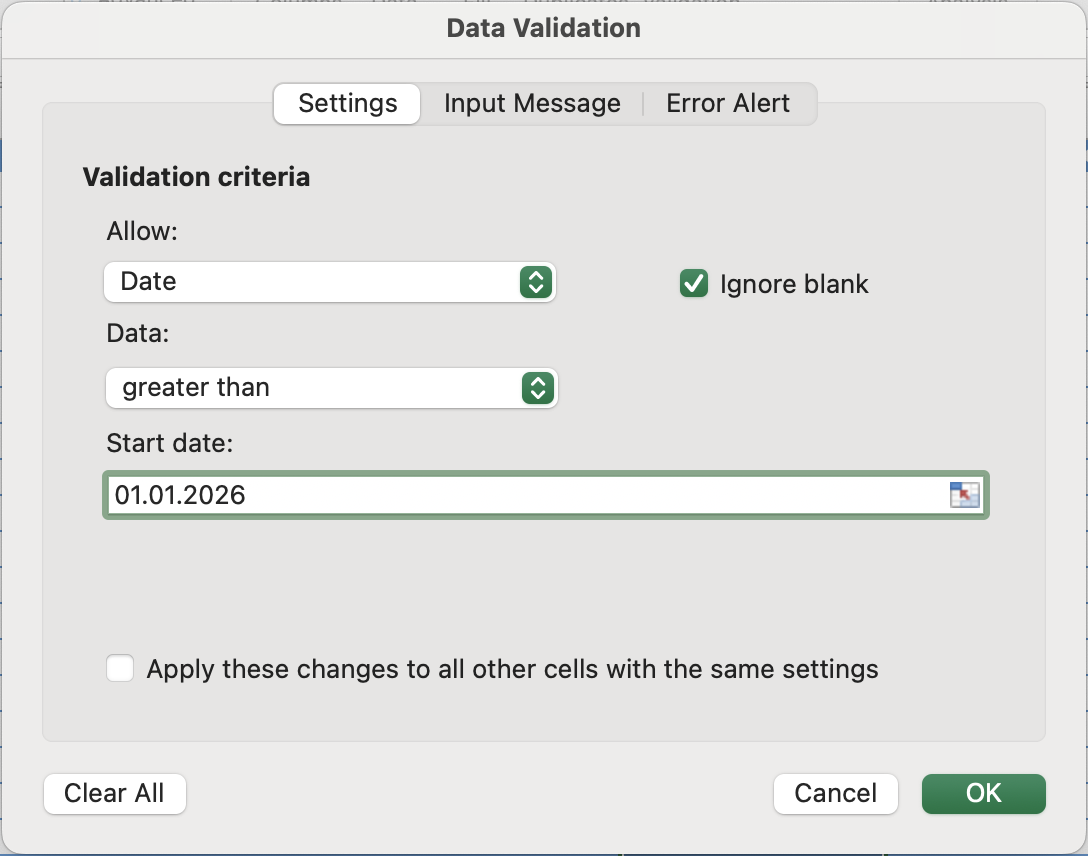
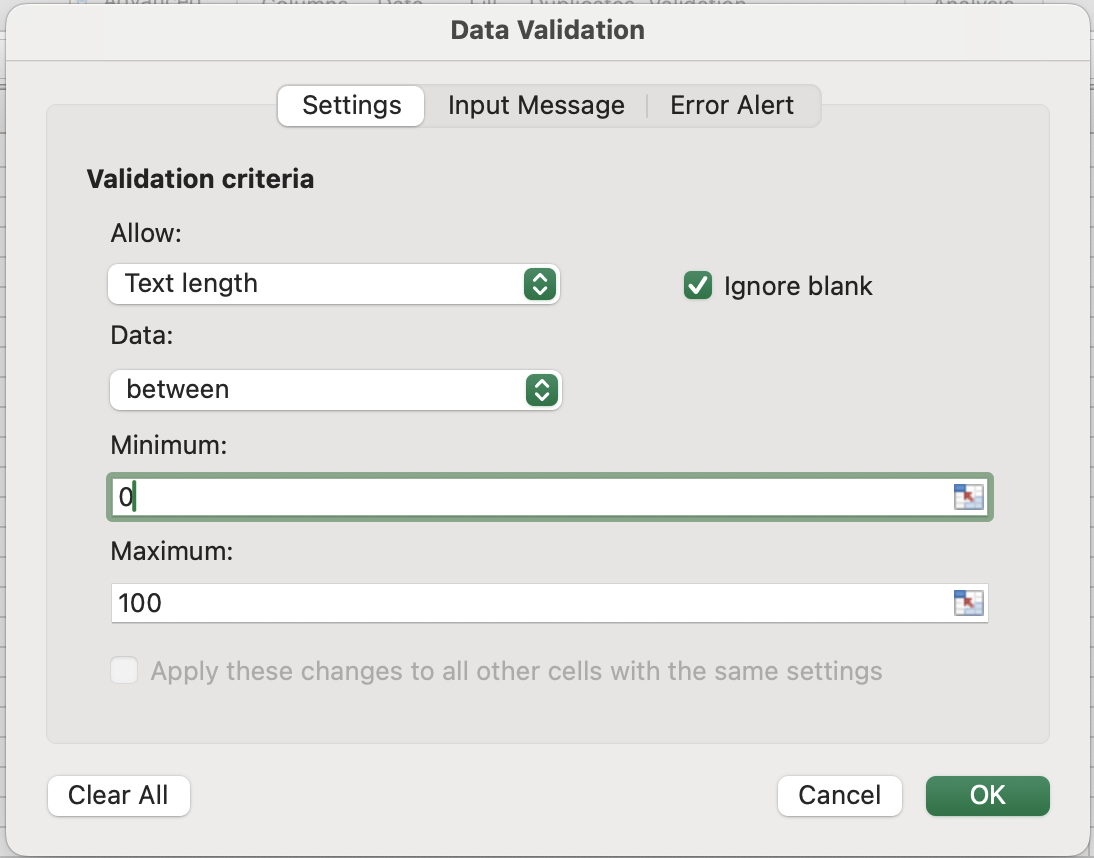
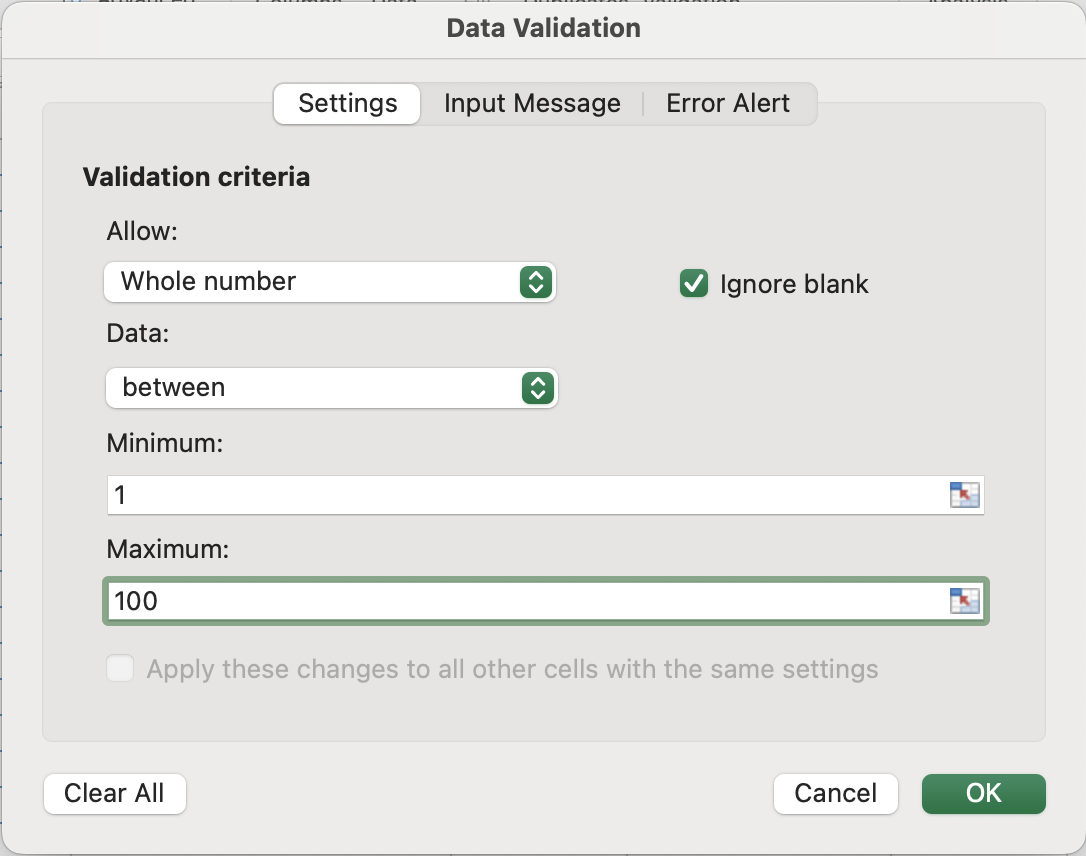
La convalida della lunghezza del testo, dei numeri interi e delle date funziona allo stesso modo: si definisce una condizione e Excel blocca tutto ciò che non la soddisfa. Ciò che cambia è la dimensione controllata:

  • Lunghezza del testo non considera il valore in sé, ma conta i caratteri utilizzando internamente LEN(). Quindi "1234" e "hello" hanno entrambe lunghezza 4, indipendentemente dal tipo. Utile per numeri di telefono, codici postali o qualsiasi campo con un requisito fisso di caratteri;
  • Numero intero verifica che il valore rientri in un intervallo numerico e non abbia componenti decimali;
  • Decimale esegue lo stesso controllo sui limiti ma consente valori frazionari, utile per prezzi o misurazioni;
  • Data è la più sottile. Poiché le date sono memorizzate come numeri seriali, una regola come "maggiore di oggi" è in realtà un confronto numerico — TODAY() restituisce un intero e la data inserita deve semplicemente produrre un valore maggiore per essere accettata.
carousel-imgcarousel-imgcarousel-img

Messaggi di input vs Avvisi di errore

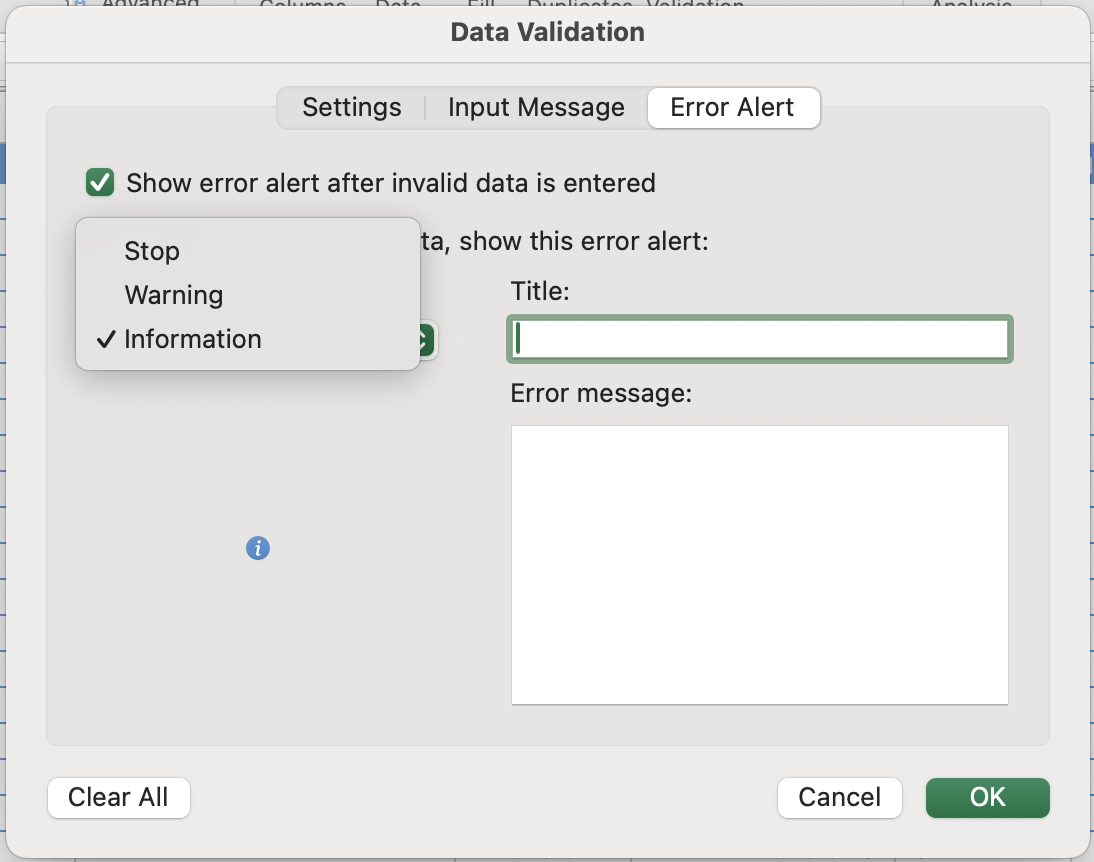
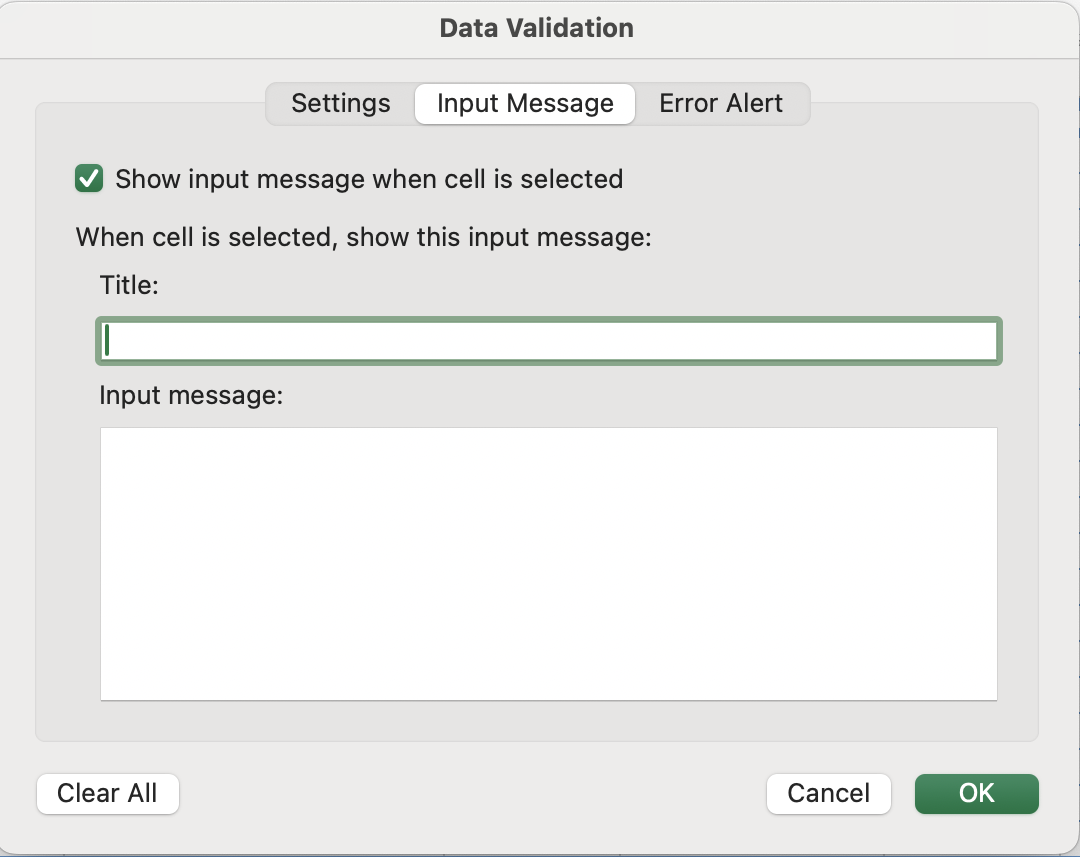
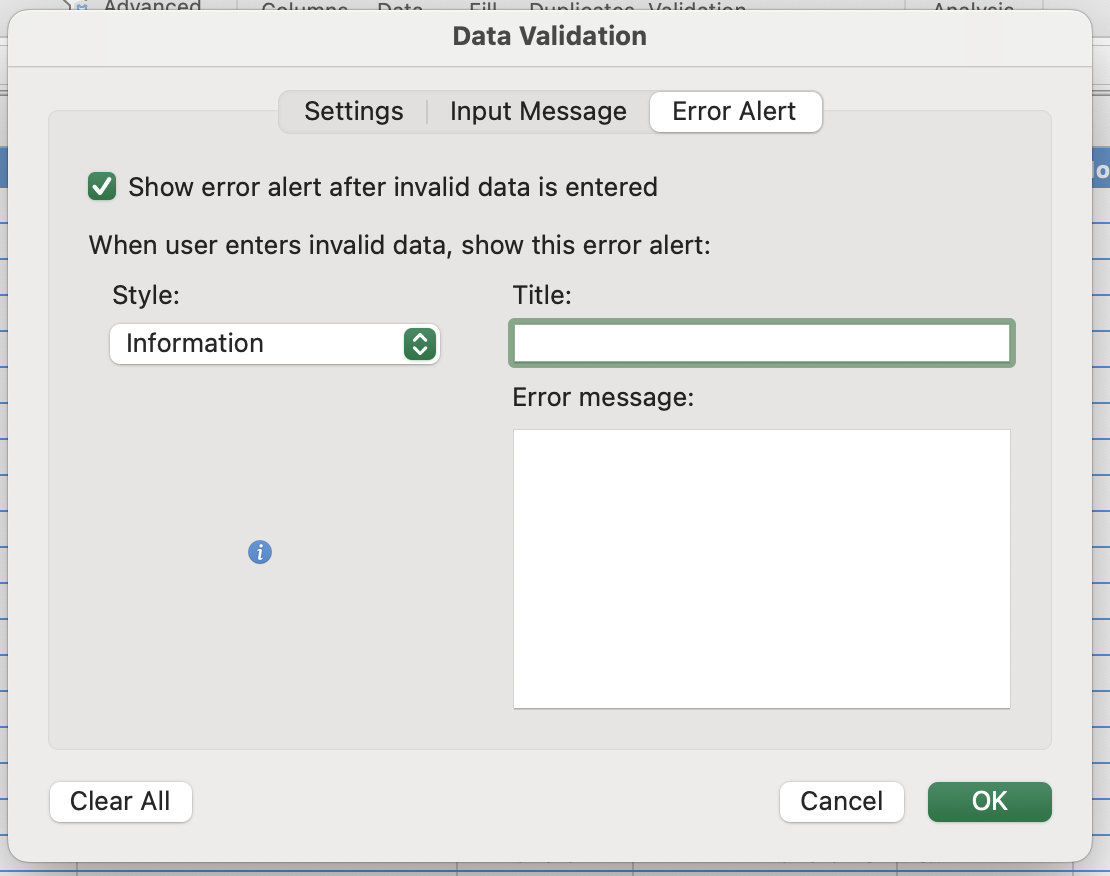
La convalida ha due livelli di comunicazione. Il primo informa gli utenti su cosa inserire prima che provino a farlo. Il secondo controlla cosa succede quando viene inserito un valore non valido. Questi sono configurati in schede separate della finestra di dialogo Convalida dati.

carousel-imgcarousel-imgcarousel-img

Rimozione dei Duplicati

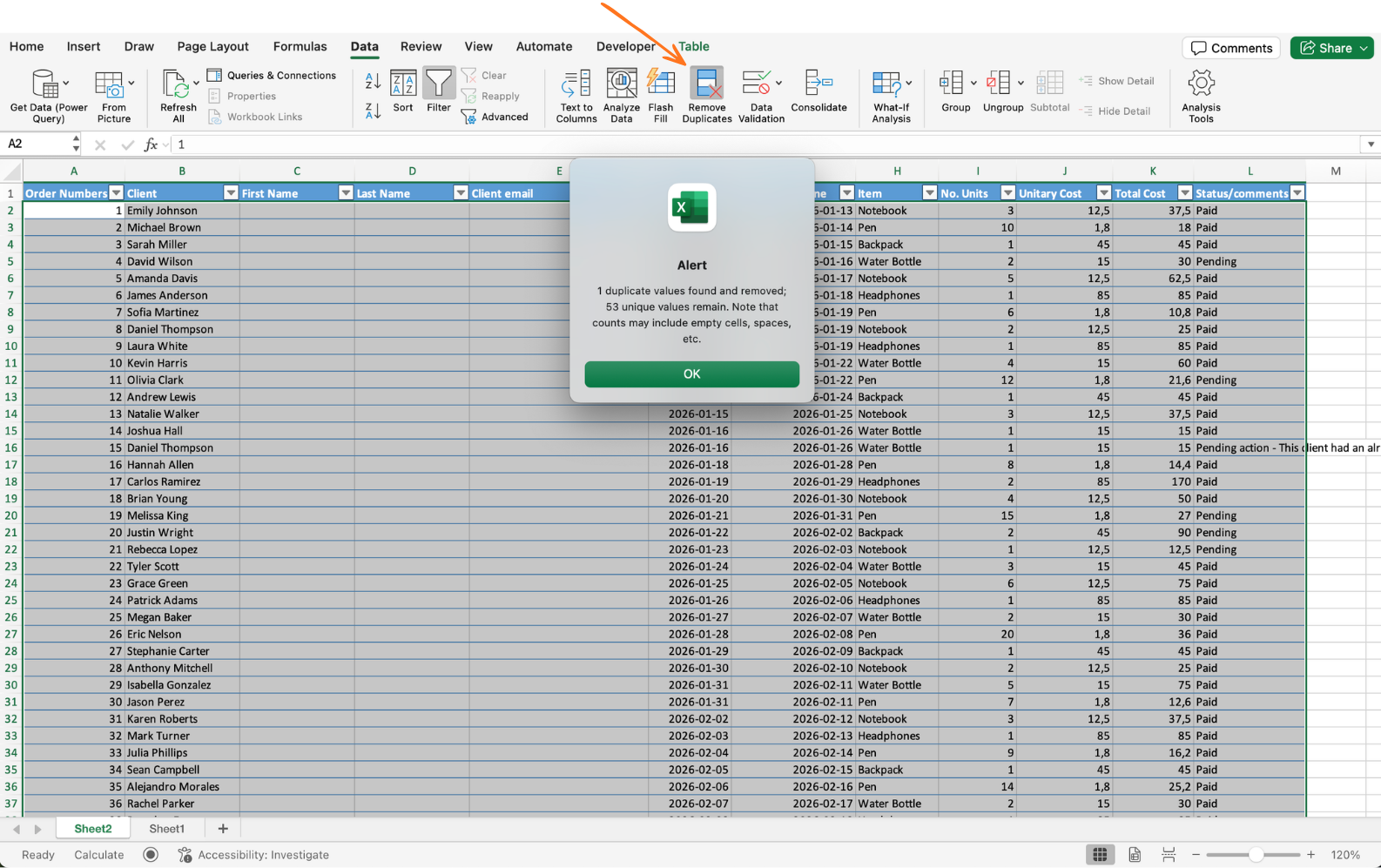
Utilizzare Dati → Rimuovi Duplicati. Selezionare le colonne da confrontare. Excel mantiene la prima occorrenza di ogni combinazione e rimuove le altre. Ideale per dati importati o storici.

Note
Nota

Non è possibile annullare dopo aver chiuso la finestra di dialogo se si salva. Lavorare sempre su una copia dei dati o utilizzare Ctrl+Z immediatamente se il risultato non è corretto. La finestra di dialogo indica anche quanti duplicati sono stati rimossi — verificare che questo numero sia coerente prima di chiudere.

Attività

  1. Creazione di un menu a discesa controllato per Payment Status

Individuare la colonna Payment Status nel proprio dataset e selezionare tutte le righe con dati, inclusa l'ultima aggiunta. Aprire Convalida dati, scegliere Elenco ed inserire le opzioni: Paid, Pending.

Fare clic su una qualsiasi cella della colonna per verificare che il menu a discesa sia visibile. Provare a digitare un valore diverso: dovrebbe essere bloccato o comparire un avviso.

  1. Conversione del menu a discesa in un sistema dinamico

Creare una fonte per il menu a discesa in un nuovo foglio. Nella cella A1, digitare Statuses. In A2 e A3, inserire Paid e Pending. Convertire questo intervallo in una tabella utilizzando Ctrl/Cmd + T.

Tornare al dataset principale, selezionare la colonna Payment Status e aprire nuovamente la Convalida dati. Sostituire la fonte con: =INDIRECT("TableName[Statuses]") Assicurarsi di utilizzare il nome effettivo della tabella.

Per testare, tornare alla tabella di origine e aggiungere un nuovo valore, ad esempio Booked. Poi tornare al dataset e verificare che il nuovo valore compaia automaticamente nel menu a discesa.

  1. Rimozione dei record duplicati

Selezionare l'intero dataset o la tabella. Andare su Dati → Rimuovi duplicati e scegliere una colonna univoca come Order ID.

Excel mostrerà quanti duplicati sono stati rimossi — confermare il risultato.

question mark

Dopo aver rimosso i duplicati utilizzando Order ID (o una colonna univoca equivalente), quante righe duplicate sono state rimosse?

Seleziona la risposta corretta

Tutto è chiaro?

Come possiamo migliorarlo?

Grazie per i tuoi commenti!

Sezione 1. Capitolo 5

Chieda ad AI

expand

Chieda ad AI

ChatGPT

Chieda pure quello che desidera o provi una delle domande suggerite per iniziare la nostra conversazione

Prevenire l'inserimento errato dei dati

Note
Nota

In questo capitolo, continuiamo a lavorare nello stesso file di lavoro del capitolo precedente.

Il principio strutturale più importante in un file Excel ben costruito: input e calcolo sono separati. Solo le celle dedicate all'inserimento dovrebbero accettare la digitazione manuale. Tutte le altre celle devono essere bloccate, vuote o basate su formule. Questa separazione rende il file di lavoro prevedibile man mano che cresce.

Note
Definizione

La convalida dei dati è una regola applicata a un intervallo specifico di celle che controlla quali valori possono essere inseriti. Funziona come filtro prima che i dati raggiungano formule o tabelle. Si applica da Dati → Convalida dati.

Excel supporta sei tipi di regole di convalida. Ognuna controlla una diversa dimensione di ciò che è consentito.

Elenchi a discesa

L'inserimento di testo libero in colonne categoriali ("Paid", "PAID", "paid", "Piad") crea incoerenze che compromettono silenziosamente filtri e tabelle pivot. Gli elenchi a discesa eliminano completamente questo problema, obbligando l'utente a scegliere invece di digitare.

Selezionare la/le cella/e → Dati → Convalida datiConsenti: Elenco → Inserire i valori separati da virgole o punti e virgola (a seconda del delimitatore del sistema), ad esempio, Paid,Pending,Cancelled. Fare clic su OK.

Regole di convalida

La convalida della lunghezza del testo, dei numeri interi e delle date funziona allo stesso modo: si definisce una condizione e Excel blocca tutto ciò che non la soddisfa. Ciò che cambia è la dimensione controllata:

  • Lunghezza del testo non considera il valore in sé, ma conta i caratteri utilizzando internamente LEN(). Quindi "1234" e "hello" hanno entrambe lunghezza 4, indipendentemente dal tipo. Utile per numeri di telefono, codici postali o qualsiasi campo con un requisito fisso di caratteri;
  • Numero intero verifica che il valore rientri in un intervallo numerico e non abbia componenti decimali;
  • Decimale esegue lo stesso controllo sui limiti ma consente valori frazionari, utile per prezzi o misurazioni;
  • Data è la più sottile. Poiché le date sono memorizzate come numeri seriali, una regola come "maggiore di oggi" è in realtà un confronto numerico — TODAY() restituisce un intero e la data inserita deve semplicemente produrre un valore maggiore per essere accettata.
carousel-imgcarousel-imgcarousel-img

Messaggi di input vs Avvisi di errore

La convalida ha due livelli di comunicazione. Il primo informa gli utenti su cosa inserire prima che provino a farlo. Il secondo controlla cosa succede quando viene inserito un valore non valido. Questi sono configurati in schede separate della finestra di dialogo Convalida dati.
carousel-imgcarousel-imgcarousel-img

Rimozione dei Duplicati

Utilizzare Dati → Rimuovi Duplicati. Selezionare le colonne da confrontare. Excel mantiene la prima occorrenza di ogni combinazione e rimuove le altre. Ideale per dati importati o storici.

Note
Nota

Non è possibile annullare dopo aver chiuso la finestra di dialogo se si salva. Lavorare sempre su una copia dei dati o utilizzare Ctrl+Z immediatamente se il risultato non è corretto. La finestra di dialogo indica anche quanti duplicati sono stati rimossi — verificare che questo numero sia coerente prima di chiudere.
Attività

  1. Creazione di un menu a discesa controllato per Payment Status

Individuare la colonna Payment Status nel proprio dataset e selezionare tutte le righe con dati, inclusa l'ultima aggiunta. Aprire Convalida dati, scegliere Elenco ed inserire le opzioni: Paid, Pending.

Fare clic su una qualsiasi cella della colonna per verificare che il menu a discesa sia visibile. Provare a digitare un valore diverso: dovrebbe essere bloccato o comparire un avviso.

  1. Conversione del menu a discesa in un sistema dinamico

Creare una fonte per il menu a discesa in un nuovo foglio. Nella cella A1, digitare Statuses. In A2 e A3, inserire Paid e Pending. Convertire questo intervallo in una tabella utilizzando Ctrl/Cmd + T.

Tornare al dataset principale, selezionare la colonna Payment Status e aprire nuovamente la Convalida dati. Sostituire la fonte con: =INDIRECT("TableName[Statuses]") Assicurarsi di utilizzare il nome effettivo della tabella.

Per testare, tornare alla tabella di origine e aggiungere un nuovo valore, ad esempio Booked. Poi tornare al dataset e verificare che il nuovo valore compaia automaticamente nel menu a discesa.

  1. Rimozione dei record duplicati

Selezionare l'intero dataset o la tabella. Andare su Dati → Rimuovi duplicati e scegliere una colonna univoca come Order ID.

Excel mostrerà quanti duplicati sono stati rimossi — confermare il risultato.

Tutto è chiaro?

Come possiamo migliorarlo?

Grazie per i tuoi commenti!

Sezione 1. Capitolo 5
some-alt