Notice: This page requires JavaScript to function properly.
Please enable JavaScript in your browser settings or update your browser.
Impara Gestione delle Regole di Formattazione | Presentare i Dati come un Professionista
Avventura Excel

Gestione delle Regole di Formattazione

Scorri per mostrare il menu

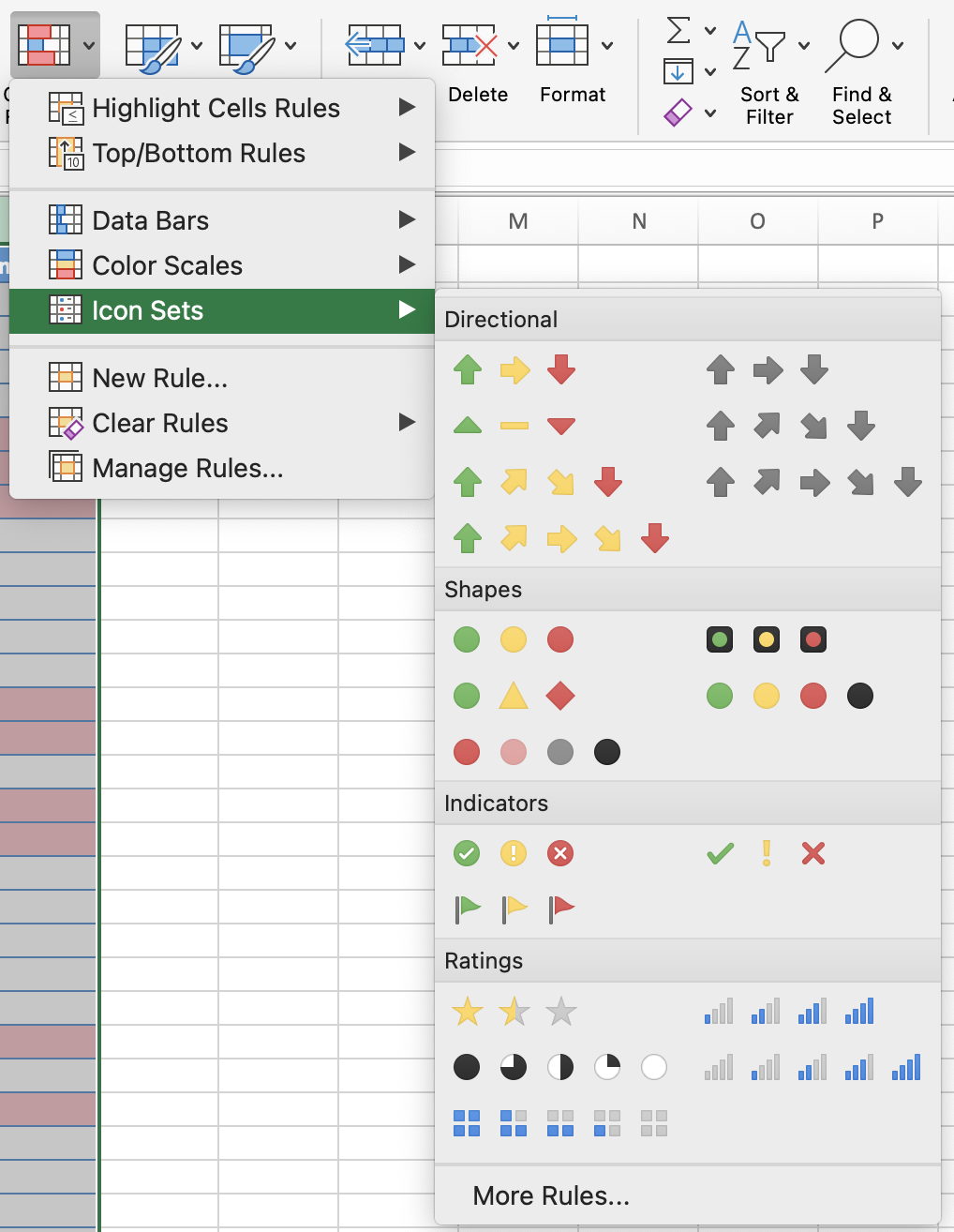
Set di icone inseriscono un piccolo simbolo visivo: un semaforo, una freccia, una bandiera — direttamente all'interno della cella. Il lettore non ha bisogno di leggere il numero per capire se qualcosa è positivo, al limite o problematico.
Regole basate sulle date

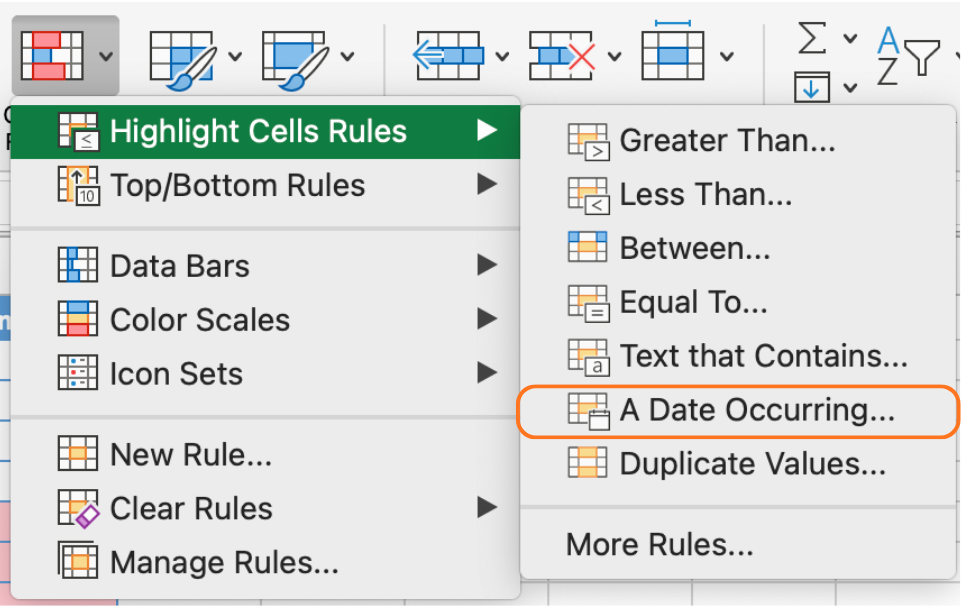
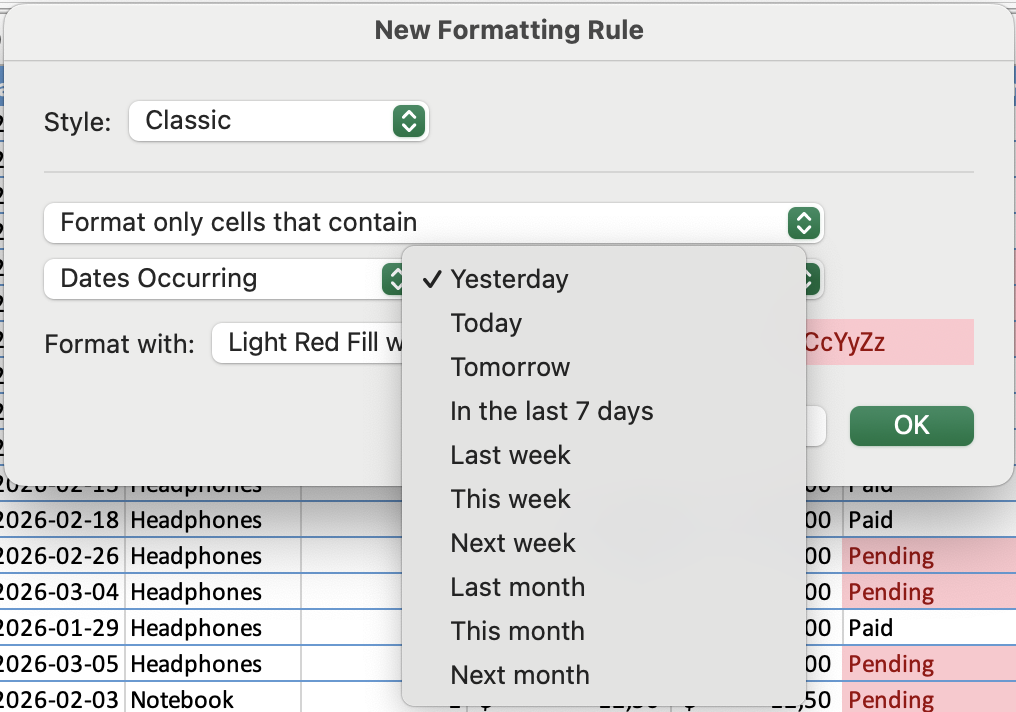
Le regole basate sulle date sono particolarmente utili per scadenze, date di consegna e calendari di pagamento. Una colonna delle scadenze di pagamento può evidenziare in ambra le date che ricadono in questa settimana, in rosso quelle già passate, mentre le date oltre un mese rimangono senza formattazione.
carousel-imgcarousel-img

Attività

  1. Applicare un set di icone alle Vendite Totali (KPI)

Individuare il valore Total Sales nella sezione Riepilogo. Andare su Formattazione condizionale → Set di icone → Altre regole.

Impostare le soglie in base all'obiettivo di 3000 USD:

  • Verde → valore ≥ 3000
  • Giallo → circa 3000 (ad es., ≥ 2500)
  • Rosso → valore < 2500

Verificare che l'icona rifletta il valore attuale di Total Sales.

  1. Visualizzare solo l'icona

Aprire Formattazione condizionale → Gestisci regole ed editare la regola del set di icone. Abilitare Mostra solo icona.

Verificare che sia visibile solo l'icona (senza numero).

  1. Testare il comportamento dinamico

Aggiungere un nuovo ordine per aumentare le Vendite Totali. Tornare alla sezione Riepilogo.

Verificare che l'icona si aggiorni automaticamente in base al nuovo totale.

  1. Applicare una regola basata sulla data

Selezionare la colonna Payment Deadline. Andare su Formattazione condizionale → Regole evidenzia celle → Una data che ricorre.

Scegliere una condizione come Questa settimana o Prossima settimana.

Verificare che solo le date corrispondenti siano evidenziate.

  1. Revisionare e gestire le regole

Aprire Formattazione condizionale → Gestisci regole. Individuare entrambe le regole (set di icone e regola data).

Verificare di poter modificare le soglie, cambiare la formattazione, eliminare o riordinare le regole.

question mark

Dopo aver applicato la regola Icon Set, quale icona è attualmente visualizzata nella sezione Riepilogo?

Seleziona la risposta corretta

Tutto è chiaro?

Come possiamo migliorarlo?

Grazie per i tuoi commenti!

Sezione 2. Capitolo 5

Chieda ad AI

expand

Chieda ad AI

ChatGPT

Chieda pure quello che desidera o provi una delle domande suggerite per iniziare la nostra conversazione

Gestione delle Regole di Formattazione

Set di icone inseriscono un piccolo simbolo visivo: un semaforo, una freccia, una bandiera — direttamente all'interno della cella. Il lettore non ha bisogno di leggere il numero per capire se qualcosa è positivo, al limite o problematico.

Regole basate sulle date

Le regole basate sulle date sono particolarmente utili per scadenze, date di consegna e calendari di pagamento. Una colonna delle scadenze di pagamento può evidenziare in ambra le date che ricadono in questa settimana, in rosso quelle già passate, mentre le date oltre un mese rimangono senza formattazione.

carousel-imgcarousel-img

Attività

  1. Applicare un set di icone alle Vendite Totali (KPI)

Individuare il valore Total Sales nella sezione Riepilogo. Andare su Formattazione condizionale → Set di icone → Altre regole.

Impostare le soglie in base all'obiettivo di 3000 USD:

  • Verde → valore ≥ 3000
  • Giallo → circa 3000 (ad es., ≥ 2500)
  • Rosso → valore < 2500

Verificare che l'icona rifletta il valore attuale di Total Sales.

  1. Visualizzare solo l'icona

Aprire Formattazione condizionale → Gestisci regole ed editare la regola del set di icone. Abilitare Mostra solo icona.

Verificare che sia visibile solo l'icona (senza numero).

  1. Testare il comportamento dinamico

Aggiungere un nuovo ordine per aumentare le Vendite Totali. Tornare alla sezione Riepilogo.

Verificare che l'icona si aggiorni automaticamente in base al nuovo totale.

  1. Applicare una regola basata sulla data

Selezionare la colonna Payment Deadline. Andare su Formattazione condizionale → Regole evidenzia celle → Una data che ricorre.

Scegliere una condizione come Questa settimana o Prossima settimana.

Verificare che solo le date corrispondenti siano evidenziate.

  1. Revisionare e gestire le regole

Aprire Formattazione condizionale → Gestisci regole. Individuare entrambe le regole (set di icone e regola data).

Verificare di poter modificare le soglie, cambiare la formattazione, eliminare o riordinare le regole.

Tutto è chiaro?

Come possiamo migliorarlo?

Grazie per i tuoi commenti!

Sezione 2. Capitolo 5
some-alt