Raggruppamento dei dati
Scorri per mostrare il menu
Raggruppamento per Data
Il raggruppamento per data è l'utilizzo più comune di questa funzione. Excel può raggruppare le date su più livelli contemporaneamente: selezionando sia Mesi che Trimestri, entrambi vengono aggiunti come livelli di riga, consentendo di visualizzare i subtotali trimestrali con i dettagli mensili annidati all'interno. La finestra di dialogo per il raggruppamento appare facendo clic con il tasto destro su qualsiasi cella di data nella tabella pivot e scegliendo Raggruppa.
Come raggruppare le date:
- Inserire Order Date nell'area delle righe. La tabella pivot mostrerà inizialmente le singole date.
- Fare clic con il tasto destro su una qualsiasi cella di data nella tabella pivot → scegliere Raggruppa. Si apre la finestra di dialogo per il raggruppamento.
- Nella finestra di dialogo, selezionare uno o più intervalli dall'elenco. Fare clic su più opzioni per combinare i livelli — ad esempio, selezionare sia Months che Quarters per ottenere subtotali trimestrali con dettagli mensili.
- Fare clic su OK. La tabella pivot si riorganizza immediatamente.
- Per rimuovere il raggruppamento: fare clic con il tasto destro su una qualsiasi cella raggruppata → Separa gruppo.
Raggruppamento Numerico
Lo stesso meccanismo di raggruppamento si applica a qualsiasi campo numerico. Invece di raggruppare per intervalli di tempo, si definisce un valore iniziale, un valore finale e la dimensione del gruppo. Excel inserisce automaticamente ogni transazione nell'intervallo appropriato, producendo una distribuzione di frequenza senza alcuna formula.
Questo è particolarmente utile per comprendere come è distribuito il fatturato. La maggior parte delle transazioni riguarda piccoli ordini o il fatturato è generato da pochi ordini di grandi dimensioni? Un raggruppamento numerico del campo Revenue risponde a questa domanda in pochi secondi.
Attività
- Raggruppare le date per mese
Nella tabella pivot, rimuovere i campi esistenti da Righe se necessario. Trascinare Order Date in Righe e mantenere Revenue in Valori.
Fare clic con il tasto destro su una qualsiasi data, selezionare Raggruppa, scegliere Mesi e fare clic su OK.
- Confrontare la visualizzazione raggruppata e non raggruppata
Fare clic con il tasto destro su uno dei mesi raggruppati e selezionare Separa.
La tabella pivot tornerà alle singole date di transazione, rendendo la lettura più difficile. Raggruppare nuovamente le date per Mesi.
- Aggiungere un secondo livello temporale
Fare clic con il tasto destro su una data, selezionare Raggruppa e scegliere Mesi e Anni.
La tabella pivot ora mostra una struttura gerarchica (Anno → Mese).
- Raggruppamento numerico (intervalli di ricavi)
Rimuovere Order Date da Righe. Trascinare Category in Righe e Revenue sotto di essa in Righe.
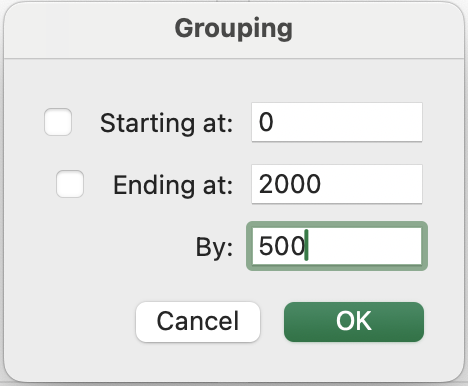
Fare clic con il tasto destro su un valore Revenue, selezionare Raggruppa e impostare:
- Inizio a 0
- Fine a 2000
- Per 500
La tabella pivot raggrupperà i valori in intervalli come 0–500, 500–1000, 1000–1500 e 1500–2000.
- Analizzare la distribuzione
Osservare i risultati raggruppati e identificare quali categorie compaiono più spesso negli intervalli inferiori (0–500) e quali compaiono di più negli intervalli superiori (sopra 1000).
- Modificare o rimuovere il raggruppamento
Fare clic con il tasto destro su un intervallo raggruppato e selezionare Separa per tornare ai valori dettagliati.
Grazie per i tuoi commenti!
Chieda ad AI

Chieda ad AI

Chieda pure quello che desidera o provi una delle domande suggerite per iniziare la nostra conversazione
Raggruppamento dei dati
Raggruppamento per Data
Il raggruppamento per data è l'utilizzo più comune di questa funzione. Excel può raggruppare le date su più livelli contemporaneamente: selezionando sia Mesi che Trimestri, entrambi vengono aggiunti come livelli di riga, consentendo di visualizzare i subtotali trimestrali con i dettagli mensili annidati all'interno. La finestra di dialogo per il raggruppamento appare facendo clic con il tasto destro su qualsiasi cella di data nella tabella pivot e scegliendo Raggruppa.
Come raggruppare le date:
- Inserire Order Date nell'area delle righe. La tabella pivot mostrerà inizialmente le singole date.
- Fare clic con il tasto destro su una qualsiasi cella di data nella tabella pivot → scegliere Raggruppa. Si apre la finestra di dialogo per il raggruppamento.
- Nella finestra di dialogo, selezionare uno o più intervalli dall'elenco. Fare clic su più opzioni per combinare i livelli — ad esempio, selezionare sia Months che Quarters per ottenere subtotali trimestrali con dettagli mensili.
- Fare clic su OK. La tabella pivot si riorganizza immediatamente.
- Per rimuovere il raggruppamento: fare clic con il tasto destro su una qualsiasi cella raggruppata → Separa gruppo.
Raggruppamento Numerico
Lo stesso meccanismo di raggruppamento si applica a qualsiasi campo numerico. Invece di raggruppare per intervalli di tempo, si definisce un valore iniziale, un valore finale e la dimensione del gruppo. Excel inserisce automaticamente ogni transazione nell'intervallo appropriato, producendo una distribuzione di frequenza senza alcuna formula.
Questo è particolarmente utile per comprendere come è distribuito il fatturato. La maggior parte delle transazioni riguarda piccoli ordini o il fatturato è generato da pochi ordini di grandi dimensioni? Un raggruppamento numerico del campo Revenue risponde a questa domanda in pochi secondi.
Attività
- Raggruppare le date per mese
Nella tabella pivot, rimuovere i campi esistenti da Righe se necessario. Trascinare Order Date in Righe e mantenere Revenue in Valori.
Fare clic con il tasto destro su una qualsiasi data, selezionare Raggruppa, scegliere Mesi e fare clic su OK.
- Confrontare la visualizzazione raggruppata e non raggruppata
Fare clic con il tasto destro su uno dei mesi raggruppati e selezionare Separa.
La tabella pivot tornerà alle singole date di transazione, rendendo la lettura più difficile. Raggruppare nuovamente le date per Mesi.
- Aggiungere un secondo livello temporale
Fare clic con il tasto destro su una data, selezionare Raggruppa e scegliere Mesi e Anni.
La tabella pivot ora mostra una struttura gerarchica (Anno → Mese).
- Raggruppamento numerico (intervalli di ricavi)
Rimuovere Order Date da Righe. Trascinare Category in Righe e Revenue sotto di essa in Righe.
Fare clic con il tasto destro su un valore Revenue, selezionare Raggruppa e impostare:
- Inizio a 0
- Fine a 2000
- Per 500
La tabella pivot raggrupperà i valori in intervalli come 0–500, 500–1000, 1000–1500 e 1500–2000.
- Analizzare la distribuzione
Osservare i risultati raggruppati e identificare quali categorie compaiono più spesso negli intervalli inferiori (0–500) e quali compaiono di più negli intervalli superiori (sopra 1000).
- Modificare o rimuovere il raggruppamento
Fare clic con il tasto destro su un intervallo raggruppato e selezionare Separa per tornare ai valori dettagliati.
Grazie per i tuoi commenti!
