Aggiunta di Linee di Tendenza ai Grafici Excel
Linee di tendenza utili per identificare schemi e mettere in evidenza le tendenze generali nei dati.
In questa lezione, spiegazione su come aggiungere una linea di tendenza a un grafico e personalizzarne colore, spessore e stile per rendere le tendenze più chiare e facili da interpretare.
Punti chiave
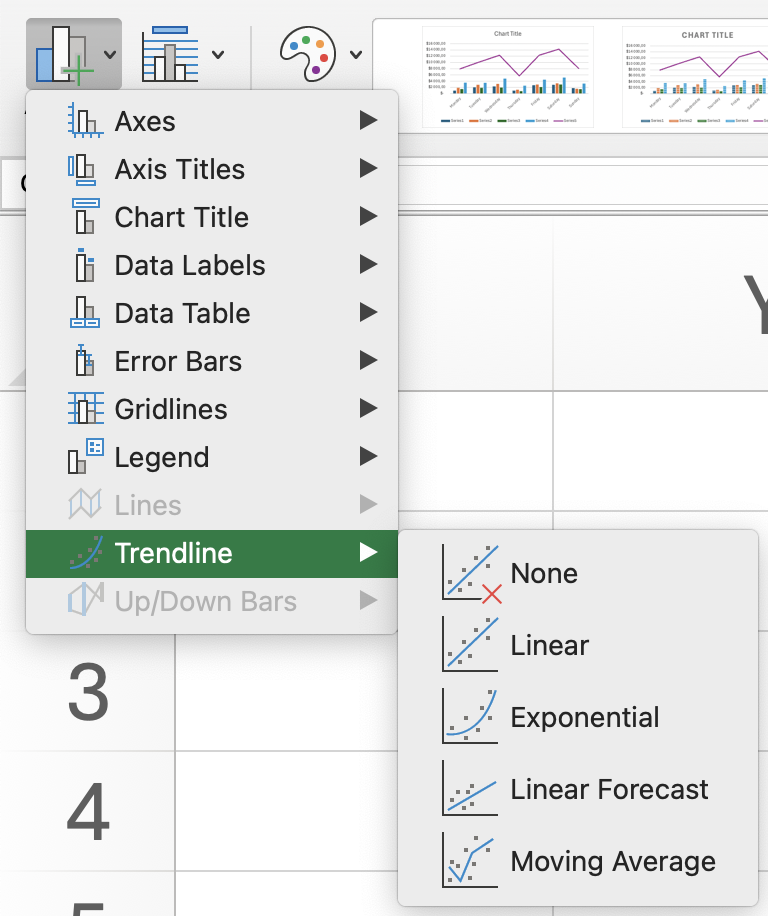
- Aggiunta di una Linea di tendenza tramite la scheda Progettazione grafico → gruppo Layout grafico → Aggiungi elemento grafico → Linea di tendenza (ad esempio, Lineare);
- Apertura di Formato linea di tendenza facendo clic con il tasto destro sulla linea di tendenza per personalizzarne le impostazioni;
- Regolazione del valore Previsione in avanti per estendere la linea di tendenza ai periodi futuri;
- Modifica del tipo di linea di tendenza in Polinomiale e impostazione dell'Ordine richiesto;
- Modifica del colore della linea e dello stile nelle opzioni di formattazione per rendere la linea di tendenza più visibile.
Grazie per i tuoi commenti!
Aggiunta di Linee di Tendenza ai Grafici Excel
Scorri per mostrare il menu
Linee di tendenza utili per identificare schemi e mettere in evidenza le tendenze generali nei dati.
In questa lezione, spiegazione su come aggiungere una linea di tendenza a un grafico e personalizzarne colore, spessore e stile per rendere le tendenze più chiare e facili da interpretare.
Punti chiave
- Aggiunta di una Linea di tendenza tramite la scheda Progettazione grafico → gruppo Layout grafico → Aggiungi elemento grafico → Linea di tendenza (ad esempio, Lineare);
- Apertura di Formato linea di tendenza facendo clic con il tasto destro sulla linea di tendenza per personalizzarne le impostazioni;
- Regolazione del valore Previsione in avanti per estendere la linea di tendenza ai periodi futuri;
- Modifica del tipo di linea di tendenza in Polinomiale e impostazione dell'Ordine richiesto;
- Modifica del colore della linea e dello stile nelle opzioni di formattazione per rendere la linea di tendenza più visibile.
Scorri per iniziare a programmare
Aggiunta di una linea di tendenza lineare al grafico a colonne Income vs Expenses.
- Procedura in Excel: fare clic sul grafico a colonne → scheda
Chart Design→Add Chart Element→Trendline→Linear→Income. - Procedura sulla piattaforma: fare clic sul grafico → fare clic sul pulsante nell'angolo in alto a destra → aprire il pannello del grafico → scheda
Setup→ sezioneTrendline→Add Trendline→ selezionareIncome.
 Cambia al desktop per esercitarti nel mondo realeContinua da dove ti trovi utilizzando una delle opzioni seguenti
Grazie per i tuoi commenti!
Chieda ad AI

Chieda ad AI

Chieda pure quello che desidera o provi una delle domande suggerite per iniziare la nostra conversazione
