Sezione 6. Capitolo 4
Modifica degli stili e dei colori dei grafici in Excel
Scorri per mostrare il menu
Questa lezione si concentra sul miglioramento dell'aspetto visivo dei grafici in Excel. Verrà illustrato come modificare stili e colori, scegliere combinazioni cromatiche appropriate e formattare singoli elementi del grafico per aumentare la chiarezza e l'impatto visivo.
Punti chiave
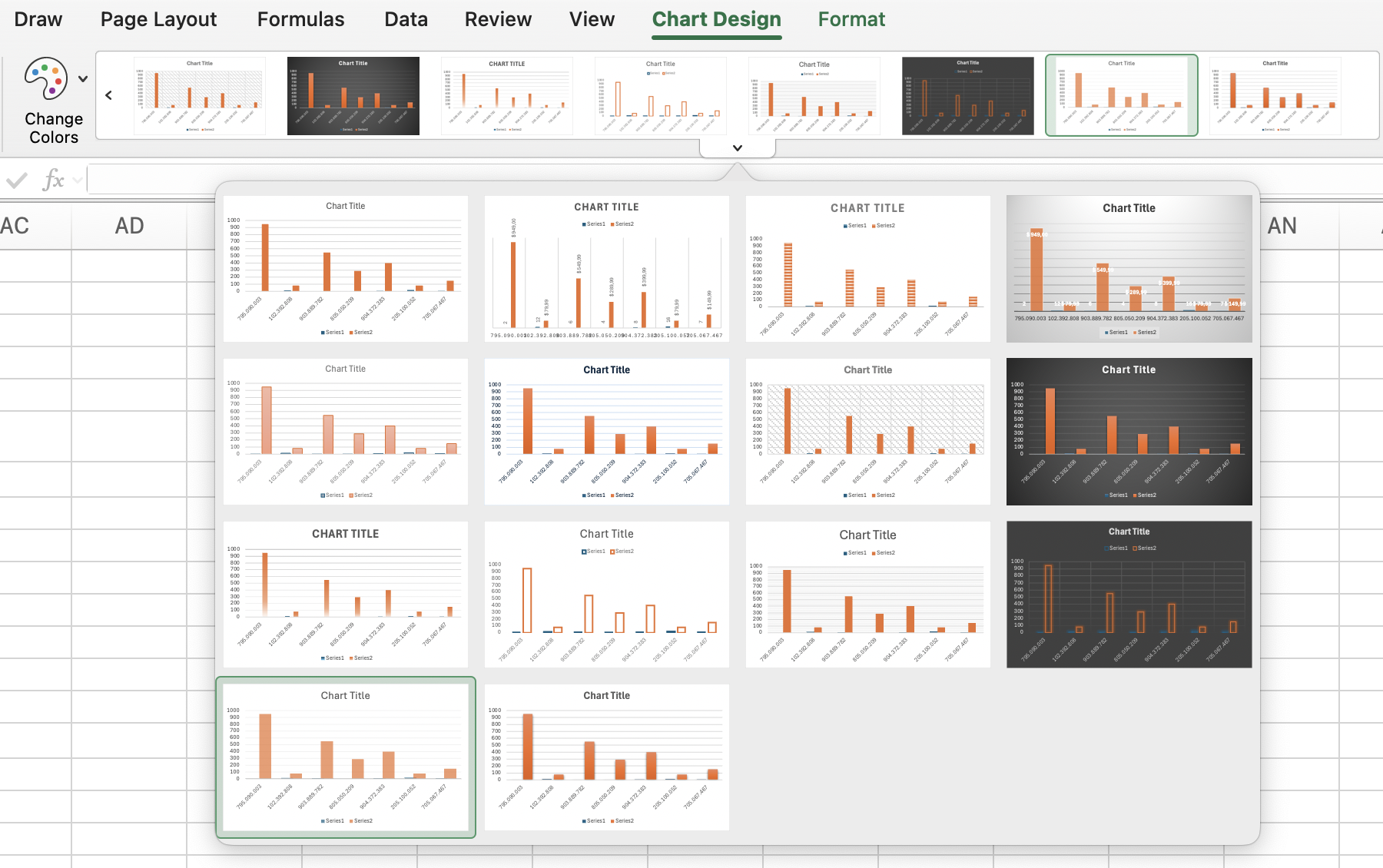
- L'aspetto del grafico può essere personalizzato dalla scheda Progettazione grafico selezionando diversi Stili grafico e utilizzando Cambia colori per applicare una nuova combinazione di colori;
- Opzioni di formattazione aggiuntive sono disponibili nella scheda Formato, dove è possibile applicare Stili forma agli elementi del grafico;
- Gli elementi di testo possono essere migliorati utilizzando Stili WordArt per modificarne stile e colore, ottenendo un impatto visivo migliore.
Compito
Scorri per iniziare a programmare
Questo è un esercizio di esplorazione libera — non ci sono risposte giuste o sbagliate.
Prova a cliccare sui grafici ed esplora i diversi stili visivi:
- Procedura in Excel: clicca sul grafico a
Pie→ schedaChart Design→ scegli uno stile di grafico qualsiasi. - Procedura sulla piattaforma: clicca sul grafico a
Pie→ clicca sul pulsante nell'angolo in alto a destra del grafico → clicca suOpen chart panel→ apri la schedaSetup→ nella sezioneThemesscegli un tema di colori qualsiasi.
Osserva come ogni tema modifica l'aspetto e la percezione del grafico.
 Cambia al desktop per esercitarti nel mondo realeContinua da dove ti trovi utilizzando una delle opzioni seguenti
Tutto è chiaro?
Grazie per i tuoi commenti!
Sezione 6. Capitolo 4
Chieda ad AI

Chieda ad AI

Chieda pure quello che desidera o provi una delle domande suggerite per iniziare la nostra conversazione
