Sezione 6. Capitolo 6
Modifica dei Dati del Grafico in Excel
Scorri per mostrare il menu
Questa lezione si concentra sulla modifica dei dati del grafico direttamente in Excel.
Verrà illustrato come modificare le serie di dati esistenti, aggiungerne di nuove e rimuovere quelle non necessarie per mantenere i grafici accurati e aggiornati.
Punti chiave
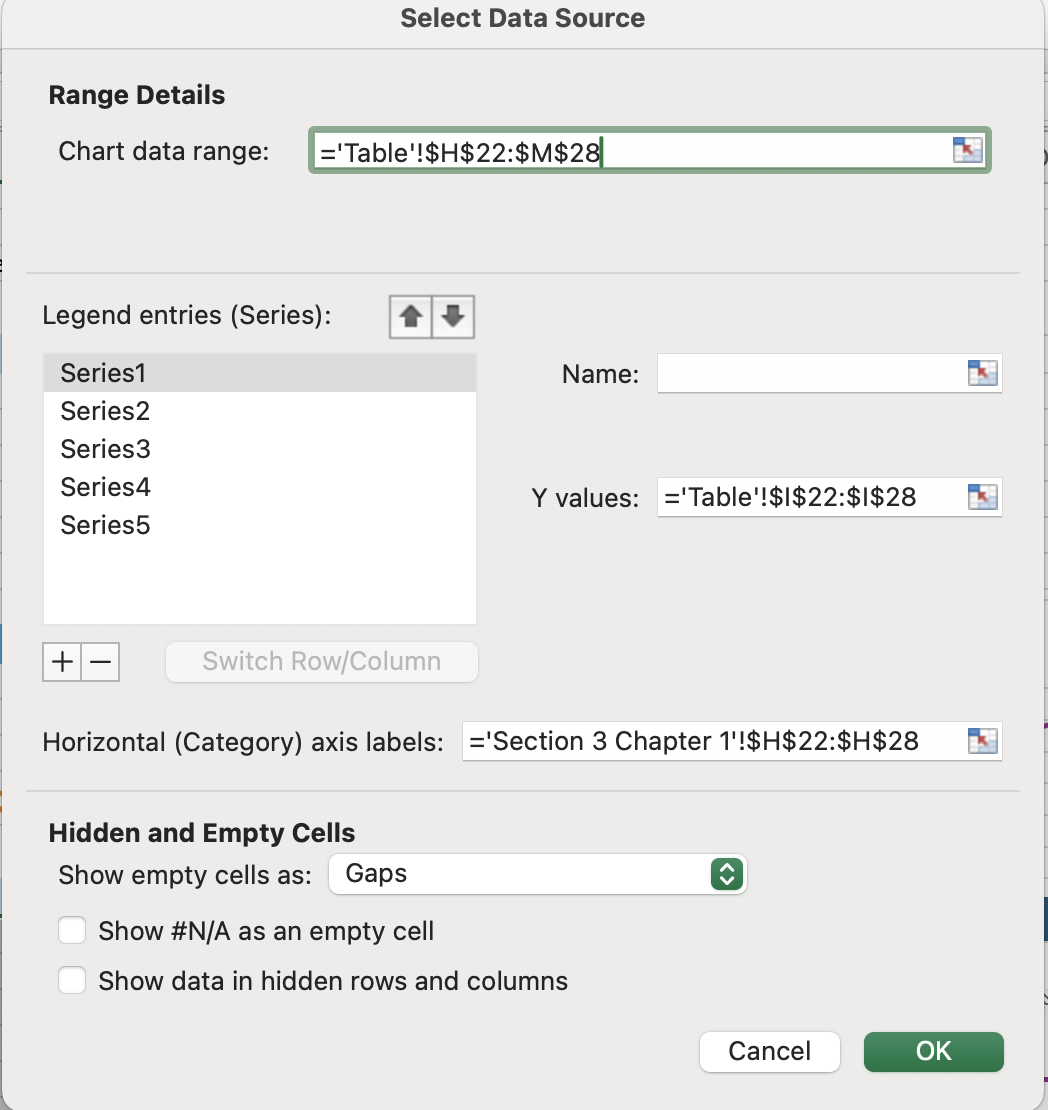
- Utilizzare la scheda Progettazione grafico → gruppo Dati → Seleziona dati per modificare le serie di dati esistenti cambiando il nome della serie o regolando l'intervallo dei dati;
- Nuove serie di dati possono essere aggiunte tramite la finestra di dialogo Seleziona dati specificando il nome della serie e l'intervallo dei valori;
- L'opzione Cambia tipo di grafico nella scheda Progettazione grafico → gruppo Tipo consente di convertire un grafico in un altro tipo di grafico, ad esempio passando a un grafico a colonne raggruppate.
Compito
Scorri per iniziare a programmare
Modifica il grafico Revenue da un grafico a Pie a un grafico a Column.
- Procedura in Excel: fai clic sul grafico
Revenue→ schedaChart Design→Change Chart Type→Column→2-D Column→OK. - Procedura sulla piattaforma: fai clic sul grafico
Revenue→ fai clic sul pulsante nell'angolo in alto a destra → apri il pannello del grafico → modifica il campoChart TypeinColumn Chart→Confirm.
 Cambia al desktop per esercitarti nel mondo realeContinua da dove ti trovi utilizzando una delle opzioni seguenti
Tutto è chiaro?
Grazie per i tuoi commenti!
Sezione 6. Capitolo 6
Chieda ad AI

Chieda ad AI

Chieda pure quello che desidera o provi una delle domande suggerite per iniziare la nostra conversazione
