Ordinamento dei Dati in Excel
Ordinare i dati in Excel non serve solo a rendere tutto più ordinato, ma a sfruttare al meglio i dati a disposizione.
Punti chiave
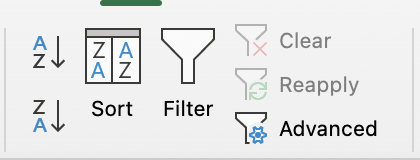
- Utilizzare il pulsante Ordina nella scheda Dati → gruppo Ordina e filtra per organizzare i dati in ordine alfabetico, numerico o per data;
- Ordinare una singola colonna o più colonne per gestire set di dati complessi in modo più efficiente.
Tutto è chiaro?
Grazie per i tuoi commenti!
Sezione 5. Capitolo 1
Ordinamento dei Dati in Excel
Scorri per mostrare il menu
Ordinare i dati in Excel non serve solo a rendere tutto più ordinato, ma a sfruttare al meglio i dati a disposizione.
Punti chiave
- Utilizzare il pulsante Ordina nella scheda Dati → gruppo Ordina e filtra per organizzare i dati in ordine alfabetico, numerico o per data;
- Ordinare una singola colonna o più colonne per gestire set di dati complessi in modo più efficiente.
Compito
Scorri per iniziare a programmare
- Selezionare l'intervallo
A3:I23.- Procedura in Excel: scheda
Dati→ gruppoOrdina e filtra→ clic suOrdina→ selezionareI miei dati hanno intestazioni→Ordina per:Product Name→Ordina in base a:Valori delle celle→Ordine:A to Z→OK. - Procedura sulla piattaforma: scheda
Dati→ clic suOrdina→ selezionareOrdinamento personalizzato→ nella finestra di promemoria ordinamento cliccare suConferma→ selezionareLa prima riga non partecipa all'ordinamento→Ordina per:Product Name→Ordine:Ascending→Invia.
- Procedura in Excel: scheda
- Selezionare l'intervallo
A3:I23.- Procedura in Excel: scheda
Dati→ gruppoOrdina e filtra→ clic suOrdina→ selezionareI miei dati hanno intestazioni→Ordina per:Unit Price→Ordina in base a:Valori delle celle→Ordine:Smallest to Largest→OK. - Procedura sulla piattaforma: scheda
Dati→ clic suOrdina→ selezionareOrdinamento personalizzato→ nella finestra di promemoria ordinamento cliccare suConferma→ selezionareLa prima riga non partecipa all'ordinamento→Ordina per:Unit Price→Ordine:Ascending→Invia.
- Procedura in Excel: scheda
- Selezionare l'intervallo
A3:I23.- Procedura in Excel: scheda
Dati→ gruppoOrdina e filtra→ clic suOrdina→ selezionareI miei dati hanno intestazioni→Ordina per:Last Order Date→Ordina in base a:Valori delle celle→Ordine:Oldest to Newest→OK. - Procedura sulla piattaforma: scheda
Dati→ clic suOrdina→ selezionareOrdinamento personalizzato→ nella finestra di promemoria ordinamento cliccare suConferma→ selezionareLa prima riga non partecipa all'ordinamento→Ordina per:Last Order Date→Ordine:Ascending→Invia.
- Procedura in Excel: scheda
 Cambia al desktop per esercitarti nel mondo realeContinua da dove ti trovi utilizzando una delle opzioni seguenti
Tutto è chiaro?
Grazie per i tuoi commenti!
Sezione 5. Capitolo 1
Chieda ad AI

Chieda ad AI

Chieda pure quello che desidera o provi una delle domande suggerite per iniziare la nostra conversazione
