Sezione 5. Capitolo 6
Stili Tabella di Excel e Formattazione Rapida
Scorri per mostrare il menu
Questa parte del corso tratta come formattare le tabelle in Excel, aggiungendo un livello di raffinatezza e chiarezza che fa risaltare le informazioni sullo schermo.
Punti chiave
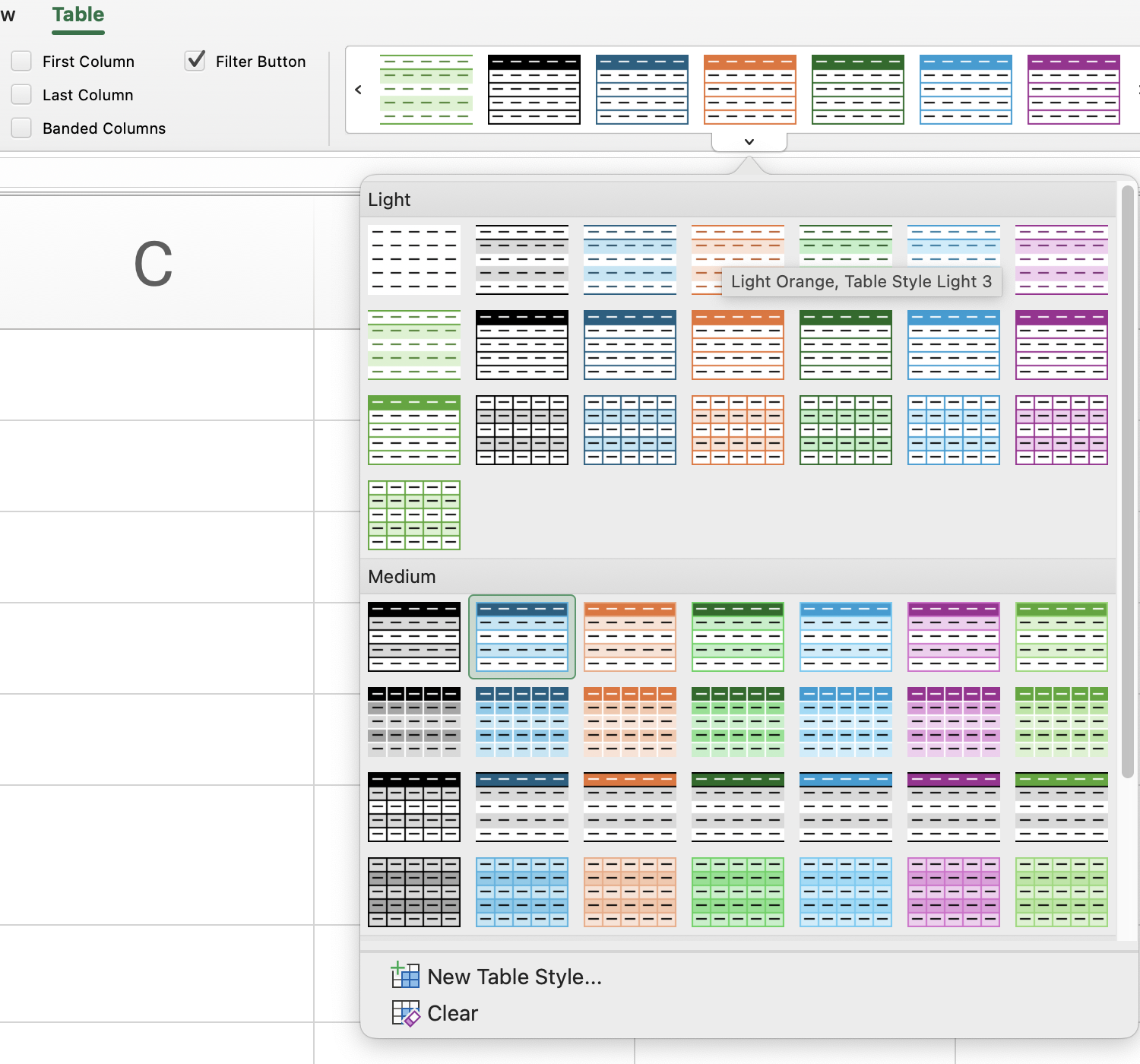
- Utilizzare la scheda Progettazione tabella per modificare l'aspetto di una tabella selezionando uno stile dal gruppo Stili tabella;
- Abilitare Riga totale nelle Opzioni stile tabella per visualizzare i calcoli riepilogativi automatici nella parte inferiore della tabella.
Compito
Scorri per iniziare a programmare
Questo è un esercizio di esplorazione libera — non ci sono risposte giuste o sbagliate!
Prova a fare clic sulla tabella ed esplora i suoi stili visivi:
- Flusso di lavoro in Excel: fai clic su una qualsiasi cella della tabella → scheda
Table Design→ gruppoTable Styles→ sfoglia gli stili e scegli quello che preferisci. - Flusso di lavoro sulla piattaforma: fai clic sul nome della tabella sopra la tabella → fai clic sull'icona del menu → seleziona
Set Table Theme→ scegli uno stile qualsiasi.
Osserva come ogni stile modifica l'aspetto e la percezione della tabella. Divertiti a sperimentare!
 Cambia al desktop per esercitarti nel mondo realeContinua da dove ti trovi utilizzando una delle opzioni seguenti
Tutto è chiaro?
Grazie per i tuoi commenti!
Sezione 5. Capitolo 6
Chieda ad AI

Chieda ad AI

Chieda pure quello che desidera o provi una delle domande suggerite per iniziare la nostra conversazione
