Sezione 2. Capitolo 1
Formattazione Delle Celle in Excel
Scorri per mostrare il menu
La formattazione delle celle in Excel è ideale per rendere i fogli di calcolo non solo più facili da leggere, ma anche più professionali.
Punti chiave
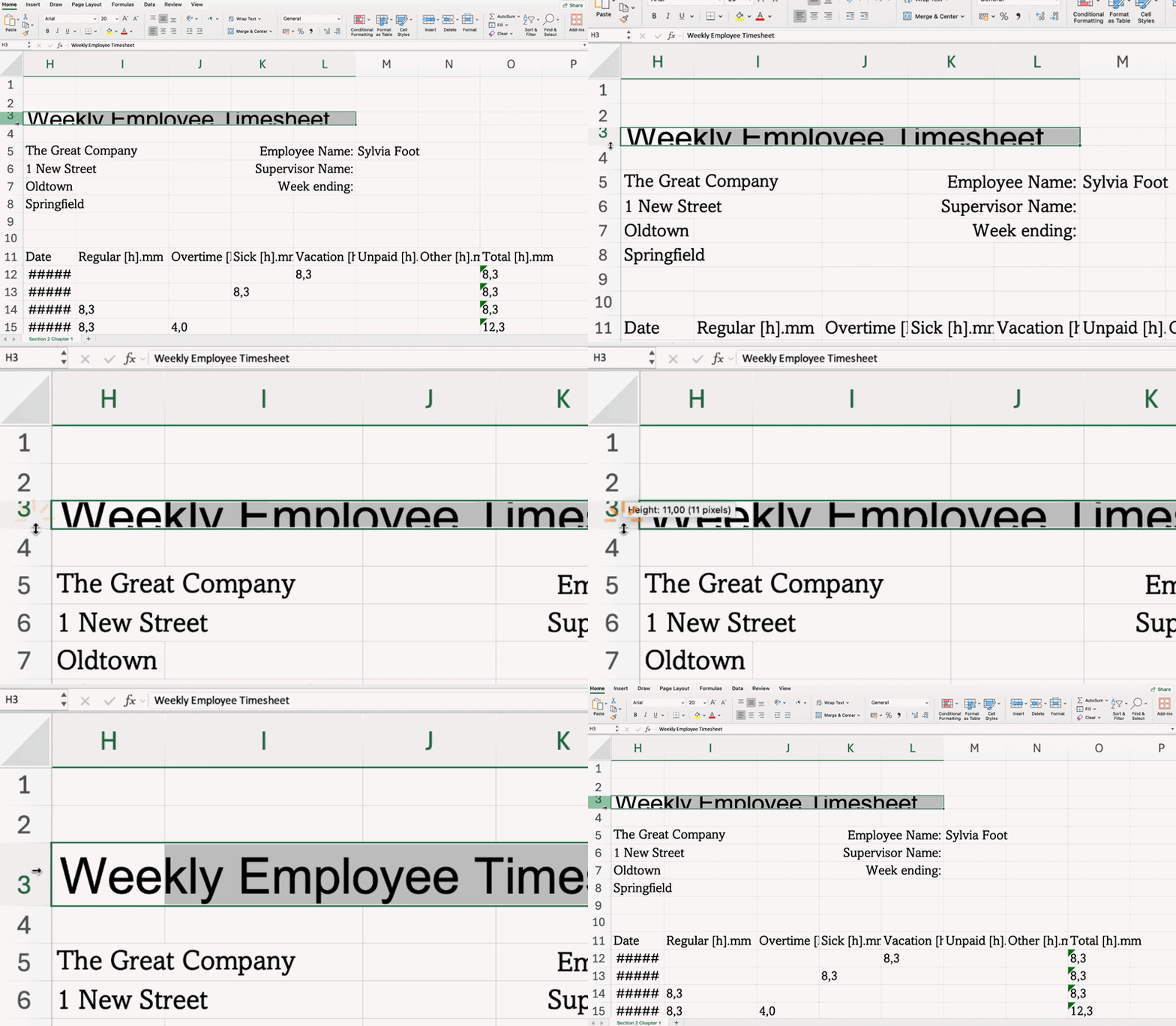
- Regolazione di altezza delle righe e larghezza delle colonne trascinando o facendo doppio clic sui bordi, oppure tramite Altezza riga/Larghezza colonna dal menu contestuale;
- Aggiunta di bordi con Bordi nella scheda Home → gruppo Carattere;
- Applicazione del colore di sfondo tramite Colore riempimento nella scheda Home → gruppo Carattere;
- Utilizzo di Testo a capo per visualizzare tutto il contenuto senza allargare la colonna nella scheda Home → gruppo Allineamento;
- Unione delle celle e centratura del contenuto con Unisci e centra nella scheda Home → gruppo Allineamento;
- Impostazione di allineamento verticale e orizzontale nella scheda Home → gruppo Allineamento.

Scorciatoie da tastiera essenziali
Compito
Scorri per iniziare a programmare
-
Selezionare
Row 1e fare doppio clic sul bordo inferiore per adattare automaticamente l'altezza della riga. -
Ridimensionare
column Atrascinando il bordo destro in modo che il titolo sia completamente visibile. -
Selezionare
columns B–H, clic destro →Column Width...→ impostareColumn Widthsu130 px. -
Selezionare
B10:H16.- Procedura Excel: scheda
Home→ gruppoCarattere→Bordi→Tutti i bordi. - Procedura piattaforma: scheda
Start→ gruppoCarattere→Bordi→Tutti i bordi.
- Procedura Excel: scheda
-
Selezionare
B18:H18.- Procedura Excel: scheda
Home→ gruppoCarattere→Bordi→Tutti i bordi. - Procedura piattaforma: scheda
Start→ gruppoCarattere→Bordi→Tutti i bordi.
- Procedura Excel: scheda
-
Selezionare
A9:H9.- Procedura Excel: scheda
Home→ gruppoCarattere→Colore riempimento→ scegliere un colore. Ripetere perA17:H17eA10:A16. - Procedura piattaforma: scheda
Start→ gruppoCarattere→Colore riempimento→ scegliere un colore. Ripetere perA17:H17eA10:A16.
- Procedura Excel: scheda
-
Selezionare
A1:D1.- Procedura Excel: scheda
Home→ gruppoAllineamento→Unisci e centra. - Procedura piattaforma: scheda
Start→ gruppoAllineamento→Unisci e centra.
- Procedura Excel: scheda
 Cambia al desktop per esercitarti nel mondo realeContinua da dove ti trovi utilizzando una delle opzioni seguenti
Tutto è chiaro?
Grazie per i tuoi commenti!
Sezione 2. Capitolo 1
Chieda ad AI

Chieda ad AI

Chieda pure quello che desidera o provi una delle domande suggerite per iniziare la nostra conversazione
