Formattazione Condizionale in Excel
La formattazione condizionale in Excel è come dare ai tuoi dati un restyling visivo. Consente di applicare automaticamente una formattazione specifica alle celle che soddisfano determinati criteri.
Punti chiave
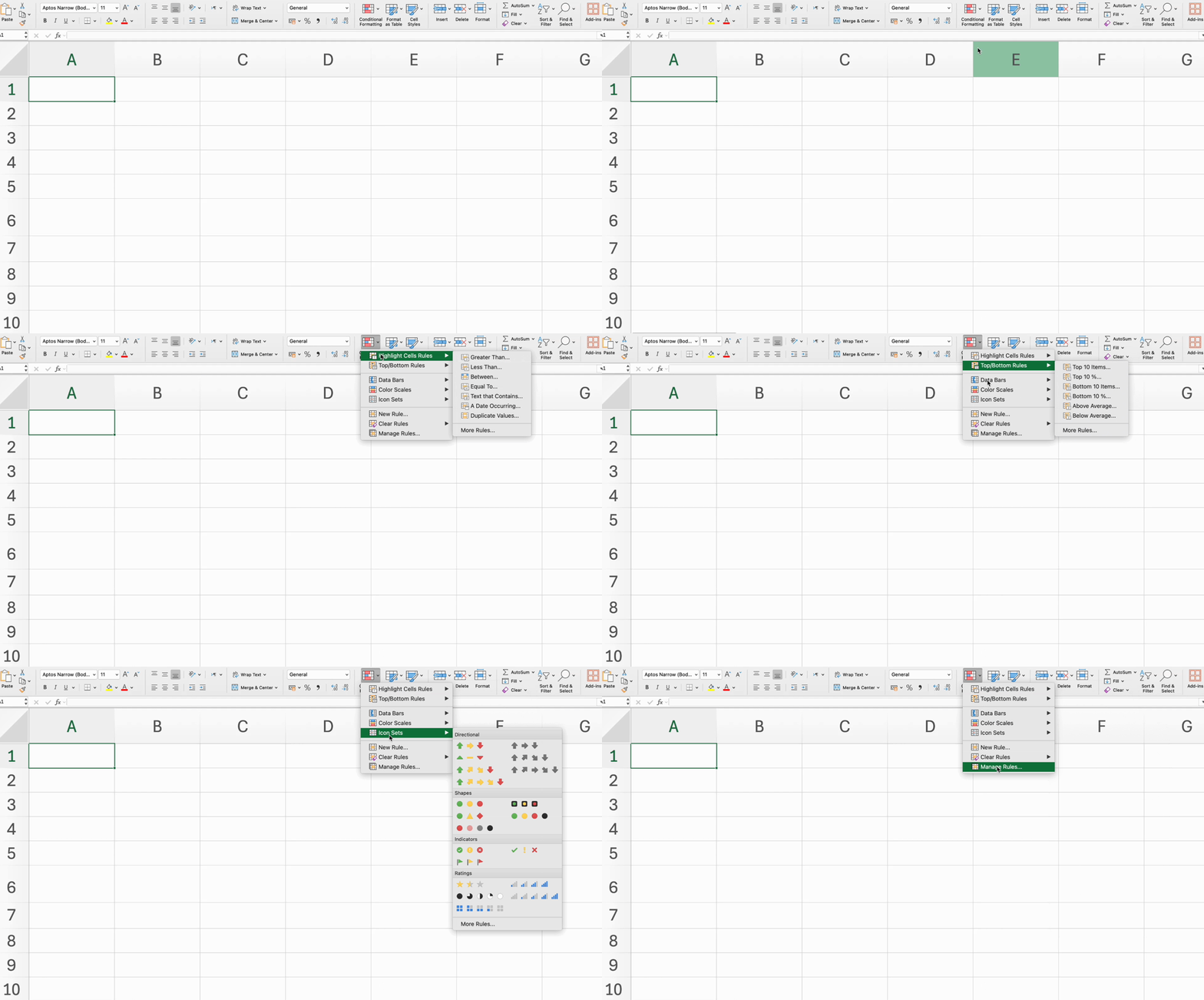
- Applicazione della formattazione condizionale utilizzando le Regole evidenzia celle per criteri specifici tramite la scheda Home → gruppo Stili;
- Utilizzo delle Regole primi/ultimi per formattare le celle con i valori più alti o più bassi;
- Aggiunta di Barre dei dati per rappresentare visivamente i valori delle celle;
- Applicazione delle Scale di colori per mostrare gli intervalli di valori con una gradazione di colori;
- Utilizzo dei Set di icone per rappresentare diversi valori con icone.
Grazie per i tuoi commenti!
Formattazione Condizionale in Excel
Scorri per mostrare il menu
La formattazione condizionale in Excel è come dare ai tuoi dati un restyling visivo. Consente di applicare automaticamente una formattazione specifica alle celle che soddisfano determinati criteri.
Punti chiave
- Applicazione della formattazione condizionale utilizzando le Regole evidenzia celle per criteri specifici tramite la scheda Home → gruppo Stili;
- Utilizzo delle Regole primi/ultimi per formattare le celle con i valori più alti o più bassi;
- Aggiunta di Barre dei dati per rappresentare visivamente i valori delle celle;
- Applicazione delle Scale di colori per mostrare gli intervalli di valori con una gradazione di colori;
- Utilizzo dei Set di icone per rappresentare diversi valori con icone.
Scorri per iniziare a programmare
-
Selezionare
C20:F26.- Procedura in Excel: scheda
Home→ gruppoStili→Formattazione condizionale→Regole evidenziazione celle→Maggiore di→ digitare90→ scegliere un colore di riempimento →OK. - Procedura sulla piattaforma: scheda
Dati→ clic suTesto in numero→Formattazione condizionale→Evidenzia cella→Regola stile:Numero→Maggiore di→ digitare90→ scegliere un colore di riempimento →Invia.
- Procedura in Excel: scheda
-
Selezionare
C20:F26.- Procedura in Excel: scheda
Home→ gruppoStili→Formattazione condizionale→Regole evidenziazione celle→Minore di→ digitare70→ scegliere un colore di riempimento →OK. - Procedura sulla piattaforma: scheda
Dati→ clic suTesto in numero→Formattazione condizionale→Evidenzia cella→Regola stile:Numero→Minore di→ digitare70→ scegliere un colore di riempimento →Invia.
- Procedura in Excel: scheda
-
Selezionare
C20:F26.- Procedura in Excel: scheda
Home→ gruppoStili→Formattazione condizionale→Scale di colori→ scegliere uno stile. - Procedura sulla piattaforma: scheda
Dati→ clic suTesto in numero→Formattazione condizionale→Scala di colori→ scegliere uno stile →Invia.
- Procedura in Excel: scheda
-
Selezionare
C20:F26.- Procedura in Excel: scheda
Home→ gruppoStili→Formattazione condizionale→Set di icone→ scegliere un set. - Procedura sulla piattaforma: scheda
Dati→ clic suTesto in numero→Formattazione condizionale→Set di icone→Regola stile: selezionare 3 icone → inserire questi valori:Icon 1:85Icon 2:70→Invia.
- Procedura in Excel: scheda
-
Selezionare
B6:E12.- Procedura in Excel: scheda
Home→ gruppoStili→Formattazione condizionale→Regole primi/ultimi→Ultimi 10 elementi→ scegliere un colore di riempimento →OK. - Procedura sulla piattaforma: scheda
Dati→ clic suTesto in numero→Formattazione condizionale→Primi/Ultimi/Media→Regola stile:Ultimi→ scegliere un colore di riempimento →Invia.
- Procedura in Excel: scheda
-
Selezionare
F6:F12.- Procedura in Excel: scheda
Home→ gruppoStili→Formattazione condizionale→Barre dei dati→Riempimento solido→ scegliere un colore di riempimento. - Procedura sulla piattaforma: scheda
Dati→ clic suTesto in numero→Formattazione condizionale→Barra dati→ assicurarsi cheTipo di riempimentosia impostato suColore solido(predefinito) →Invia.
- Procedura in Excel: scheda
 Cambia al desktop per esercitarti nel mondo realeContinua da dove ti trovi utilizzando una delle opzioni seguenti
Grazie per i tuoi commenti!
Chieda ad AI

Chieda ad AI

Chieda pure quello che desidera o provi una delle domande suggerite per iniziare la nostra conversazione
