Notice: This page requires JavaScript to function properly.
Please enable JavaScript in your browser settings or update your browser.
Impara Connessione all'RDS da un'istanza EC2 | Gestione RDS
Introduzione al Cloud Computing

Connessione all'RDS da un'istanza EC2

Scorri per mostrare il menu

Per connettersi al database da un'istanza EC2, è necessario eseguire le stesse operazioni che si effettuano per collegarsi a un database da qualsiasi computer Linux.

Note
Nota

EC2 è semplicemente un computer noleggiato con un sistema operativo Linux installato, quindi non c'è niente di particolare a riguardo.

Verrà illustrato come connettersi dalla propria istanza Linux al database cloud e utilizzare query SQL per recuperare, creare, modificare ed eliminare dati nel database. Alla fine, si avrà pieno accesso e controllo sul database.

Installazione di MySQL

È necessario installare MySQL sulla propria istanza. Utilizzare i seguenti comandi:

sudo su

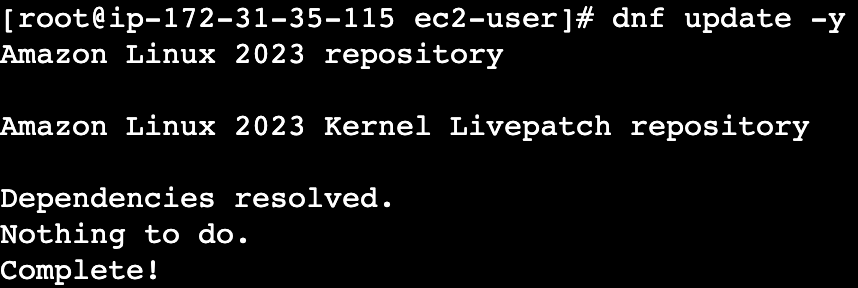
dnf update -y
Cloud tech AWS RDS EC2 2

Questo comando ci concede i privilegi di superutente e inoltre aggiorna i componenti se non sono già stati aggiornati sul nostro sistema.

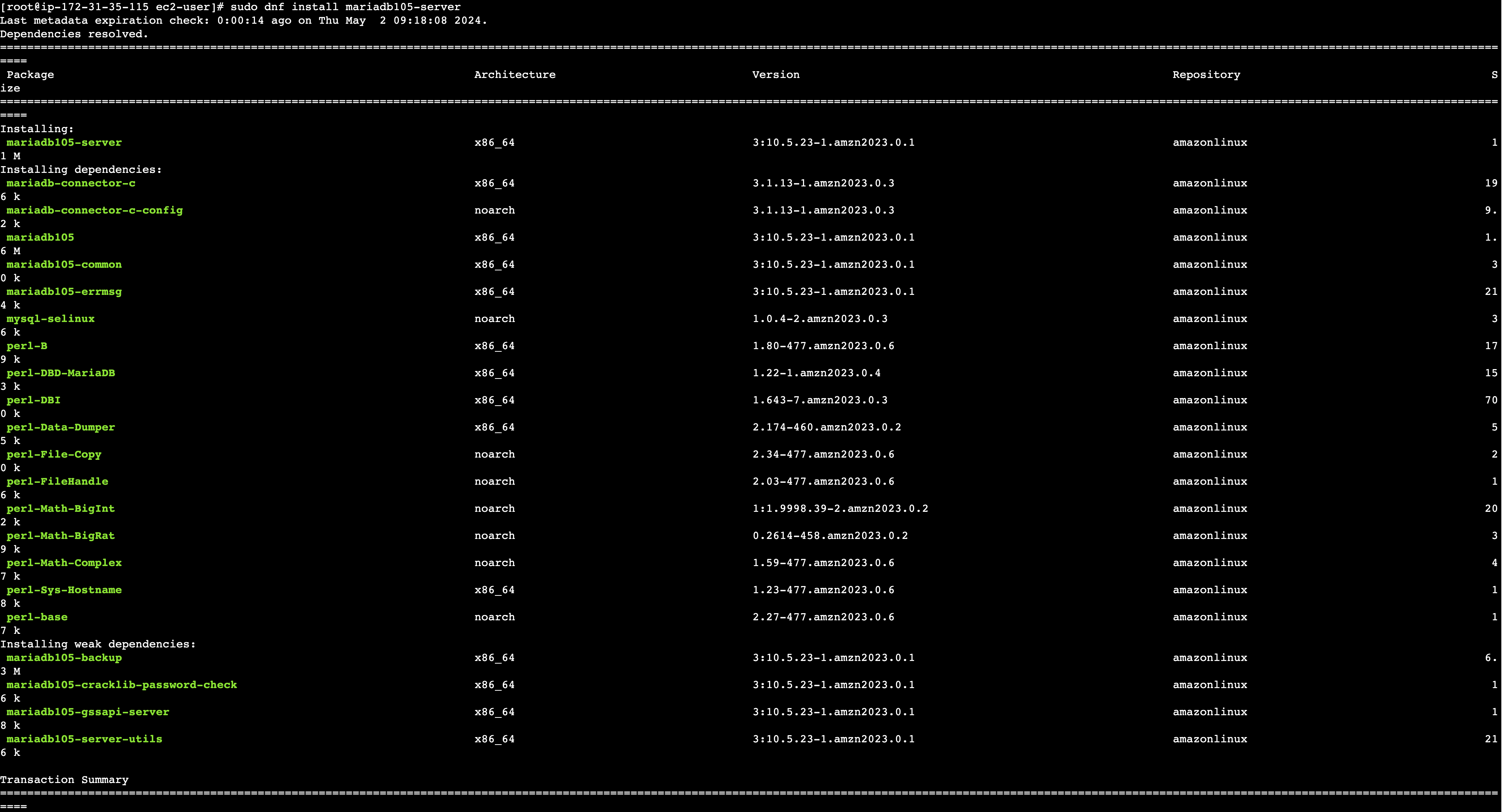
Successivamente, è necessario installare il server MariaDB, che conterrà il server MySQL di cui abbiamo bisogno. Puoi farlo con il seguente comando:

dnf install mariadb105-server -y
Tecnologia cloud AWS RDS EC2 3

Dopo un'installazione riuscita, è possibile connettersi all'istanza del database utilizzando il seguente comando:

mysql -u MY_USER -p -h MY_HOST -P 3306

Cloud tech AWS RDS EC2 4
Note
Nota

Quando ti viene richiesto di inserire la password, nessun tasto che premi verrà visualizzato. È necessario digitare la password sulla tastiera e premere invio.

Esecuzione di operazioni tramite SQL.

Ora che ci siamo connessi correttamente al database tramite MySQL, possiamo iniziare a eseguire operazioni sui nostri database e tabelle.

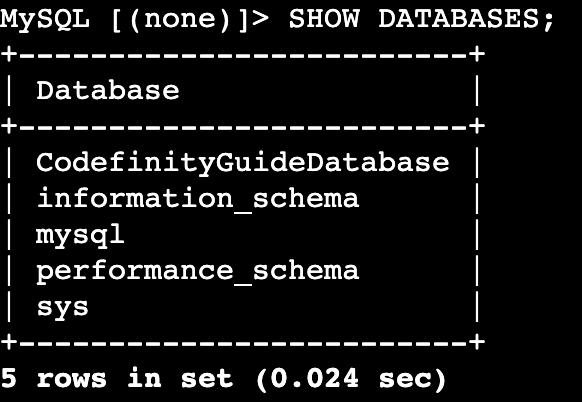
Per iniziare, utilizziamo il seguente comando per verificare che tutto sia corretto e che siamo connessi al database giusto:

SHOW DATABASES;
Tecnologia cloud AWS RDS EC2 5

Per eseguire un comando in questa console, è necessario utilizzare un punto e virgola alla fine. In caso contrario, si passerà semplicemente alla riga successiva. Questo risulta molto utile per scrivere e organizzare query di grandi dimensioni, ma prestare attenzione a questo aspetto.

Successivamente, selezionare il database creato per iniziare a lavorare con le tabelle al suo interno utilizzando un semplice comando:

USE CodefinityGuideDatabase;

Cloud tech AWS RDS EC2 6

Ora è possibile scrivere una query SQL regolare qui e recuperare alcuni dati da qualsiasi tabella.

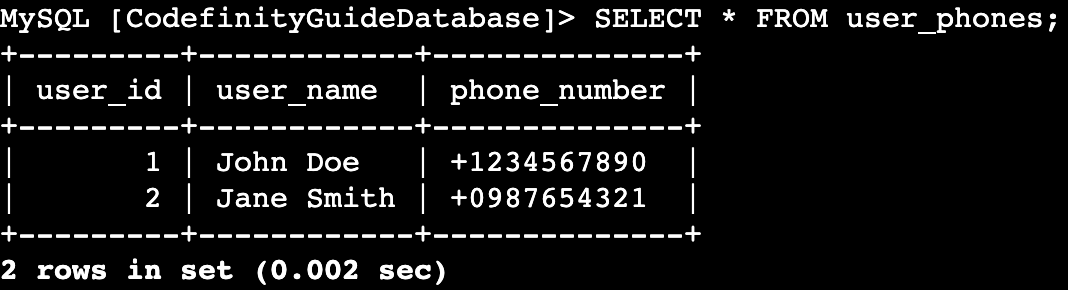
Ad esempio, esaminiamo la tabella user_phones:

SELECT * FROM user_phones;
Cloud tech AWS RDS EC2 7

Abbiamo recuperato informazioni dalla tabella che abbiamo creato localmente tramite MySQL Workbench. Questo dimostra che il nostro database è nel cloud e che non c'è nulla di difficile nell'utilizzare RDS.

Congratulazioni per aver completato il corso! Questo è solo l'inizio del tuo percorso. Continua a mettere in pratica ciò che hai imparato, esplora ulteriormente AWS e approfondisci i prossimi corsi su Codefinity per ampliare le tue conoscenze e competenze.

1. Qual è lo scopo principale di una istanza EC2 in AWS?

2. Qual è il comando SQL corretto per visualizzare tutti i database in MySQL?

question mark

Qual è lo scopo principale di una istanza EC2 in AWS?

Seleziona la risposta corretta

question mark

Qual è il comando SQL corretto per visualizzare tutti i database in MySQL?

Seleziona la risposta corretta

Tutto è chiaro?

Come possiamo migliorarlo?

Grazie per i tuoi commenti!

Sezione 4. Capitolo 5

Chieda ad AI

expand

Chieda ad AI

ChatGPT

Chieda pure quello che desidera o provi una delle domande suggerite per iniziare la nostra conversazione

Connessione all'RDS da un'istanza EC2

Per connettersi al database da un'istanza EC2, è necessario eseguire le stesse operazioni che si effettuano per collegarsi a un database da qualsiasi computer Linux.

Note
Nota

EC2 è semplicemente un computer noleggiato con un sistema operativo Linux installato, quindi non c'è niente di particolare a riguardo.

Verrà illustrato come connettersi dalla propria istanza Linux al database cloud e utilizzare query SQL per recuperare, creare, modificare ed eliminare dati nel database. Alla fine, si avrà pieno accesso e controllo sul database.

Installazione di MySQL

È necessario installare MySQL sulla propria istanza. Utilizzare i seguenti comandi:

sudo su

dnf update -y
Cloud tech AWS RDS EC2 2

Questo comando ci concede i privilegi di superutente e inoltre aggiorna i componenti se non sono già stati aggiornati sul nostro sistema.

Successivamente, è necessario installare il server MariaDB, che conterrà il server MySQL di cui abbiamo bisogno. Puoi farlo con il seguente comando:

dnf install mariadb105-server -y
Tecnologia cloud AWS RDS EC2 3

Dopo un'installazione riuscita, è possibile connettersi all'istanza del database utilizzando il seguente comando:

mysql -u MY_USER -p -h MY_HOST -P 3306
Cloud tech AWS RDS EC2 4
Note
Nota

Quando ti viene richiesto di inserire la password, nessun tasto che premi verrà visualizzato. È necessario digitare la password sulla tastiera e premere invio.

Esecuzione di operazioni tramite SQL.

Ora che ci siamo connessi correttamente al database tramite MySQL, possiamo iniziare a eseguire operazioni sui nostri database e tabelle.

Per iniziare, utilizziamo il seguente comando per verificare che tutto sia corretto e che siamo connessi al database giusto:

SHOW DATABASES;
Tecnologia cloud AWS RDS EC2 5

Per eseguire un comando in questa console, è necessario utilizzare un punto e virgola alla fine. In caso contrario, si passerà semplicemente alla riga successiva. Questo risulta molto utile per scrivere e organizzare query di grandi dimensioni, ma prestare attenzione a questo aspetto.

Successivamente, selezionare il database creato per iniziare a lavorare con le tabelle al suo interno utilizzando un semplice comando:

USE CodefinityGuideDatabase;
Cloud tech AWS RDS EC2 6

Ora è possibile scrivere una query SQL regolare qui e recuperare alcuni dati da qualsiasi tabella.

Ad esempio, esaminiamo la tabella user_phones:

SELECT * FROM user_phones;
Cloud tech AWS RDS EC2 7

Abbiamo recuperato informazioni dalla tabella che abbiamo creato localmente tramite MySQL Workbench. Questo dimostra che il nostro database è nel cloud e che non c'è nulla di difficile nell'utilizzare RDS.

Congratulazioni per aver completato il corso! Questo è solo l'inizio del tuo percorso. Continua a mettere in pratica ciò che hai imparato, esplora ulteriormente AWS e approfondisci i prossimi corsi su Codefinity per ampliare le tue conoscenze e competenze.

Tutto è chiaro?

Come possiamo migliorarlo?

Grazie per i tuoi commenti!

Sezione 4. Capitolo 5
some-alt