Configurazione di Amazon Simple Storage Service
Scorri per mostrare il menu
Iniziare a imparare i servizi AWS dovrebbe partire dalle basi.
Quindi, inizieremo con un servizio come S3, utilizzato da tutti, in ogni momento. Anche le immagini incluse in questo corso sono archiviate su S3, così come qualsiasi file multimediale, e talvolta snippet di codice o script che svolgono varie attività.

Amazon Simple Storage Service (Amazon S3) è un servizio di cloud storage fornito da Amazon Web Services (AWS) che offre elevata scalabilità, disponibilità dei dati, sicurezza e prestazioni. Questo significa che puoi utilizzare S3 per archiviare e recuperare qualsiasi quantità di dati in qualsiasi momento e da qualsiasi luogo tramite internet.
Creazione di un Bucket
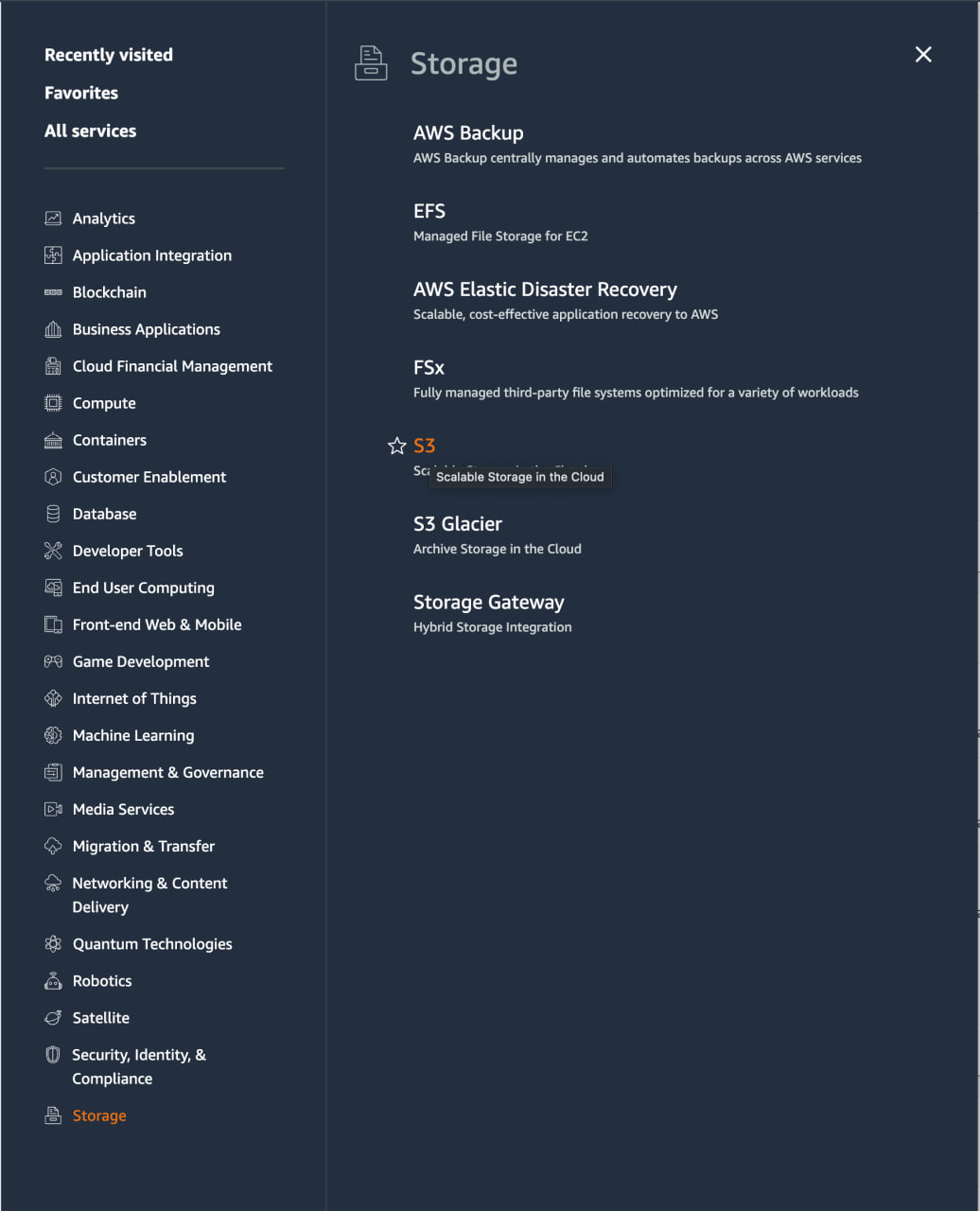
Ora, iniziamo a lavorare con S3. Per prima cosa, è necessario accedere al servizio cliccando sul pulsante "Services" nell'angolo in alto a sinistra. Successivamente, in fondo, troverai la sezione "Storage". Dopo averci cliccato, apparirà un menu dove dovrai selezionare S3:
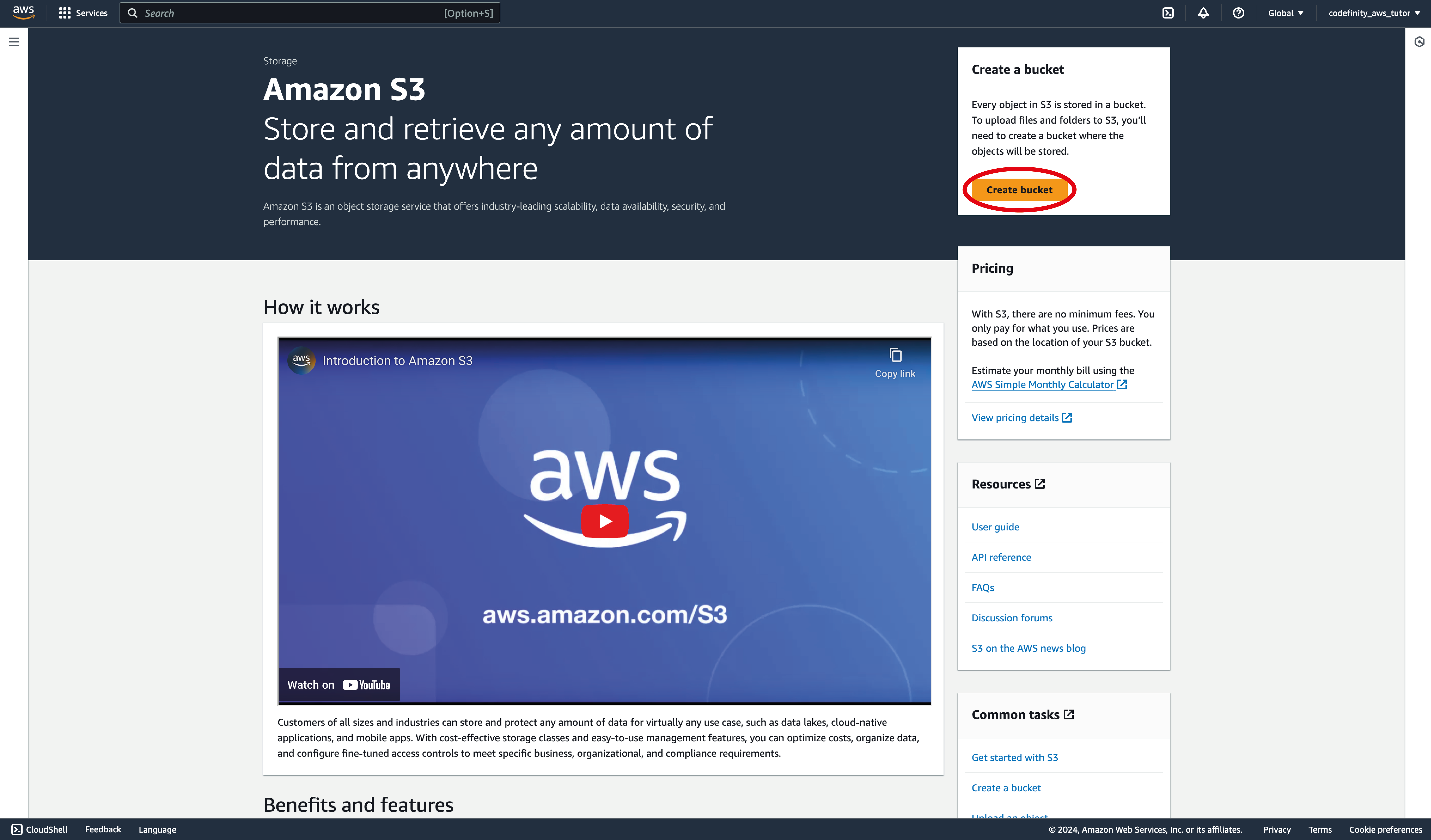
Successivamente, si accede al menu dove è possibile visualizzare una breve guida video di Amazon, che spiega come utilizzare S3, insieme a molte altre informazioni utili. È possibile guardarla se si desidera, ma al momento ciò che serve è il pulsante "Create Bucket", mostrato nello screenshot qui sotto:
Ora è necessario configurare il bucket. Puoi leggere autonomamente ciascuna delle impostazioni, oppure puoi replicare le mie impostazioni elencate di seguito.

Sto rendendo il bucket pubblico, il che significa che i media in questo bucket saranno accessibili a tutti. Successivamente, lo configurerò in modo che siano consentite solo richieste GET, il che significa che gli utenti potranno solo visualizzare e scaricare i media, senza modificarli, crearli o eliminarli.
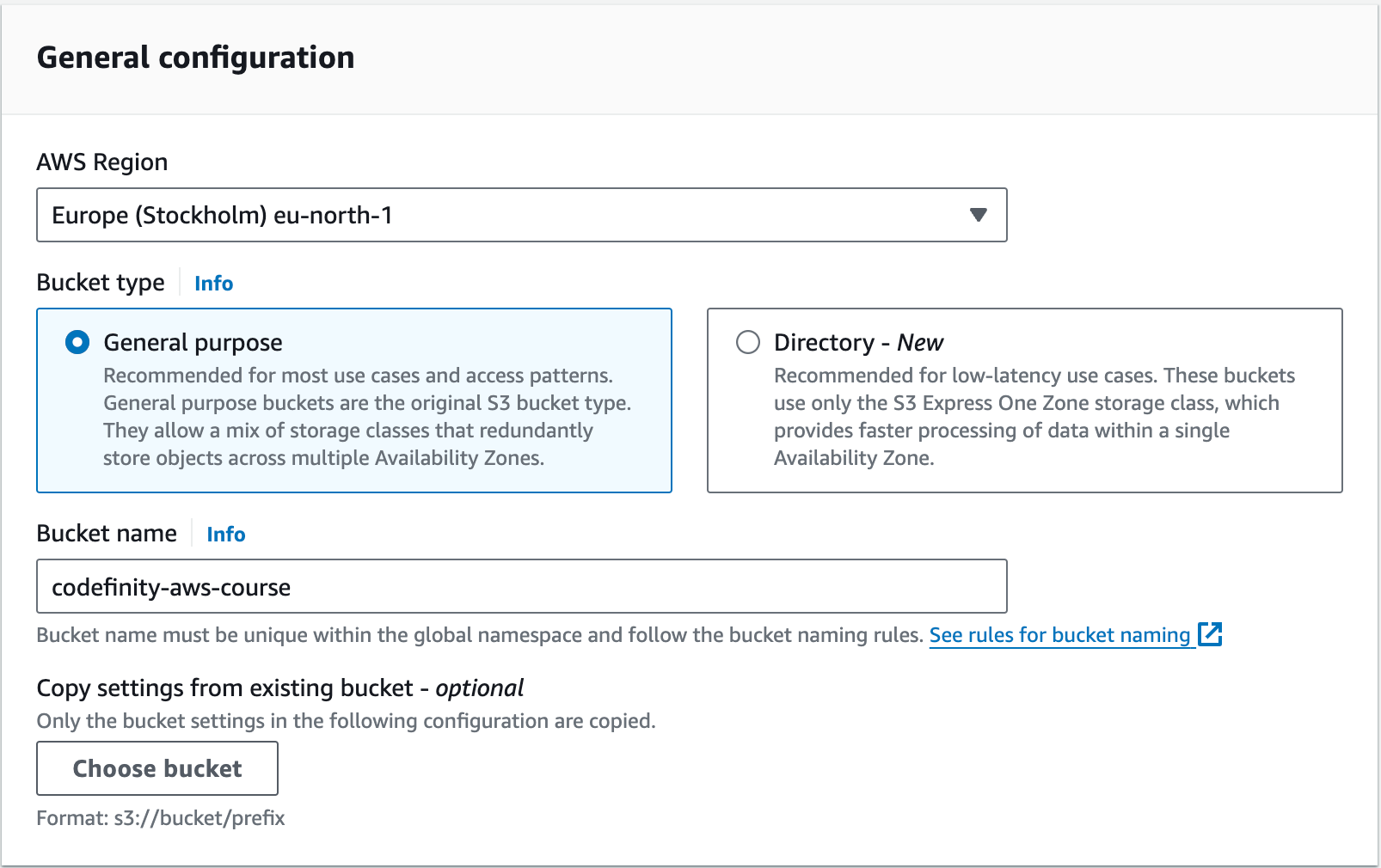
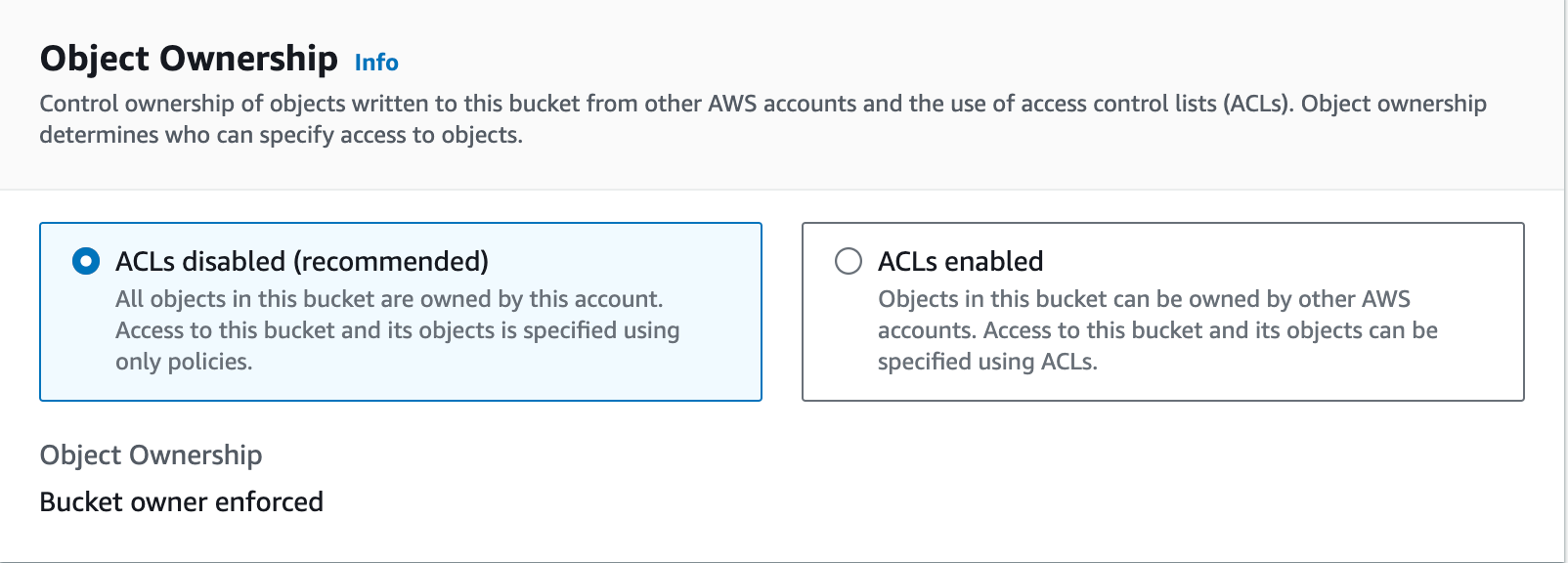
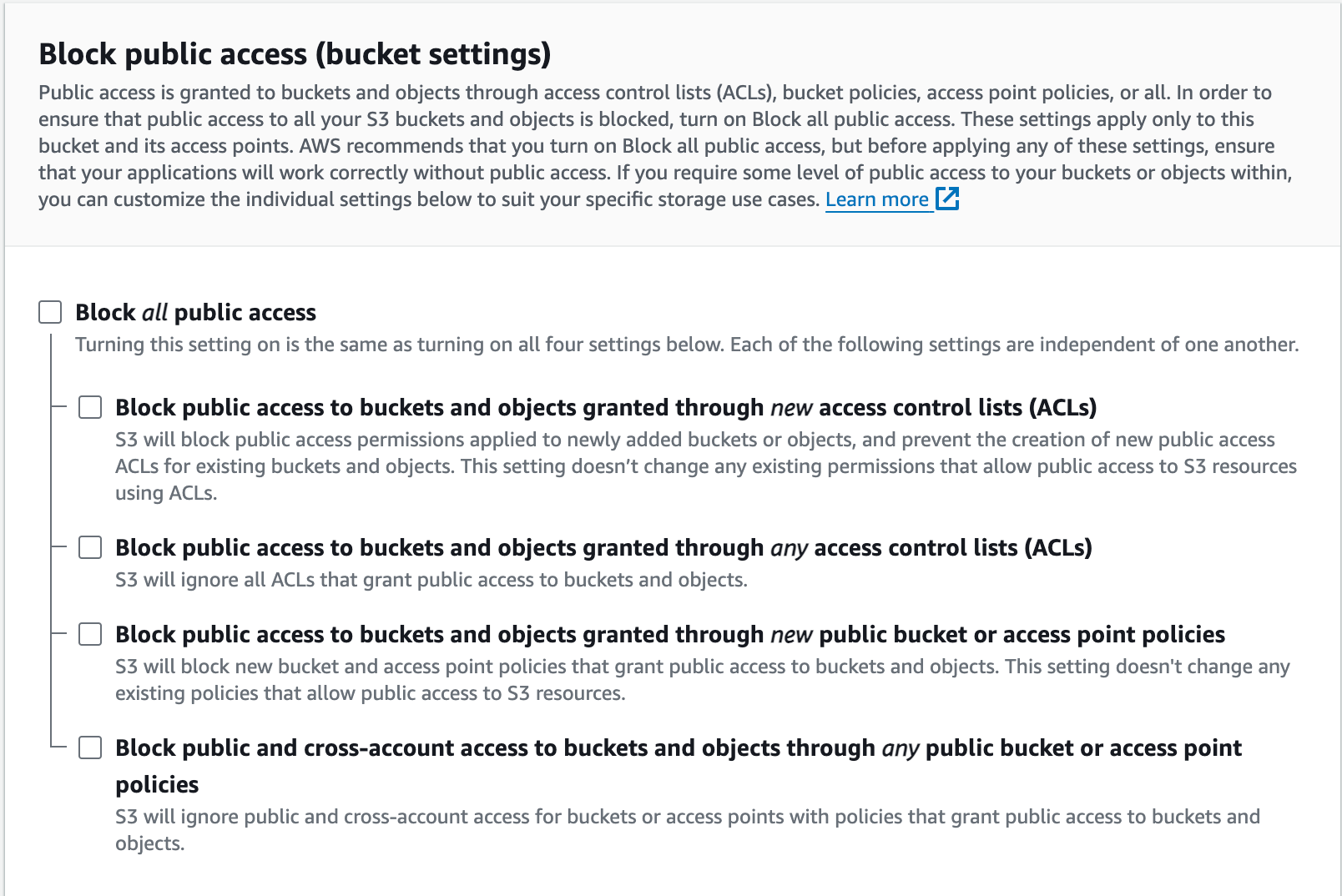
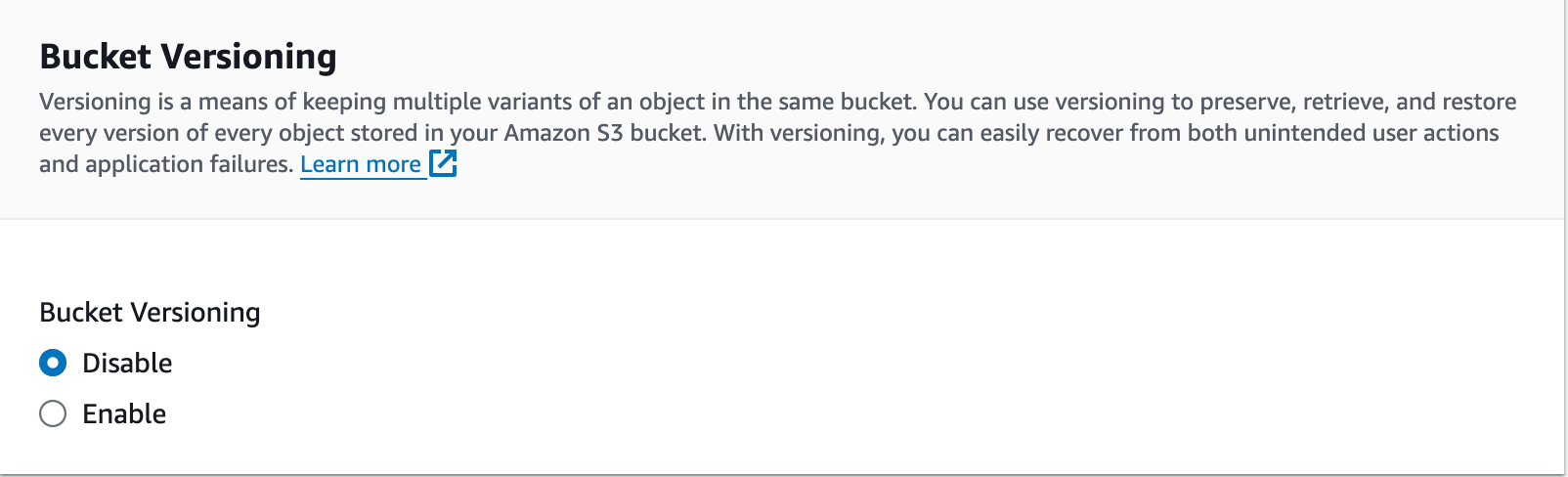
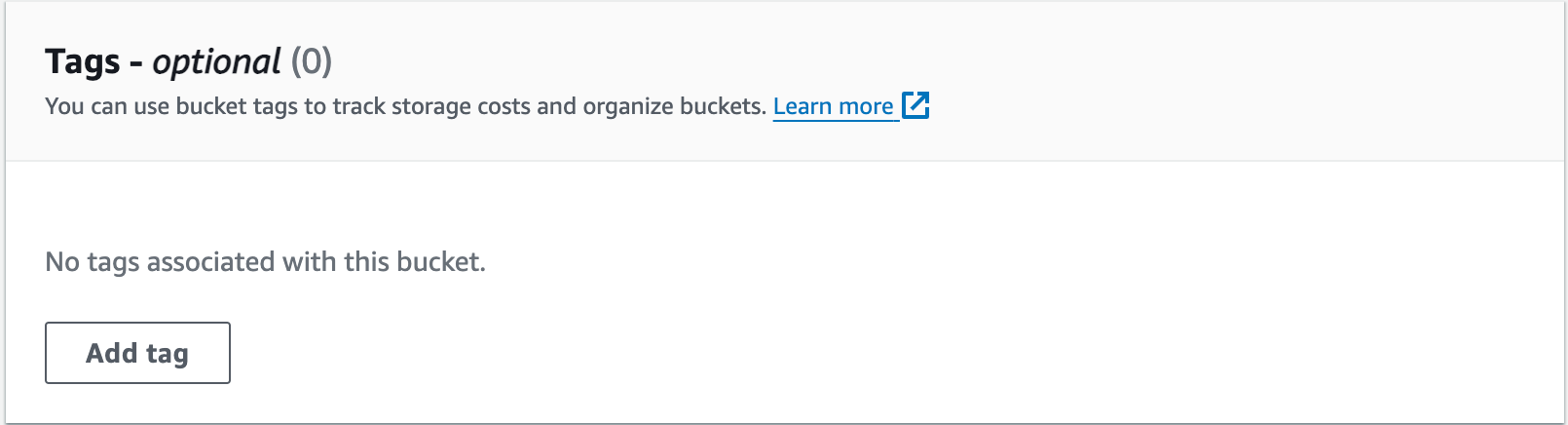
Se hai seguito correttamente tutti i passaggi, dovresti vedere un'immagine simile a questa davanti a te:
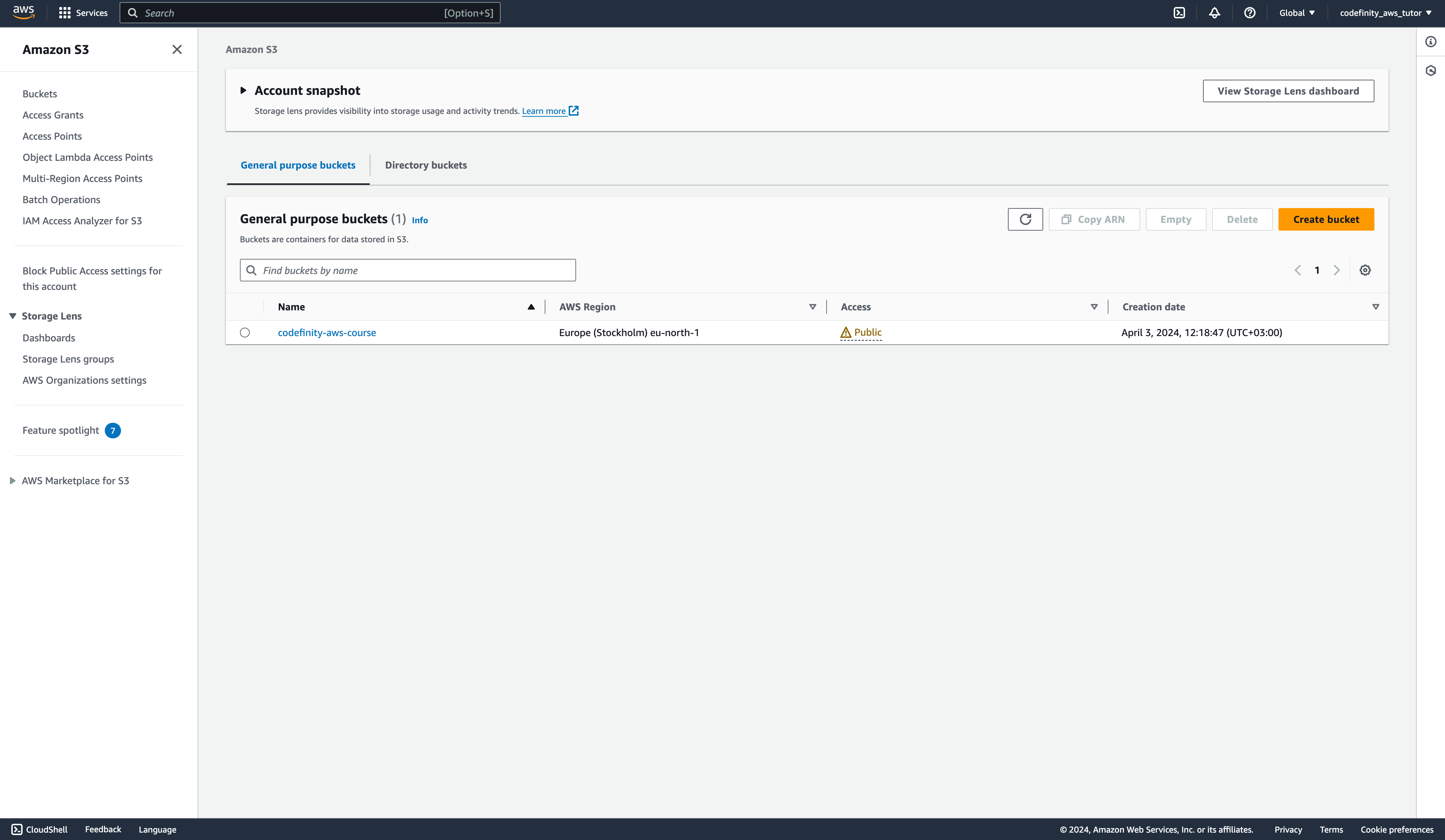
Ora, configurazione del bucket in modo che gli utenti possano utilizzare solo richieste GET, ad esempio per visualizzare l'immagine sullo schermo o scaricarla. Per fare ciò, è necessario accedere al bucket, andare nella sezione delle autorizzazioni e scorrere fino alla sezione Bucket Policy.
Successivamente, è necessario aggiungere questo codice:
{
    "Version": "2012-10-17",
    "Statement": [
        {
            "Effect": "Allow",
            "Principal": "*",
            "Action": "s3:GetObject",
            "Resource": "arn:aws:s3:::codefinity-aws-course/*"
        }
    ]
}
Questo JSON è una policy di accesso Amazon S3 che definisce le autorizzazioni per l'accesso agli oggetti nel bucket S3. In AWS, queste policy vengono utilizzate per gestire l'accesso alle risorse nei servizi cloud. In questo caso, la policy descrive le seguenti autorizzazioni:
-
Version: indica la versione della sintassi della policy. "
2012-10-17" è la versione più recente e più utilizzata delle policy; -
Statement: è l'elemento principale della policy, che contiene un array di dichiarazioni individuali.
Ogni dichiarazione (in questo caso, una) contiene:
-
Effect: determina se l'azione è consentita o meno. In questo caso,
Allowsignifica che l'azione è permessa; -
Principal: specifica a chi viene concessa l'autorizzazione. Qui,
*significa che l'autorizzazione è concessa a tutti gli utenti; -
Action: specifica quale azione è consentita. "
s3:GetObject" permette agli utenti di accedere (scaricare) agli oggetti (file) nel bucket S3; -
Resource: indica la risorsa specifica a cui si applicano le autorizzazioni. "
arn:aws:s3:::codefinity-aws-course/*" si riferisce a tutti gli oggetti (indicati dall'asterisco*) nel bucket S3 chiamato "codefinity-aws-course".
Ignorare eventuali avvisi da AWS poiché si tratta di un esercizio didattico. I file nel bucket devono essere pubblici per poter osservare chiaramente come funziona l'archiviazione tramite il codice.
Il tuo file delle autorizzazioni dovrebbe apparire così:
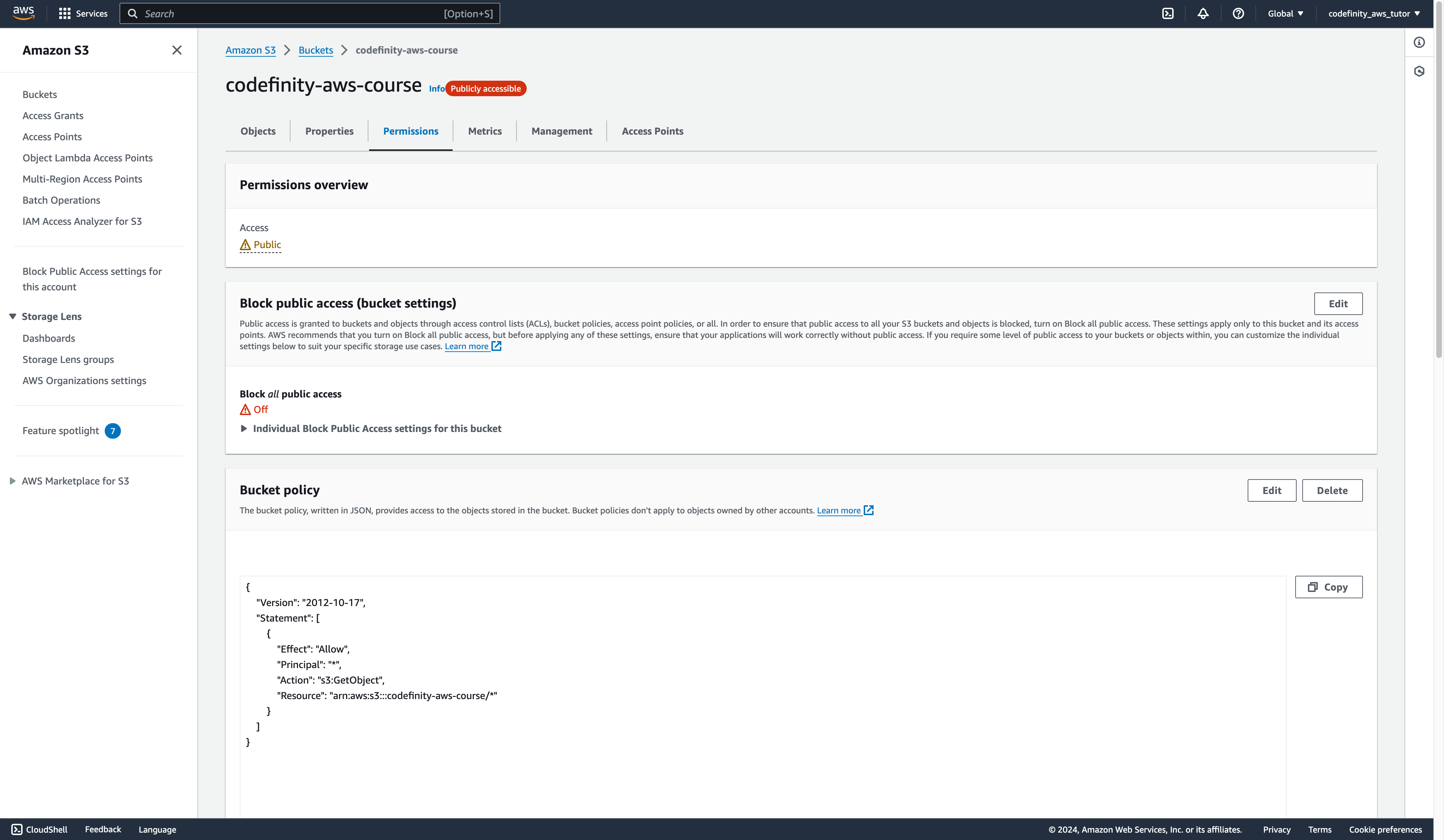
Ottimo, hai creato un bucket e lo hai configurato secondo le nostre esigenze. Nei prossimi capitoli, impareremo come caricare file multimediali al suo interno e utilizzarlo nel nostro codice e nelle applicazioni.
Grazie per i tuoi commenti!
Chieda ad AI

Chieda ad AI

Chieda pure quello che desidera o provi una delle domande suggerite per iniziare la nostra conversazione
