Server Web EC2
Scorri per mostrare il menu
Tipicamente, le istanze EC2 vengono utilizzate per ospitare server. Questi server possono svolgere diverse funzioni; può trattarsi di un server per applicazioni web, di un server per giochi online o di un server con potenza computazionale utilizzabile per le proprie attività.
In termini semplici, si noleggia un computer che si trova in remoto ed è costantemente mantenuto. Questo significa che non è necessario preoccuparsi della gestione del server e ci si può concentrare su altri aspetti.
In questo capitolo verrà illustrato come configurare un web server sulla propria istanza e ospitare la pagina HTML portfolio.
Configurazione di un Web Server
Un computer non può diventare un server automaticamente. Come già accennato, un'istanza è semplicemente un computer normale che viene noleggiato. È necessario installare un web server e trasformare l'istanza in un server dove ospitare la propria applicazione web (sito web).
Verrà utilizzato il web server Apache chiamato httpd.

HTTPD, noto anche come Apache HTTP Server, è un software web server sviluppato e mantenuto dalla Apache Software Foundation. È progettato per fornire pagine web ai client tramite il protocollo HTTP, che è il principale protocollo utilizzato per trasmettere documenti ipertestuali (come le pagine web) su Internet. HTTPD è uno dei web server più utilizzati al mondo e supporta la maggior parte dei sistemi operativi, inclusi Linux, Unix, FreeBSD e Microsoft Windows.
Per installare il server httpd sulla tua istanza, eseguire il seguente comando:
sudo yum install httpd -y
Per verificare che tutto sia stato installato correttamente, eseguire il seguente comando:
systemctl status httpd

Successivamente, è necessario assicurarsi che httpd si avvii automaticamente dopo il riavvio dell'istanza.
Per farlo, occorre abilitare httpd con il seguente comando:
systemctl enable httpd
E riceveremo la risposta con il file system httpd e la posizione del server:

Hai configurato con successo il Server Apache httpd sulla tua istanza. Ora, procediamo con l'hosting di pagine HTML sul server web.
Trasferimento dei file sull'istanza
Ora è necessario trasferire il file HTML dal dispositivo locale all'istanza. Per farlo, utilizzeremo il comando scp per il trasferimento sicuro dei file dalla macchina locale al server.
Apri il terminale o prompt dei comandi sul tuo computer ed esegui il seguente comando:
scp -i /path/to/your-key.pem /local/path/to/your-file.html ec2-user@your-ec2-public-ip:/home/ec2-user/
/path/to/your-key.pem: percorso della chiave privata;/local/path/to/your-file.html: percorso del file HTML da trasferire;ec2-user: nome utente standard per Amazon Linux AMI;your-ec2-public-ip: indirizzo IP pubblico dell'istanza EC2.
Utilizzo di questo comando per trasferire la pagina HTML portfolio.

Per impostare questa pagina come home page, è necessario rinominare il file in index.html. Puoi farlo subito in locale oppure sull'istanza, come farò io.
Ora, passaggio alla console dell'istanza e verifica del trasferimento del file utilizzando il comando ls:

Come puoi vedere, il file è stato trasferito con successo nella directory che abbiamo specificato.
Posizionamento del file nella directory del server web
Per impostazione predefinita, Apache HTTP Server sulla maggior parte delle distribuzioni Linux memorizza le pagine web nella directory /var/www/html. È necessario spostare il file HTML in questa directory utilizzando il comando mv:
mv portfolio.html /var/www/html/portfolio.html

Ora che il nostro file si trova nella cartella corretta, resta solo da rinominare il file e avviare il server.
Avvio del server
Per rinominare il file, è possibile utilizzare anche il comando mv, specificando il nome vecchio e quello nuovo. Procedere a navigare nella directory in cui si trova il file ed eseguire il comando appropriato:

È anche possibile verificare il contenuto del file utilizzando il comando cat.
Ora che il nostro file HTML si trova nella directory desiderata, è sufficiente avviare il server.
Questo si effettua con il seguente comando:
systemctl start httpd
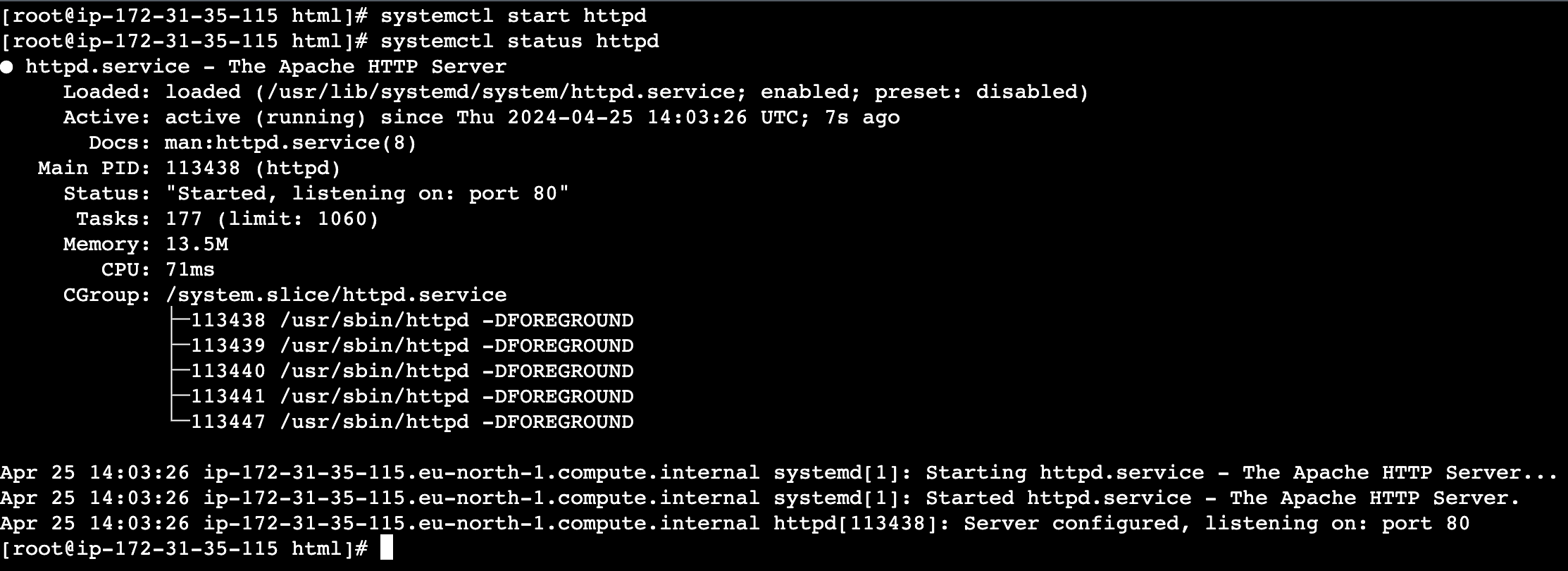
Come puoi vedere, il server è ora attivo e pronto all'uso.
Per visualizzare la nostra pagina HTML, è necessario accedere all'indirizzo IPv4 pubblico della tua istanza.
Nota che il server è in esecuzione sulla porta 80, il che significa che utilizza il protocollo HTTP. Alcuni browser utilizzano di default il protocollo HTTPS, quindi la tua pagina potrebbe non essere visualizzata. Per risolvere questo problema, modifica manualmente https in http nell'URL.
Questo è il sito web che abbiamo ospitato:
Abbiamo quindi configurato un web server sulla nostra istanza e ospitato la nostra pagina portfolio HTML sul server.
1. Quale software si installa su un'istanza EC2 per configurare un server web?
2. Come puoi trasferire un file HTML dal tuo computer locale all'istanza EC2?
3. Quale directory è tipicamente utilizzata da Apache HTTP Server per memorizzare le pagine web nella maggior parte delle distribuzioni Linux?
Grazie per i tuoi commenti!
Chieda ad AI

Chieda ad AI

Chieda pure quello che desidera o provi una delle domande suggerite per iniziare la nostra conversazione
Server Web EC2
Tipicamente, le istanze EC2 vengono utilizzate per ospitare server. Questi server possono svolgere diverse funzioni; può trattarsi di un server per applicazioni web, di un server per giochi online o di un server con potenza computazionale utilizzabile per le proprie attività.
In termini semplici, si noleggia un computer che si trova in remoto ed è costantemente mantenuto. Questo significa che non è necessario preoccuparsi della gestione del server e ci si può concentrare su altri aspetti.
In questo capitolo verrà illustrato come configurare un web server sulla propria istanza e ospitare la pagina HTML portfolio.
Configurazione di un Web Server
Un computer non può diventare un server automaticamente. Come già accennato, un'istanza è semplicemente un computer normale che viene noleggiato. È necessario installare un web server e trasformare l'istanza in un server dove ospitare la propria applicazione web (sito web).
Verrà utilizzato il web server Apache chiamato httpd.
HTTPD, noto anche come Apache HTTP Server, è un software web server sviluppato e mantenuto dalla Apache Software Foundation. È progettato per fornire pagine web ai client tramite il protocollo HTTP, che è il principale protocollo utilizzato per trasmettere documenti ipertestuali (come le pagine web) su Internet. HTTPD è uno dei web server più utilizzati al mondo e supporta la maggior parte dei sistemi operativi, inclusi Linux, Unix, FreeBSD e Microsoft Windows.
Per installare il server httpd sulla tua istanza, eseguire il seguente comando:
sudo yum install httpd -y
Per verificare che tutto sia stato installato correttamente, eseguire il seguente comando:
systemctl status httpd
Successivamente, è necessario assicurarsi che httpd si avvii automaticamente dopo il riavvio dell'istanza.
Per farlo, occorre abilitare httpd con il seguente comando:
systemctl enable httpd
E riceveremo la risposta con il file system httpd e la posizione del server:
Hai configurato con successo il Server Apache httpd sulla tua istanza. Ora, procediamo con l'hosting di pagine HTML sul server web.
Trasferimento dei file sull'istanza
Ora è necessario trasferire il file HTML dal dispositivo locale all'istanza. Per farlo, utilizzeremo il comando scp per il trasferimento sicuro dei file dalla macchina locale al server.
Apri il terminale o prompt dei comandi sul tuo computer ed esegui il seguente comando:
scp -i /path/to/your-key.pem /local/path/to/your-file.html ec2-user@your-ec2-public-ip:/home/ec2-user/
/path/to/your-key.pem: percorso della chiave privata;/local/path/to/your-file.html: percorso del file HTML da trasferire;ec2-user: nome utente standard per Amazon Linux AMI;your-ec2-public-ip: indirizzo IP pubblico dell'istanza EC2.
Utilizzo di questo comando per trasferire la pagina HTML portfolio.
Per impostare questa pagina come home page, è necessario rinominare il file in index.html. Puoi farlo subito in locale oppure sull'istanza, come farò io.
Ora, passaggio alla console dell'istanza e verifica del trasferimento del file utilizzando il comando ls:
Come puoi vedere, il file è stato trasferito con successo nella directory che abbiamo specificato.
Posizionamento del file nella directory del server web
Per impostazione predefinita, Apache HTTP Server sulla maggior parte delle distribuzioni Linux memorizza le pagine web nella directory /var/www/html. È necessario spostare il file HTML in questa directory utilizzando il comando mv:
mv portfolio.html /var/www/html/portfolio.html
Ora che il nostro file si trova nella cartella corretta, resta solo da rinominare il file e avviare il server.
Avvio del server
Per rinominare il file, è possibile utilizzare anche il comando mv, specificando il nome vecchio e quello nuovo. Procedere a navigare nella directory in cui si trova il file ed eseguire il comando appropriato:
È anche possibile verificare il contenuto del file utilizzando il comando cat.
Ora che il nostro file HTML si trova nella directory desiderata, è sufficiente avviare il server.
Questo si effettua con il seguente comando:
systemctl start httpd
Come puoi vedere, il server è ora attivo e pronto all'uso.
Per visualizzare la nostra pagina HTML, è necessario accedere all'indirizzo IPv4 pubblico della tua istanza.
Nota che il server è in esecuzione sulla porta 80, il che significa che utilizza il protocollo HTTP. Alcuni browser utilizzano di default il protocollo HTTPS, quindi la tua pagina potrebbe non essere visualizzata. Per risolvere questo problema, modifica manualmente https in http nell'URL.
Questo è il sito web che abbiamo ospitato:
Abbiamo quindi configurato un web server sulla nostra istanza e ospitato la nostra pagina portfolio HTML sul server.
Grazie per i tuoi commenti!
