Connessione all'istanza dal proprio dispositivo
Scorri per mostrare il menu
Abbiamo creato e configurato un'istanza su AWS EC2; ora vediamo come possiamo collegarci all'istanza e iniziare a lavorarci.
Per prima cosa, comprendiamo perché è necessario collegarsi a un'istanza EC2.
Il collegamento a un'istanza EC2 offre pieno accesso a una macchina virtuale remota in esecuzione sull'infrastruttura di Amazon. Ecco i principali motivi e le funzionalità che una connessione SSH fornisce:
- Gestione del software: possibilità di installare, aggiornare e rimuovere software sull'istanza;
- Configurazione del sistema: possibilità di modificare file di configurazione e regolare le impostazioni di sistema, come ottimizzare le prestazioni del server o configurare un server web;
- Gestione dei file: possibilità di caricare, spostare, modificare ed eliminare file sul server. Questo consente di ospitare un sito web, come nel tuo caso, o gestire dati applicativi;
- Esecuzione e gestione dei servizi: possibilità di controllare servizi e processi, avviandoli e arrestarli secondo necessità.

Connessione all'istanza
Esistono diversi modi per connettersi all'istanza. Ne esamineremo due.
Il primo metodo consiste nel connettersi all'istanza tramite il terminale del proprio dispositivo. Con questo metodo, si gestisce l'istanza da remoto attraverso il terminale della propria macchina. Sto lavorando su MacOS, quindi mostrerò tramite la sua console, ma tieni presente che non importa quale dispositivo si stia utilizzando, poiché nella maggior parte dei casi si gestisce un server Linux, dove la piattaforma non fa differenza.
Connessione tramite terminale
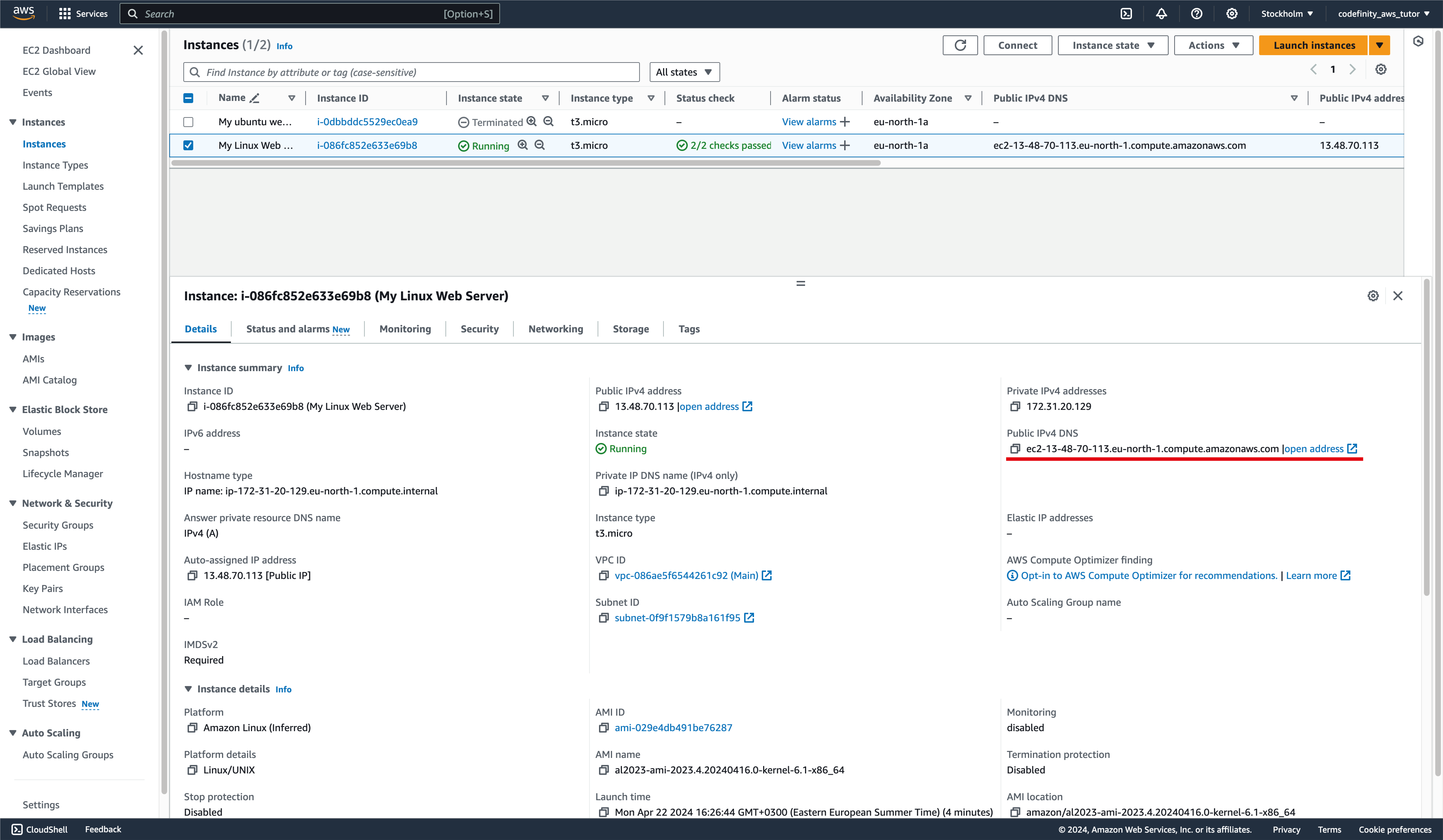
Per connettersi, è necessario utilizzare la propria chiave SSH privata. Nel terminale, occorre inserire il percorso in cui è memorizzata questa chiave SSH, il nome utente in AWS (di default, è ec2-user per Linux) e anche il DNS pubblico della propria istanza:
ssh -i /path/to/your-key.pem ec2-user@your-ec2-public-dns-name
Puoi trovare il DNS pubblico della tua istanza aprendo l'istanza dall'elenco delle tue istanze:

In questo corso, sarà necessario conoscere alcuni comandi di navigazione di base in Bash per gestire una macchina virtuale da remoto. Se non li conosci, non preoccuparti — ti mostrerò tutti i comandi e spiegherò a cosa servono.
Dopo aver eseguito questo comando, dovresti vedere il seguente risultato:
Quindi, abbiamo acceduto con successo al server remoto e ora possiamo gestirlo.
Connessione tramite terminale AWS
Il secondo metodo sarà più semplice in alcuni aspetti rispetto al primo, ma è meno efficiente perché si perdono alcune funzionalità.
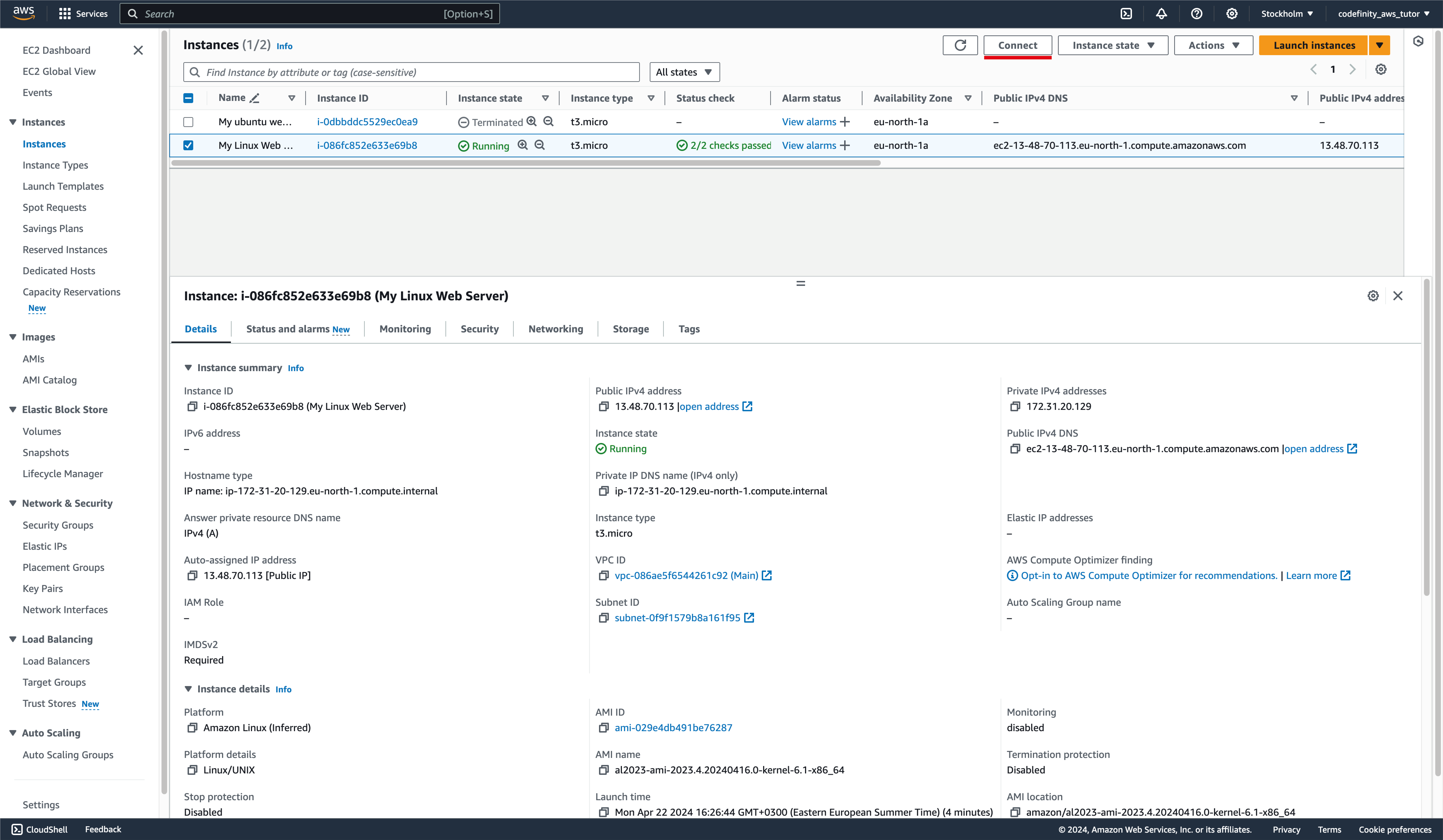
Per connettersi tramite AWS, cliccare sul grande pulsante "Connect" in alto a destra:
Cliccando sul pulsante, si verrà reindirizzati a un menu con diverse opzioni di connessione. Selezionare "Connect using EC2 Instance Connect" e poi cliccare su "Connect":
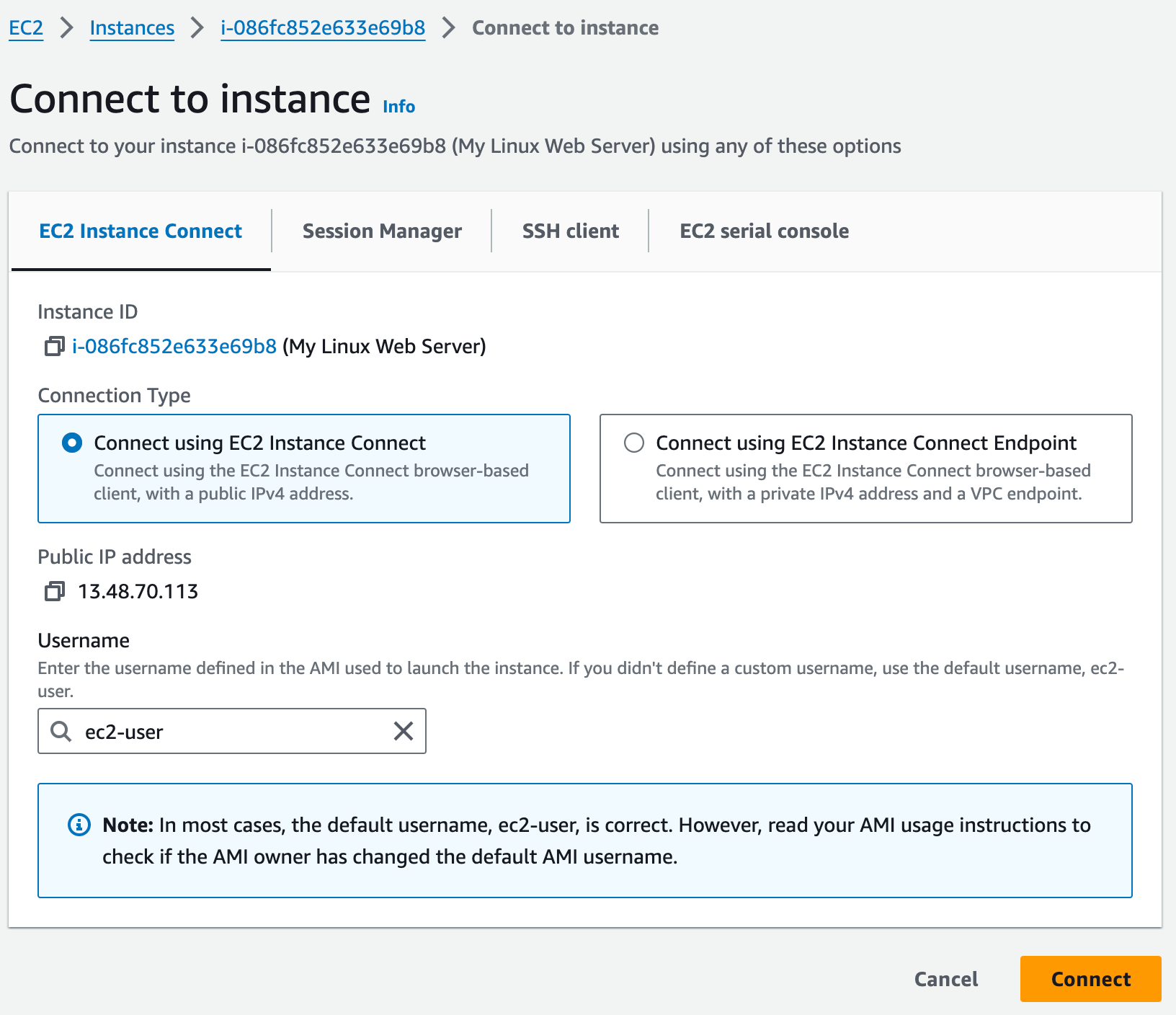
Qui puoi anche leggere su come connettersi tramite chiave SSH, come descritto nel primo metodo.
Successivamente, la console si aprirà direttamente nel tuo browser, permettendo la gestione remota della macchina virtuale:
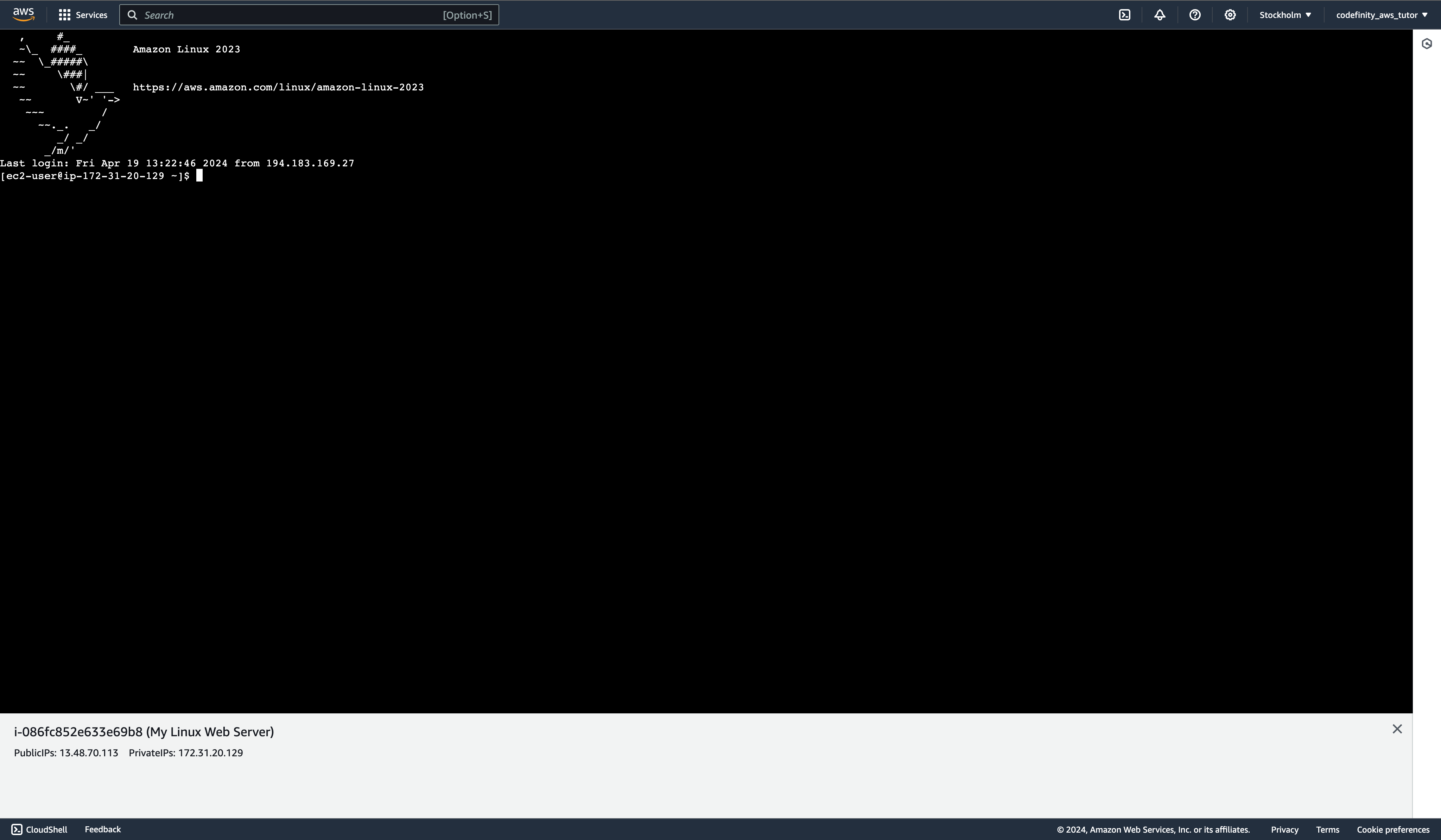
Ora è possibile gestire la macchina virtuale direttamente dalla console del browser.
Errori comuni di connessione
Uno degli errori più comuni durante il tentativo di connessione a un'istanza è la configurazione errata dei Security Group, in particolare la voce relativa alla connessione SSH.
Se non è possibile stabilire la connessione e l'errore si ripresenta ad ogni tentativo, verificare il security group associato a questa istanza per controllare che sia presente una voce che consenta l'accesso SSH da qualsiasi IP sulla porta 22. Deve essere consentito l'IP 0.0.0.0/0 a questo scopo.
Questa voce dovrebbe apparire così:

Dopo di ciò, potrebbero esserci vari motivi. Sentiti libero di lasciare un feedback in questo capitolo e farò del mio meglio per aiutarti!
1. A cosa serve connettersi a un'istanza EC2?
2. Qual è il nome utente predefinito quando ci si connette a un'istanza Linux EC2 tramite SSH?
3. Come puoi visualizzare il DNS pubblico della tua istanza?
4. Quale errore comune potrebbe impedirti di connetterti alla tua istanza EC2?
Grazie per i tuoi commenti!
Chieda ad AI

Chieda ad AI

Chieda pure quello che desidera o provi una delle domande suggerite per iniziare la nostra conversazione
