Notice: This page requires JavaScript to function properly.
Please enable JavaScript in your browser settings or update your browser.
Apprendre Création de Votre Premier Tableau Croisé Dynamique | Fondations des Tableaux Croisés Dynamiques
Tableaux Croisés Dynamiques Excel pour le Reporting et les Tableaux de Bord

Création de Votre Premier Tableau Croisé Dynamique

Glissez pour afficher le menu

Une fois vos données préparées, vous pouvez les résumer à l'aide d'un tableau croisé dynamique.

Un tableau croisé dynamique est créé à partir d'un ensemble de données existant. Pour insérer un tableau croisé dynamique :

  • Sélectionner une cellule à l'intérieur de l'ensemble de données ;
  • Ouvrir l'onglet Insertion ;
  • Cliquer sur Tableau croisé dynamique ;
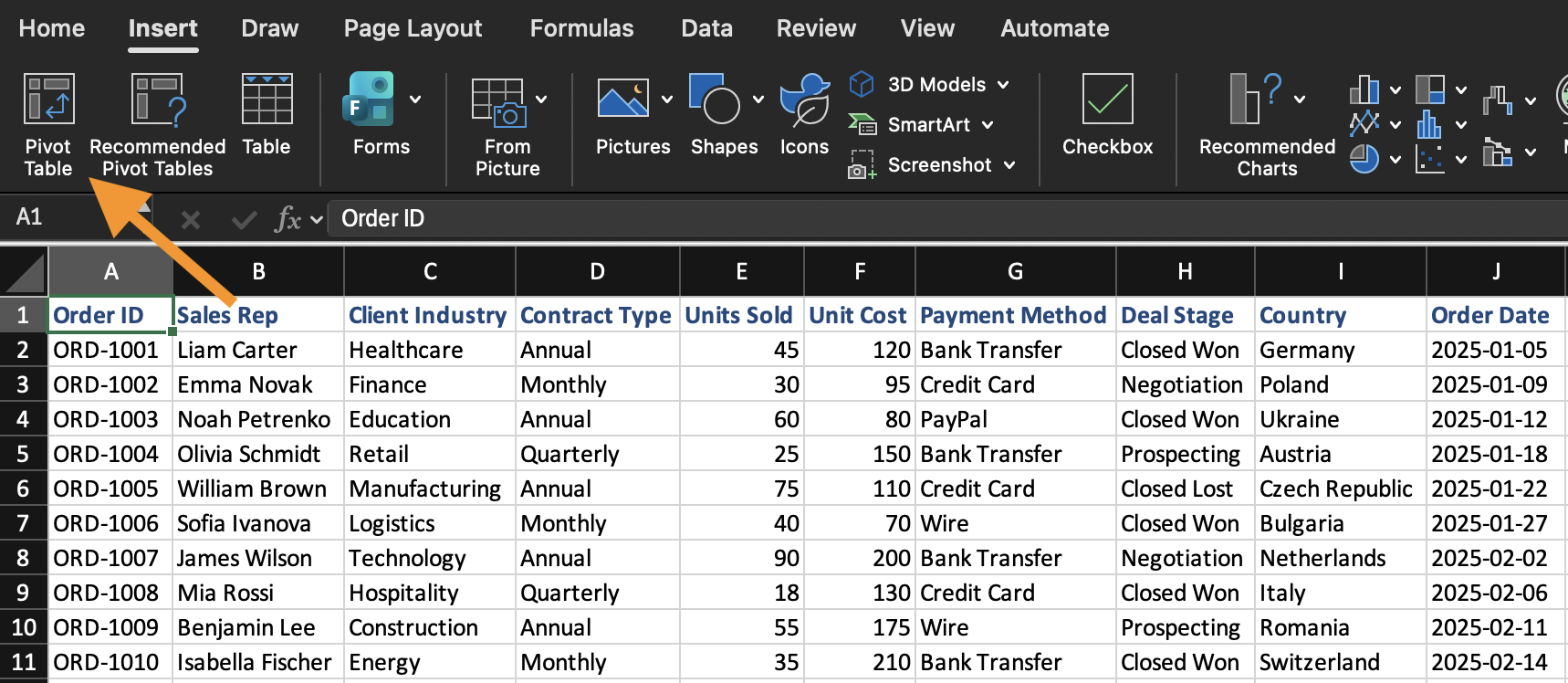
étape 1
  • Confirmer la plage de données ;
  • Choisir de placer le tableau croisé dynamique sur une nouvelle feuille de calcul.
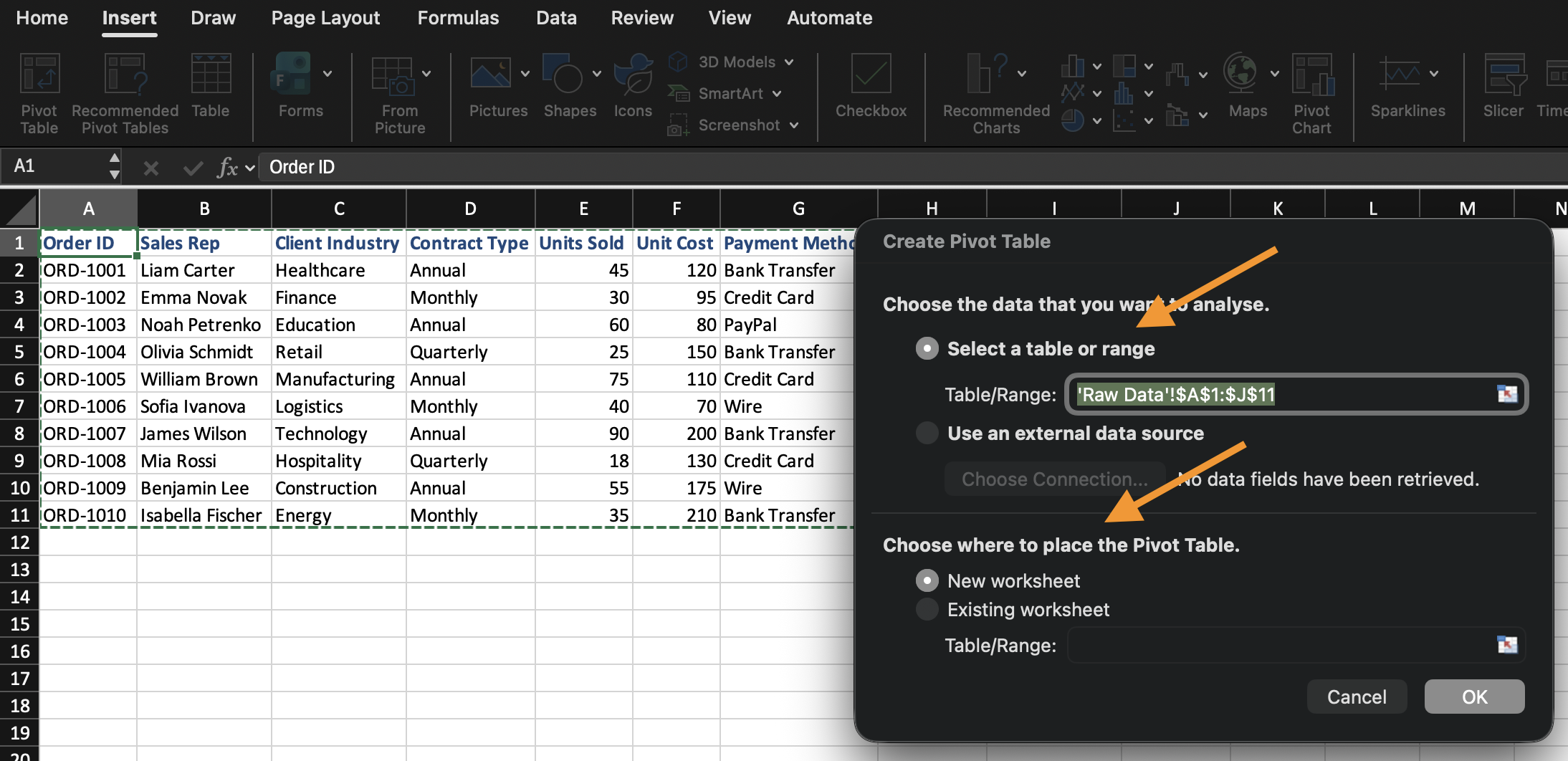
étape 2

Excel crée un tableau croisé dynamique vide et ouvre la liste des champs du tableau croisé dynamique.

Comprendre les zones de la liste des champs

La liste des champs contrôle la construction du tableau croisé dynamique. Elle se compose de quatre zones distinctes, chacune ayant une fonction différente selon le champ que vous y placez :

  • Lignes : définit le regroupement. Le champ placé ici devient les étiquettes selon lesquelles vos données sont réparties (par exemple, placer Category ici crée une ligne par catégorie) ;
  • Colonnes : définit également le regroupement, mais en haut du tableau au lieu du côté. Fonctionne de la même manière que Lignes, mais disposé horizontalement ;
  • Valeurs : définit les calculs. Au lieu d'afficher simplement le champ, Excel l'agrège (Somme, Nombre, Moyenne, etc.) selon le regroupement défini dans Lignes/Colonnes ;
  • Filtres : restreint l'ensemble du tableau croisé dynamique à un sous-ensemble de données, sans que ce champ apparaisse dans le tableau visible lui-même.
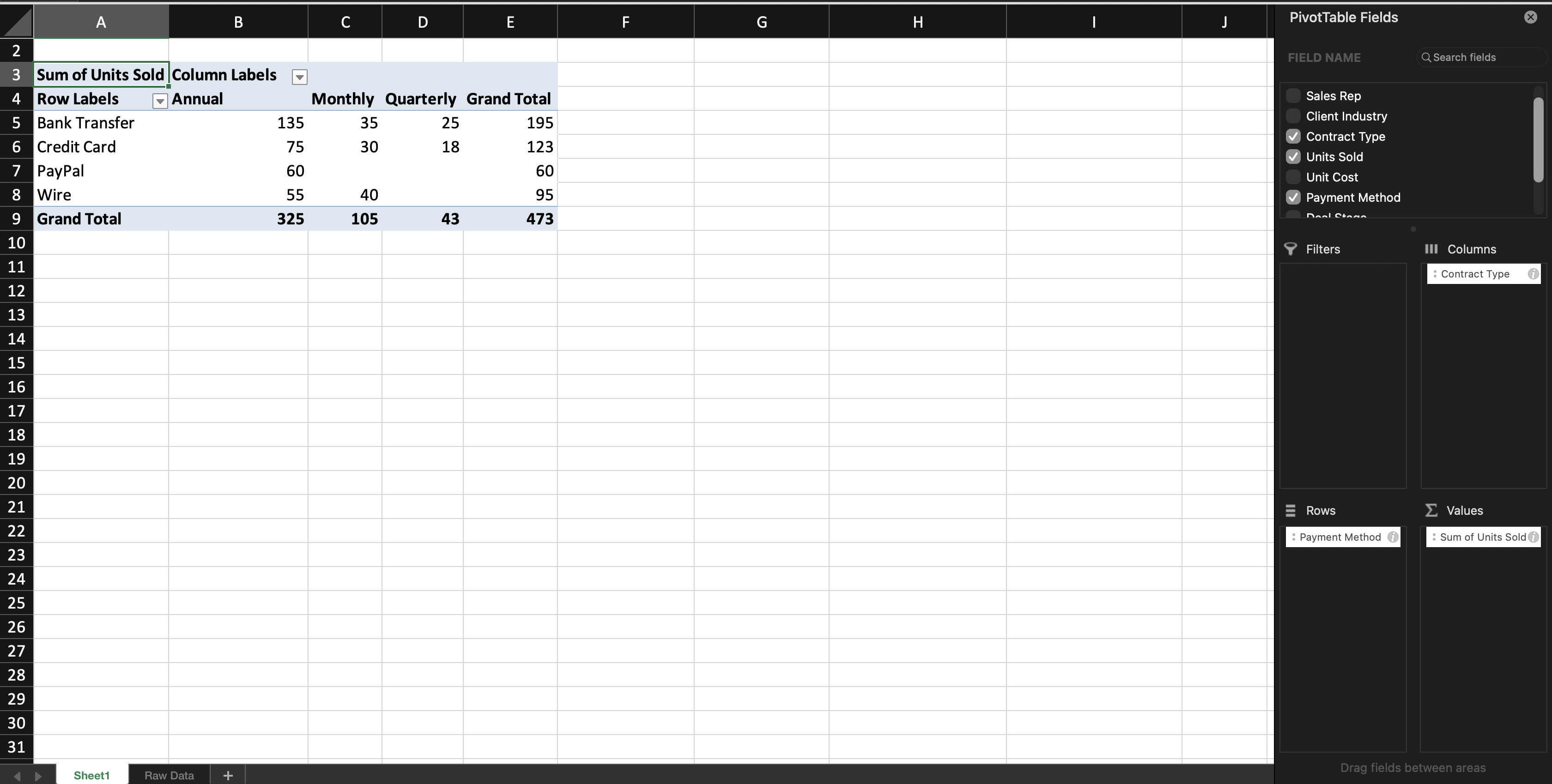
étape 3

Lorsque vous ajoutez un champ texte aux lignes (ou aux colonnes), Excel regroupe les enregistrements selon ce champ. Lorsque vous ajoutez un champ numérique aux valeurs, Excel calcule par défaut un total (Somme) — ce comportement par défaut dépend du type de données du champ : les champs numériques sont additionnés par défaut, tandis que les champs texte sont comptés, car les valeurs textuelles ne peuvent pas être additionnées. Vous apprendrez à modifier ce paramètre par défaut dans le prochain chapitre.

Vous pouvez modifier le tableau croisé dynamique à tout moment en déplaçant les champs entre les zones. Les données sources ne sont pas modifiées.

Note
Remarque

Si le panneau Liste des champs du tableau croisé dynamique se ferme, cliquez n'importe où à l'intérieur du tableau croisé dynamique et il réapparaîtra automatiquement.

Tâche

Créer votre premier tableau croisé dynamique.

Procédez comme suit :

  • Insérer un tableau croisé dynamique à partir du jeu de données ;
  • Placer Catégorie dans les lignes ;
  • Placer Ventes dans les valeurs ;

Créer le tableau croisé dynamique sur une nouvelle feuille de calcul.

Tout était clair ?

Comment pouvons-nous l'améliorer ?

Merci pour vos commentaires !

Section 1. Chapitre 2

Demandez à l'IA

expand

Demandez à l'IA

ChatGPT

Posez n'importe quelle question ou essayez l'une des questions suggérées pour commencer notre discussion

Création de Votre Premier Tableau Croisé Dynamique

Une fois vos données préparées, vous pouvez les résumer à l'aide d'un tableau croisé dynamique.

Un tableau croisé dynamique est créé à partir d'un ensemble de données existant. Pour insérer un tableau croisé dynamique :

  • Sélectionner une cellule à l'intérieur de l'ensemble de données ;
  • Ouvrir l'onglet Insertion ;
  • Cliquer sur Tableau croisé dynamique ;
étape 1
  • Confirmer la plage de données ;
  • Choisir de placer le tableau croisé dynamique sur une nouvelle feuille de calcul.
étape 2

Excel crée un tableau croisé dynamique vide et ouvre la liste des champs du tableau croisé dynamique.

Comprendre les zones de la liste des champs

La liste des champs contrôle la construction du tableau croisé dynamique. Elle se compose de quatre zones distinctes, chacune ayant une fonction différente selon le champ que vous y placez :

  • Lignes : définit le regroupement. Le champ placé ici devient les étiquettes selon lesquelles vos données sont réparties (par exemple, placer Category ici crée une ligne par catégorie) ;
  • Colonnes : définit également le regroupement, mais en haut du tableau au lieu du côté. Fonctionne de la même manière que Lignes, mais disposé horizontalement ;
  • Valeurs : définit les calculs. Au lieu d'afficher simplement le champ, Excel l'agrège (Somme, Nombre, Moyenne, etc.) selon le regroupement défini dans Lignes/Colonnes ;
  • Filtres : restreint l'ensemble du tableau croisé dynamique à un sous-ensemble de données, sans que ce champ apparaisse dans le tableau visible lui-même.
étape 3

Lorsque vous ajoutez un champ texte aux lignes (ou aux colonnes), Excel regroupe les enregistrements selon ce champ. Lorsque vous ajoutez un champ numérique aux valeurs, Excel calcule par défaut un total (Somme) — ce comportement par défaut dépend du type de données du champ : les champs numériques sont additionnés par défaut, tandis que les champs texte sont comptés, car les valeurs textuelles ne peuvent pas être additionnées. Vous apprendrez à modifier ce paramètre par défaut dans le prochain chapitre.

Vous pouvez modifier le tableau croisé dynamique à tout moment en déplaçant les champs entre les zones. Les données sources ne sont pas modifiées.

Note
Remarque

Si le panneau Liste des champs du tableau croisé dynamique se ferme, cliquez n'importe où à l'intérieur du tableau croisé dynamique et il réapparaîtra automatiquement.

Tâche

Créer votre premier tableau croisé dynamique.

Procédez comme suit :

  • Insérer un tableau croisé dynamique à partir du jeu de données ;
  • Placer Catégorie dans les lignes ;
  • Placer Ventes dans les valeurs ;

Créer le tableau croisé dynamique sur une nouvelle feuille de calcul.

Tout était clair ?

Comment pouvons-nous l'améliorer ?

Merci pour vos commentaires !

Section 1. Chapitre 2
some-alt