Connecteur Claude et Google Drive
Glissez pour afficher le menu
L'une des fonctionnalités les plus importantes de Claude est sa capacité à être personnalisé. Claude comprend une section dédiée à la personnalisation où vous pouvez définir des compétences, connecter des applications et ajuster la façon dont Claude interagit avec vos outils et flux de travail.
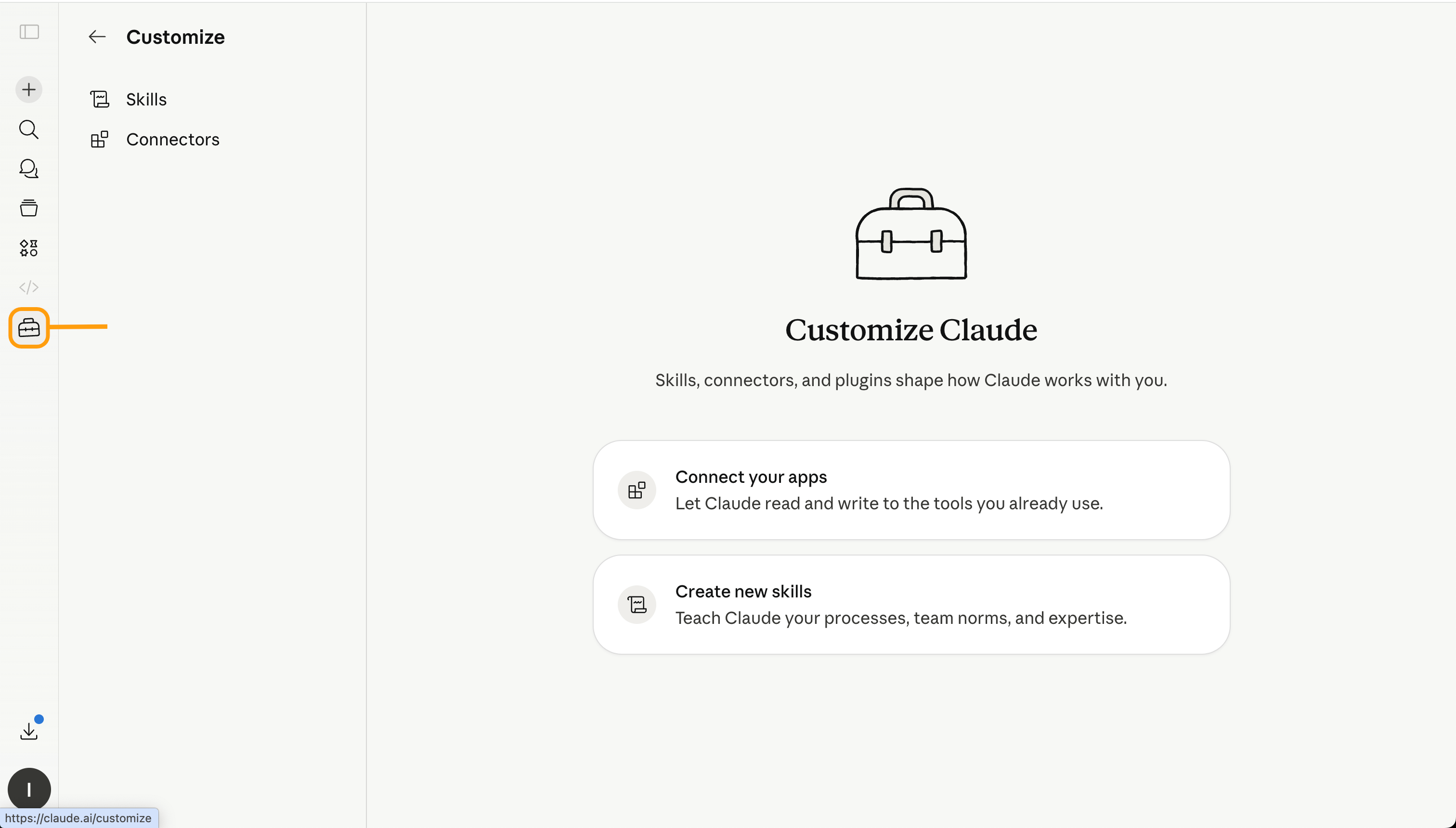
Cela rend Claude plus flexible pour un usage professionnel. Au lieu de l'utiliser uniquement comme assistant de discussion général, vous pouvez le configurer pour suivre des processus spécifiques, accéder à des services connectés comme Google Drive et prendre en charge des tâches répétitives de manière plus efficace.
Par exemple, vous pouvez connecter vos documents de travail, créer des compétences réutilisables pour des tâches courantes et guider Claude afin qu'il produise des résultats dans un format cohérent. Pour cela, ouvrez la section de personnalisation et sélectionnez Connecter votre application.
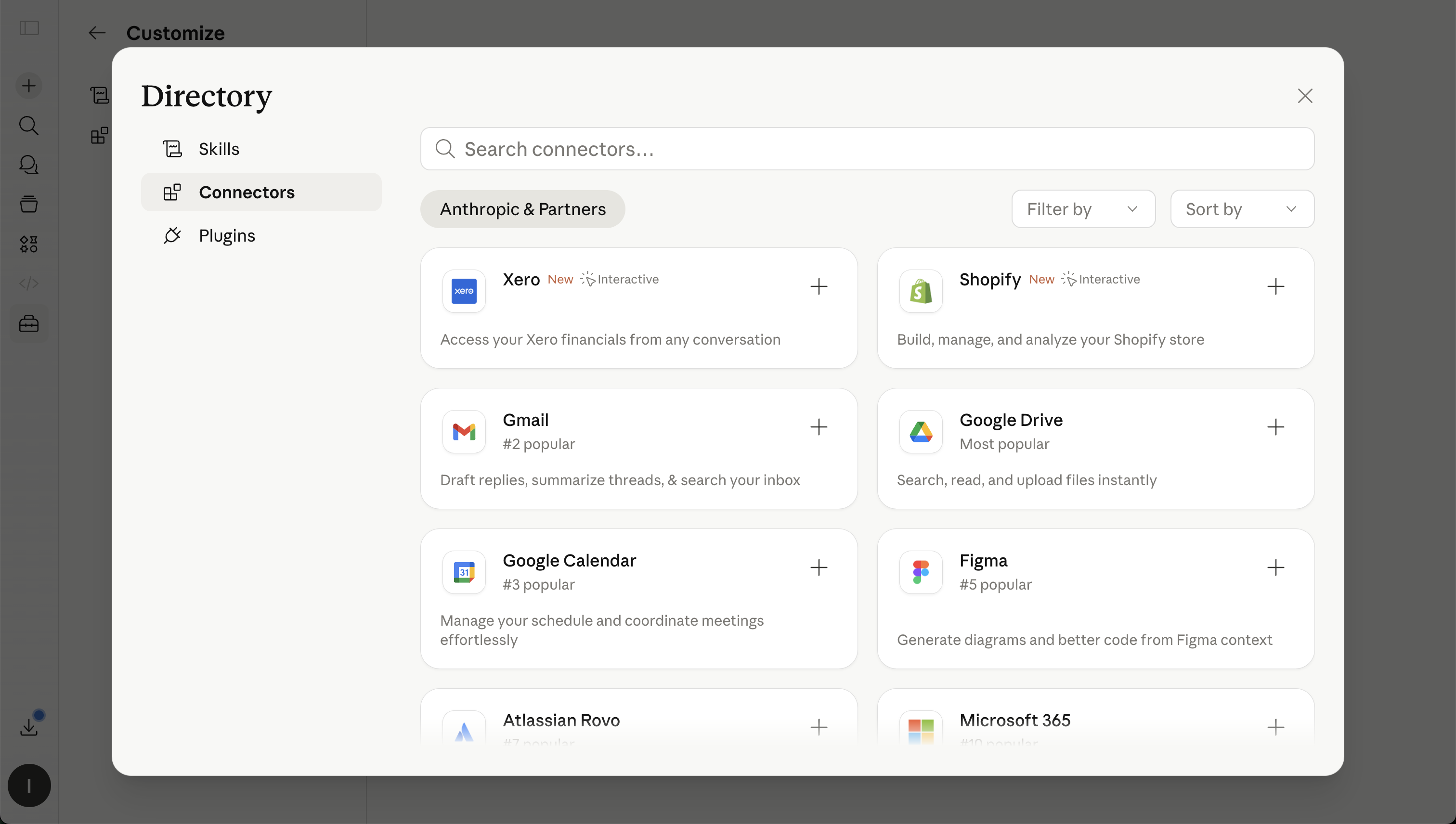
Les connecteurs Claude permettent à Claude de travailler avec des outils externes et des sources de données, comme Google Drive. Au lieu de télécharger manuellement des fichiers et de les importer dans une conversation, vous pouvez connecter Google Drive et permettre à Claude de rechercher ou de lire directement les fichiers pertinents, selon vos autorisations et votre configuration.
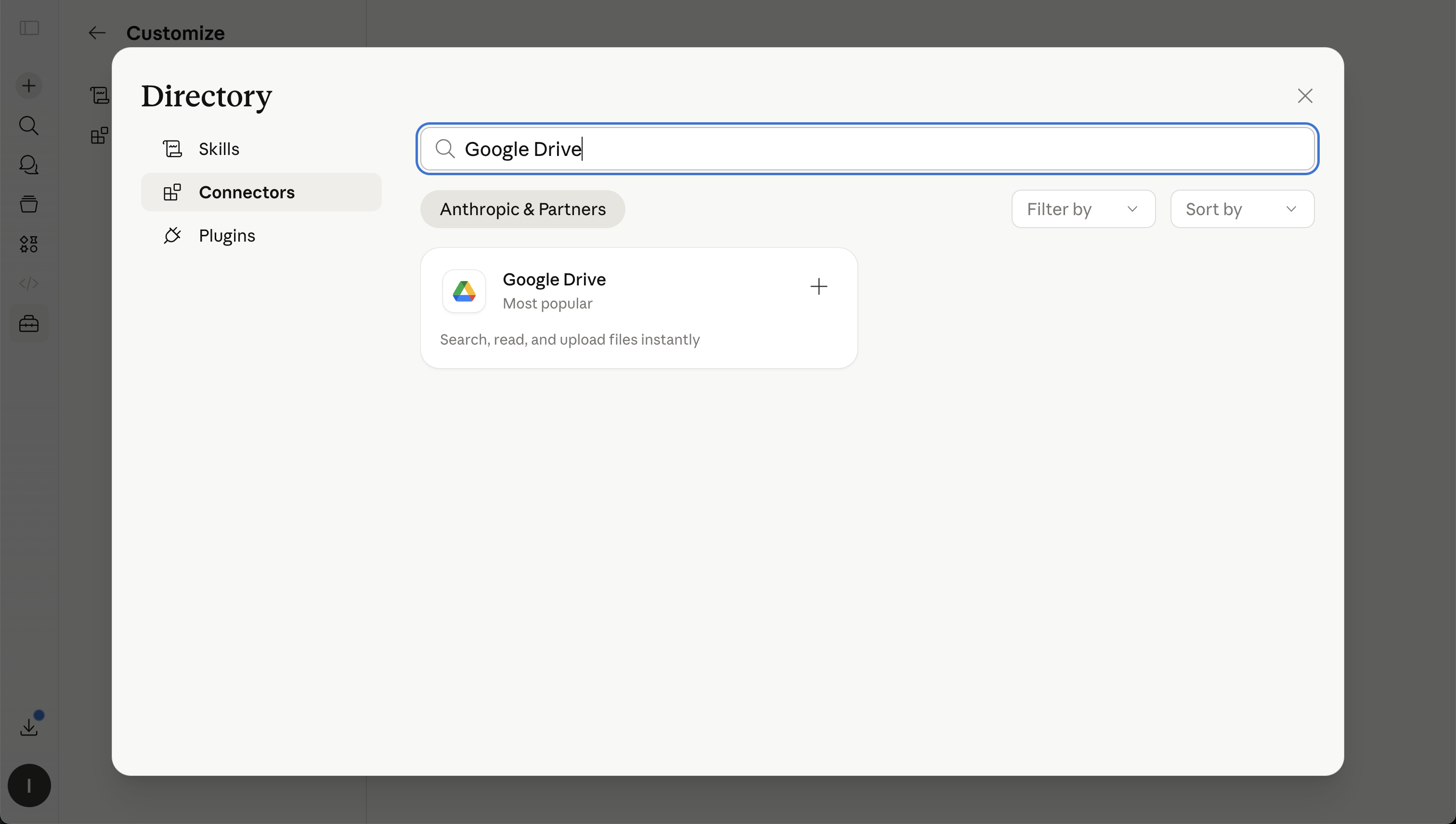
Avec le connecteur Google Drive, Claude peut interagir avec Google Docs, Sheets et Slides. Il peut lire des Google Docs, extraire des données de Google Sheets au format CSV, extraire du texte de Google Slides et effectuer des recherches dans Drive pour vous aider à trouver le bon fichier plus rapidement.
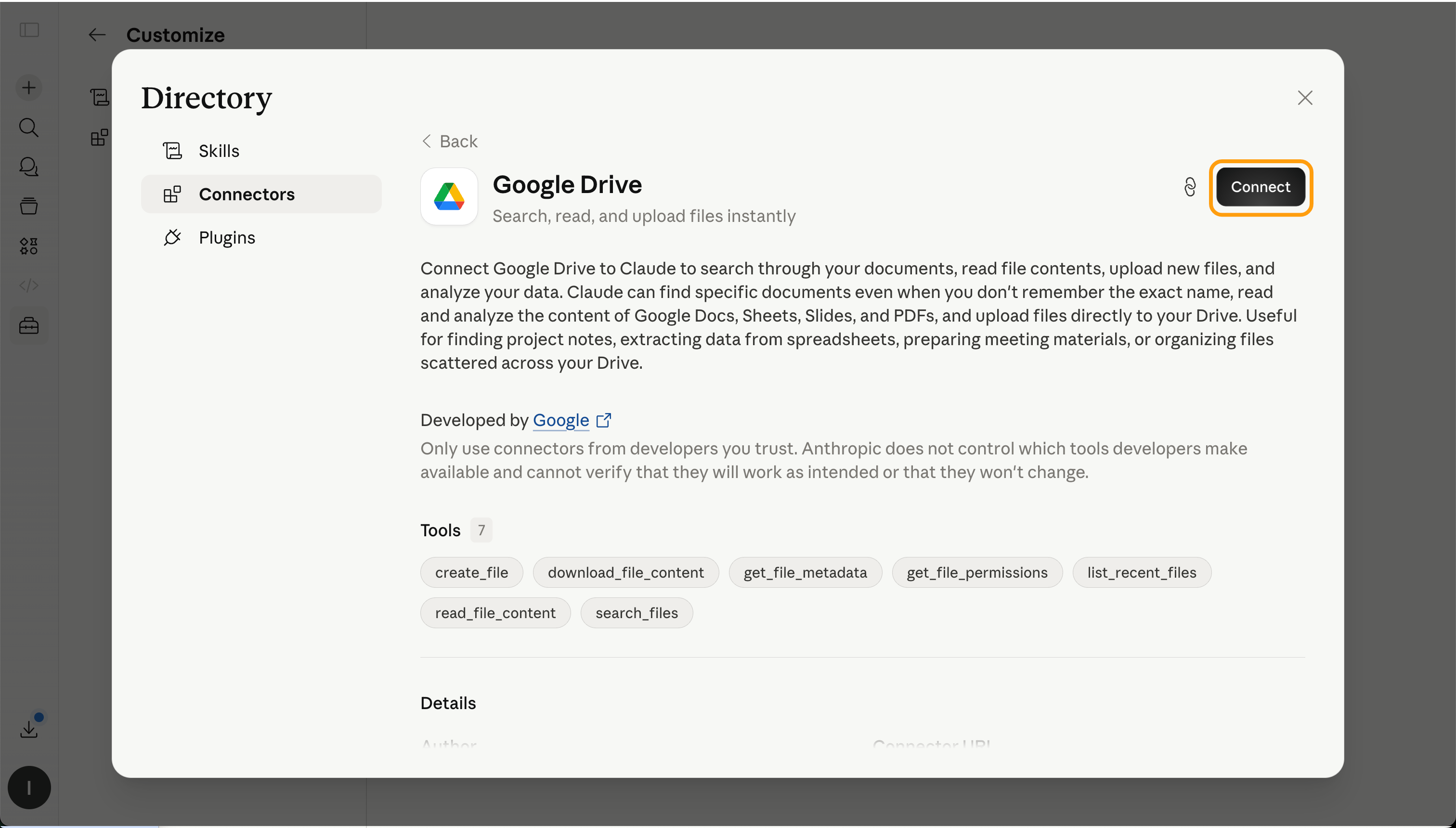
Connectez-vous avec votre compte Google et autorisez les permissions demandées. Une fois la connexion établie, vous pouvez demander à Claude de rechercher ou d'utiliser des fichiers depuis votre Google Drive.
Claude peut vous aider à rechercher des fichiers, résumer des documents, extraire des informations, comparer des versions ou préparer de nouveaux contenus à partir de documents existants.
Par exemple, imaginez que vous disposez d'un dossier dans Google Drive contenant des documents d'intégration client. Il comprend des comptes rendus de réunion, un brief de projet et un document de tarification. Vous pouvez demander à Claude d'examiner ces fichiers et de préparer un e-mail de suivi.

Rechercher dans mon Google Drive les derniers documents d'intégration Acme. Utiliser les notes de réunion et le résumé de projet pour rédiger un e-mail de suivi professionnel.
Inclure :
- un court message de remerciement ;
- un résumé des points abordés ;
- les prochaines étapes claires ;
- toutes les questions en suspens auxquelles nous devons encore répondre.
Adopter un ton amical et professionnel.
Claude peut alors utiliser les fichiers connectés comme contexte et créer une réponse basée sur les documents réels, au lieu de se fier uniquement à ce que vous saisissez manuellement.
Merci pour vos commentaires !
Demandez à l'IA

Demandez à l'IA

Posez n'importe quelle question ou essayez l'une des questions suggérées pour commencer notre discussion
