ChatGPT Interface Overview
Glissez pour afficher le menu
ChatGPT propose une interface conviviale conçue pour une interaction efficace avec l’IA conversationnelle. Elle permet de poser des questions, explorer des idées et obtenir de l’aide pour diverses tâches dans un espace de travail unifié. Comprendre l’organisation de l’interface permet de tirer le meilleur parti des fonctionnalités de ChatGPT.
Lorsque vous ouvrez ChatGPT, une disposition claire centrée sur votre conversation s’affiche. En bas, la zone de saisie du chat permet de taper des messages ou des invites. Au-dessus, l’historique de conversation présente le dialogue en cours entre vous et ChatGPT. Dans le menu ou le panneau latéral, il est possible d’accéder aux paramètres pour ajuster les préférences et gérer l’expérience utilisateur. L’ensemble de ces éléments crée un espace de travail fluide et efficace.
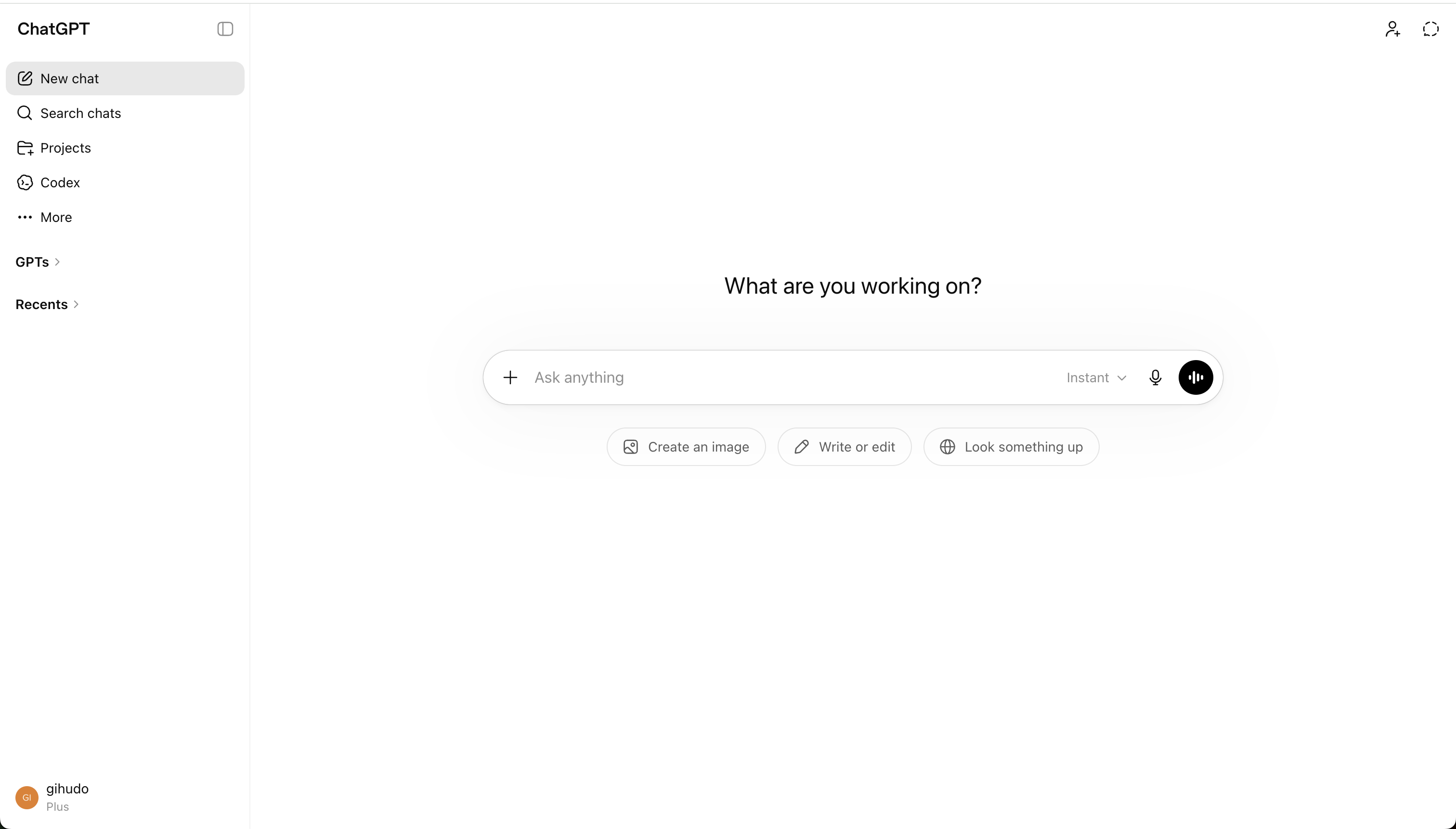

Zone où saisir vos questions, invites ou instructions. La boîte de saisie prend généralement en charge le texte multiligne, permet de coller du contenu et propose parfois des raccourcis ou des options de mise en forme pour améliorer vos invites.
La zone principale de l’interface affiche la conversation en cours, présentant à la fois vos messages et les réponses de ChatGPT dans l’ordre chronologique. Il est possible de faire défiler les échanges précédents pour relire ou consulter des parties antérieures de la conversation.
Le menu des paramètres offre des options pour modifier les préférences linguistiques, ajuster les fonctionnalités d’accessibilité, basculer entre les modes clair et sombre, et gérer les préférences de notification. Certaines versions permettent également de définir des comportements par défaut ou de connecter des outils supplémentaires.
De nombreuses interfaces ChatGPT proposent des moyens d’exporter vos conversations. Il est possible de trouver des boutons pour copier, télécharger ou partager l’historique du chat, facilitant ainsi la sauvegarde ou le partage d’échanges importants.
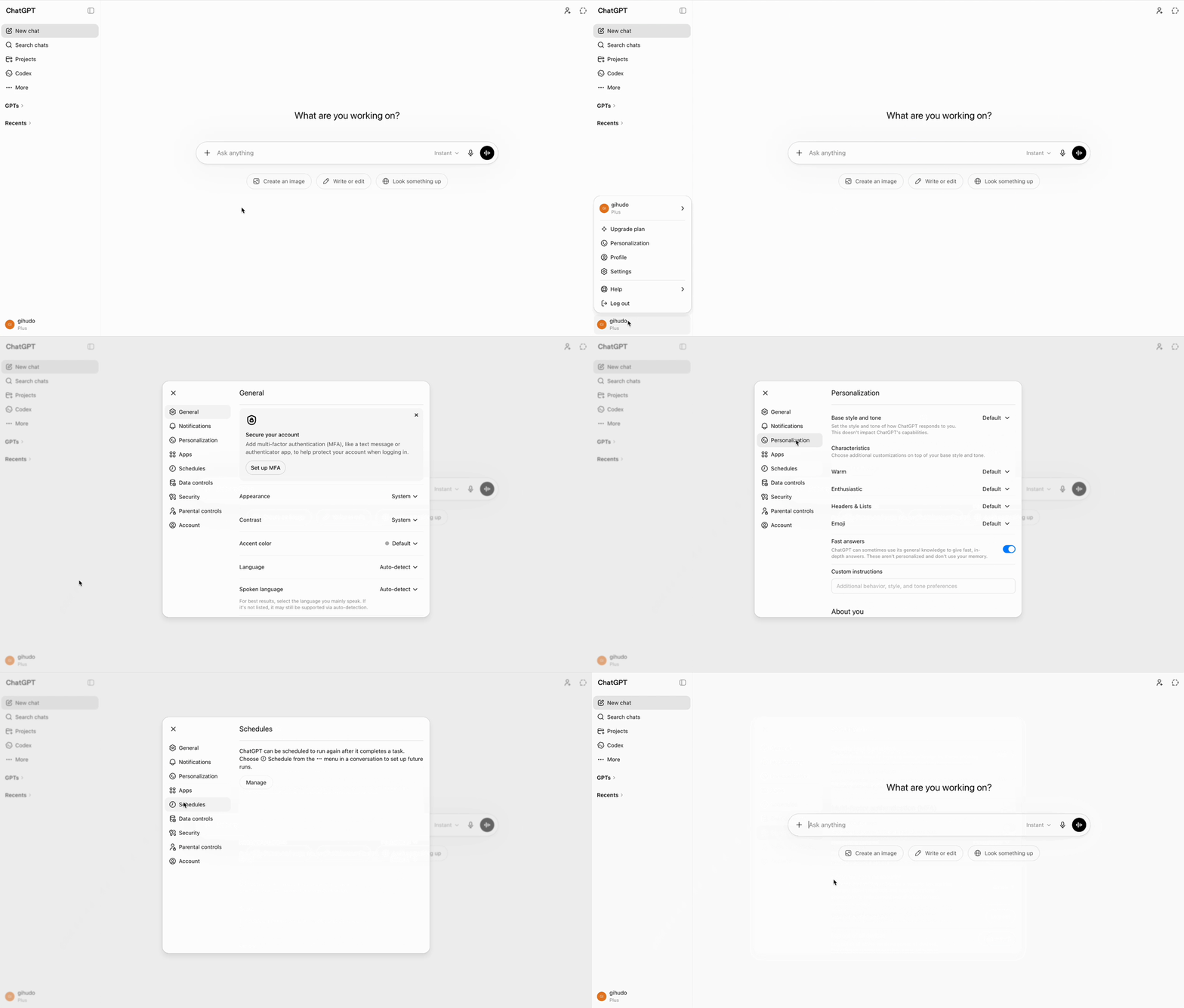

L’interface de ChatGPT comprend des fonctionnalités d’accessibilité telles que la navigation au clavier, la prise en charge des lecteurs d’écran et la possibilité d’ajuster la taille des polices. Il est également possible de personnaliser l’apparence et le comportement pour un usage plus confortable et efficace.
La navigation dans ChatGPT est simple. Utiliser la zone de discussion pour suivre les conversations, ajuster les paramètres selon le flux de travail et exporter les discussions si nécessaire. Personnaliser les options d’affichage et d’accessibilité pour une expérience plus confortable.
Merci pour vos commentaires !
Demandez à l'IA

Demandez à l'IA

Posez n'importe quelle question ou essayez l'une des questions suggérées pour commencer notre discussion
