Section 3. Chapitre 2
Utilisation des Références de Cellules dans Excel
Glissez pour afficher le menu
Comprendre et utiliser efficacement les références de cellules dans Excel constitue un élément fondamental pour créer des formules flexibles et dynamiques.
Les références de cellules peuvent être relatives, absolues ou mixtes ; les maîtriser permet de concevoir des formules qui se mettent à jour automatiquement lorsque les données changent.
Points clés
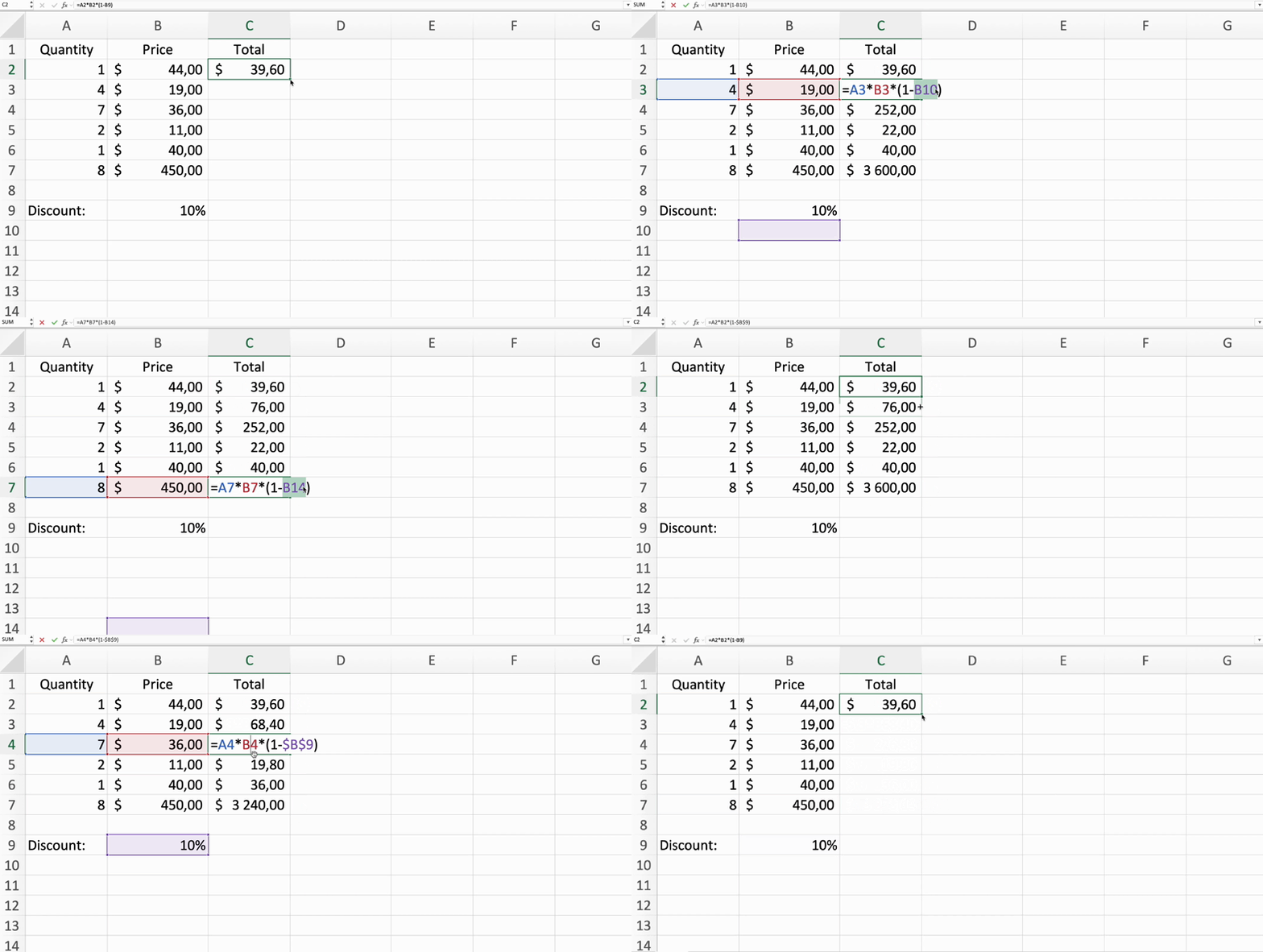
- Lorsqu'une référence relative est copiée vers une autre cellule, elle s'ajuste en fonction de la nouvelle position de la cellule ;
- Les références absolues restent constantes, quel que soit l'endroit où la formule est copiée, en utilisant des symboles dollar (
$) devant les références de ligne et de colonne ; - Les références mixtes combinent des références relatives et absolues, verrouillant soit la ligne soit la colonne à l'aide du symbole dollar (
$).
Tâche
Glissez pour commencer à coder
- Sélectionner
E6→ ajouter$avantBet15pour que la formule devienne=D6*$B$15→ appuyer surEnter→ faire glisser la poignée de recopie vers le bas jusqu'àE12. - Sélectionner
F6→ faire glisser la poignée de recopie (le petit carré dans le coin inférieur droit de la cellule) vers le bas jusqu'àF12.
 Passez à un bureau pour une pratique réelleContinuez d'où vous êtes en utilisant l'une des options ci-dessous
Tout était clair ?
Merci pour vos commentaires !
Section 3. Chapitre 2
Demandez à l'IA

Demandez à l'IA

Posez n'importe quelle question ou essayez l'une des questions suggérées pour commencer notre discussion
