Ajout de courbes de tendance aux graphiques Excel
Les courbes de tendance permettent d’identifier des schémas et de mettre en évidence les tendances générales dans les données.
Dans cette leçon, présentation de la méthode pour ajouter une courbe de tendance à un graphique et personnaliser sa couleur, son épaisseur et son style afin de rendre les tendances plus claires et plus faciles à interpréter.
Points clés
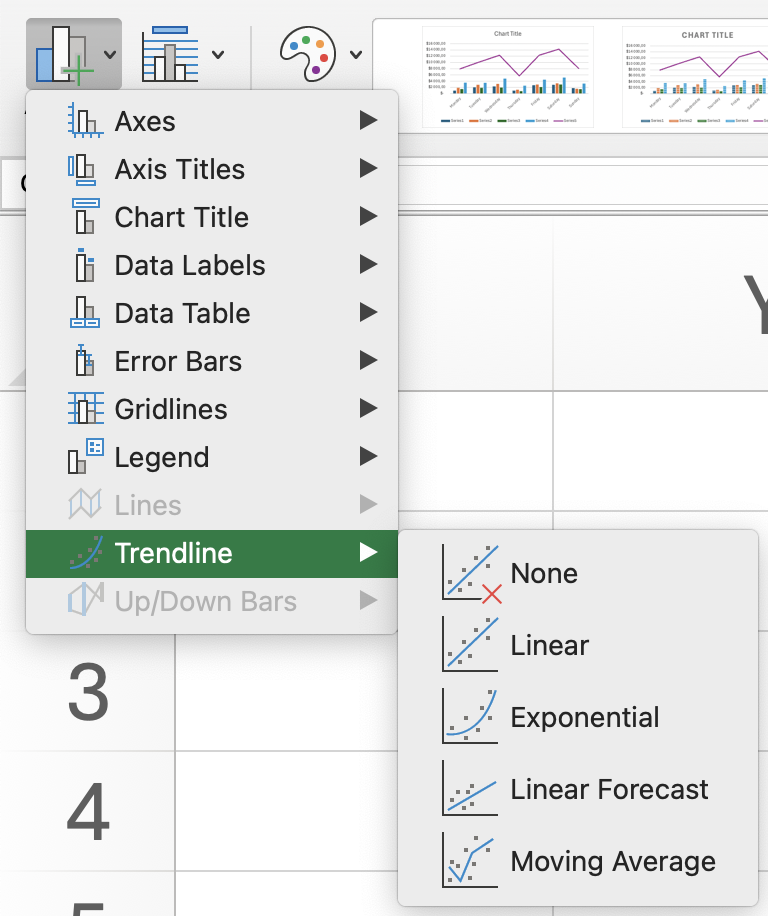
- Ajouter une courbe de tendance via l’onglet Création de graphique → groupe Mises en page du graphique → Ajouter un élément de graphique → Courbe de tendance (par exemple, Linéaire) ;
- Ouvrir Format de la courbe de tendance en effectuant un clic droit sur la courbe pour personnaliser ses paramètres ;
- Ajuster la valeur Prévision vers l’avant pour prolonger la courbe de tendance sur des périodes futures ;
- Changer le type de courbe de tendance en Polynomiale et définir l’ordre requis ;
- Modifier la couleur de la ligne et le style dans les options de mise en forme pour rendre la courbe de tendance plus visible.
Merci pour vos commentaires !
Ajout de courbes de tendance aux graphiques Excel
Glissez pour afficher le menu
Les courbes de tendance permettent d’identifier des schémas et de mettre en évidence les tendances générales dans les données.
Dans cette leçon, présentation de la méthode pour ajouter une courbe de tendance à un graphique et personnaliser sa couleur, son épaisseur et son style afin de rendre les tendances plus claires et plus faciles à interpréter.
Points clés
- Ajouter une courbe de tendance via l’onglet Création de graphique → groupe Mises en page du graphique → Ajouter un élément de graphique → Courbe de tendance (par exemple, Linéaire) ;
- Ouvrir Format de la courbe de tendance en effectuant un clic droit sur la courbe pour personnaliser ses paramètres ;
- Ajuster la valeur Prévision vers l’avant pour prolonger la courbe de tendance sur des périodes futures ;
- Changer le type de courbe de tendance en Polynomiale et définir l’ordre requis ;
- Modifier la couleur de la ligne et le style dans les options de mise en forme pour rendre la courbe de tendance plus visible.
Glissez pour commencer à coder
Ajouter une courbe de tendance linéaire au graphique en colonnes Income vs Expenses.
- Procédure Excel : cliquez sur le graphique en colonnes → onglet
Chart Design→Add Chart Element→Trendline→Linear→Income. - Procédure sur la plateforme : cliquez sur le graphique → cliquez sur le bouton en haut à droite → ouvrez le panneau du graphique → onglet
Setup→ sectionTrendline→Add Trendline→ sélectionnezIncome.
 Passez à un bureau pour une pratique réelleContinuez d'où vous êtes en utilisant l'une des options ci-dessous
Merci pour vos commentaires !
Demandez à l'IA

Demandez à l'IA

Posez n'importe quelle question ou essayez l'une des questions suggérées pour commencer notre discussion
