Modification des styles et des couleurs de graphiques dans Excel
Glissez pour afficher le menu
Cette leçon porte sur l'amélioration de l'apparence visuelle des graphiques Excel. Vous apprendrez à ajuster les styles et les couleurs, à choisir des jeux de couleurs appropriés et à formater les éléments individuels du graphique afin d'améliorer la clarté et l'impact visuel.
Points clés
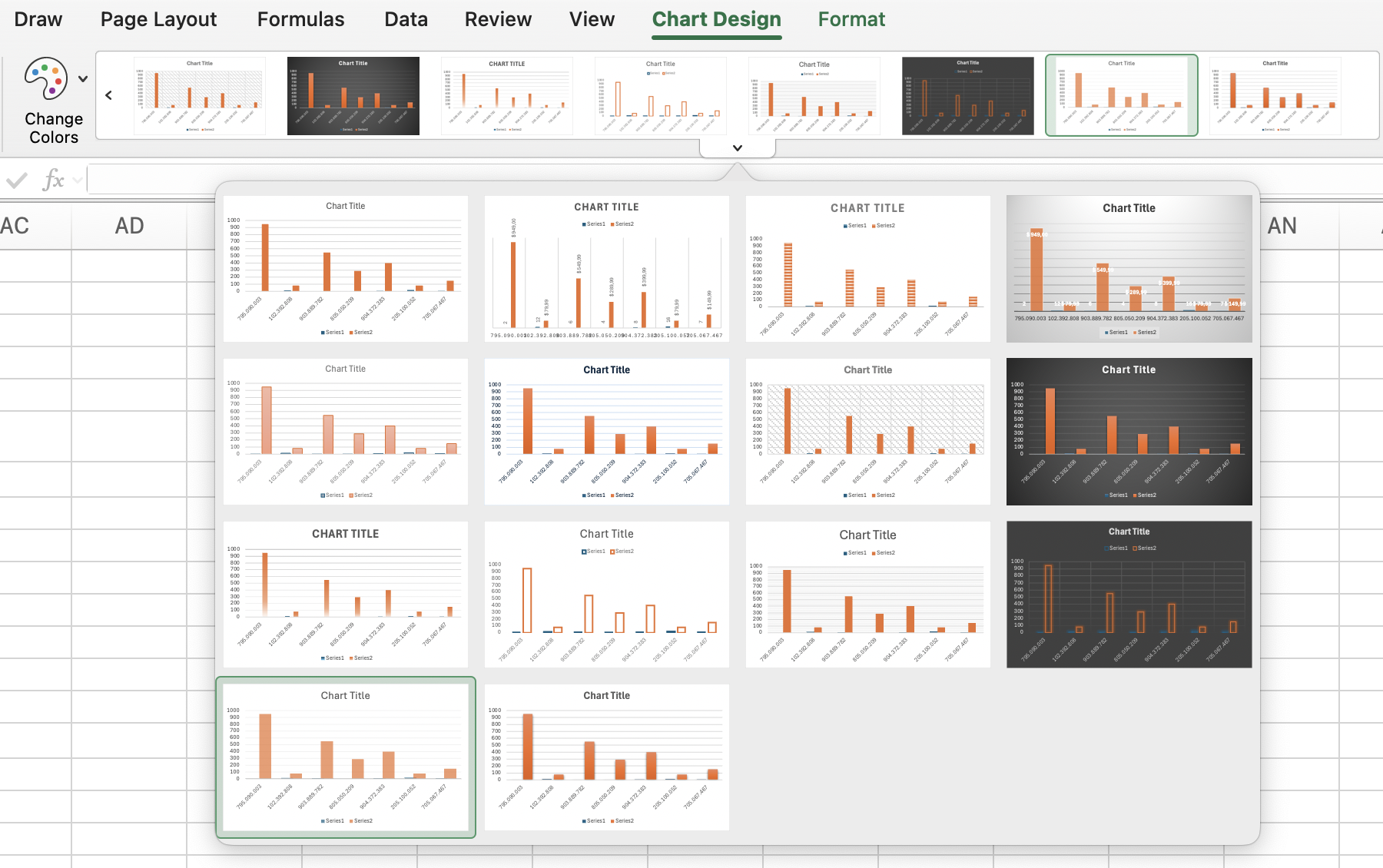
- L'apparence du graphique peut être personnalisée à partir de l'onglet Création de graphique en sélectionnant différents Styles de graphique et en utilisant Changer les couleurs pour appliquer un nouveau jeu de couleurs ;
- Des options de mise en forme supplémentaires sont disponibles dans l'onglet Format, où des Styles de forme peuvent être appliqués aux éléments du graphique ;
- Les éléments de texte peuvent être améliorés à l'aide des Styles WordArt pour modifier leur style et leur couleur afin d'obtenir un meilleur impact visuel.
Glissez pour commencer à coder
Il s'agit d'un exercice d'exploration libre — il n'y a pas de bonne ou de mauvaise réponse ici.
Essayez de cliquer sur les graphiques et d'expérimenter avec leurs styles visuels :
- Flux de travail Excel : cliquez sur le graphique
Pie→ ongletChart Design→ choisissez un style de graphique. - Flux de travail sur la plateforme : cliquez sur le graphique
Pie→ cliquez sur le bouton en haut à droite du graphique → cliquez surOpen chart panel→ ouvrez l'ongletSetup→ dans la sectionThemes, choisissez un thème de couleurs.
Observez comment chaque thème modifie l'apparence et l'ambiance du graphique.
 Passez à un bureau pour une pratique réelleContinuez d'où vous êtes en utilisant l'une des options ci-dessous
Merci pour vos commentaires !
Demandez à l'IA

Demandez à l'IA

Posez n'importe quelle question ou essayez l'une des questions suggérées pour commencer notre discussion
