Section 6. Chapitre 6
Modification des Données de Graphique dans Excel
Glissez pour afficher le menu
Cette leçon porte sur la modification des données de graphique directement dans Excel.
Présentation des méthodes pour modifier des séries de données existantes, ajouter de nouvelles séries et supprimer les séries inutiles afin de maintenir l'exactitude et l'actualité des graphiques.
Points clés
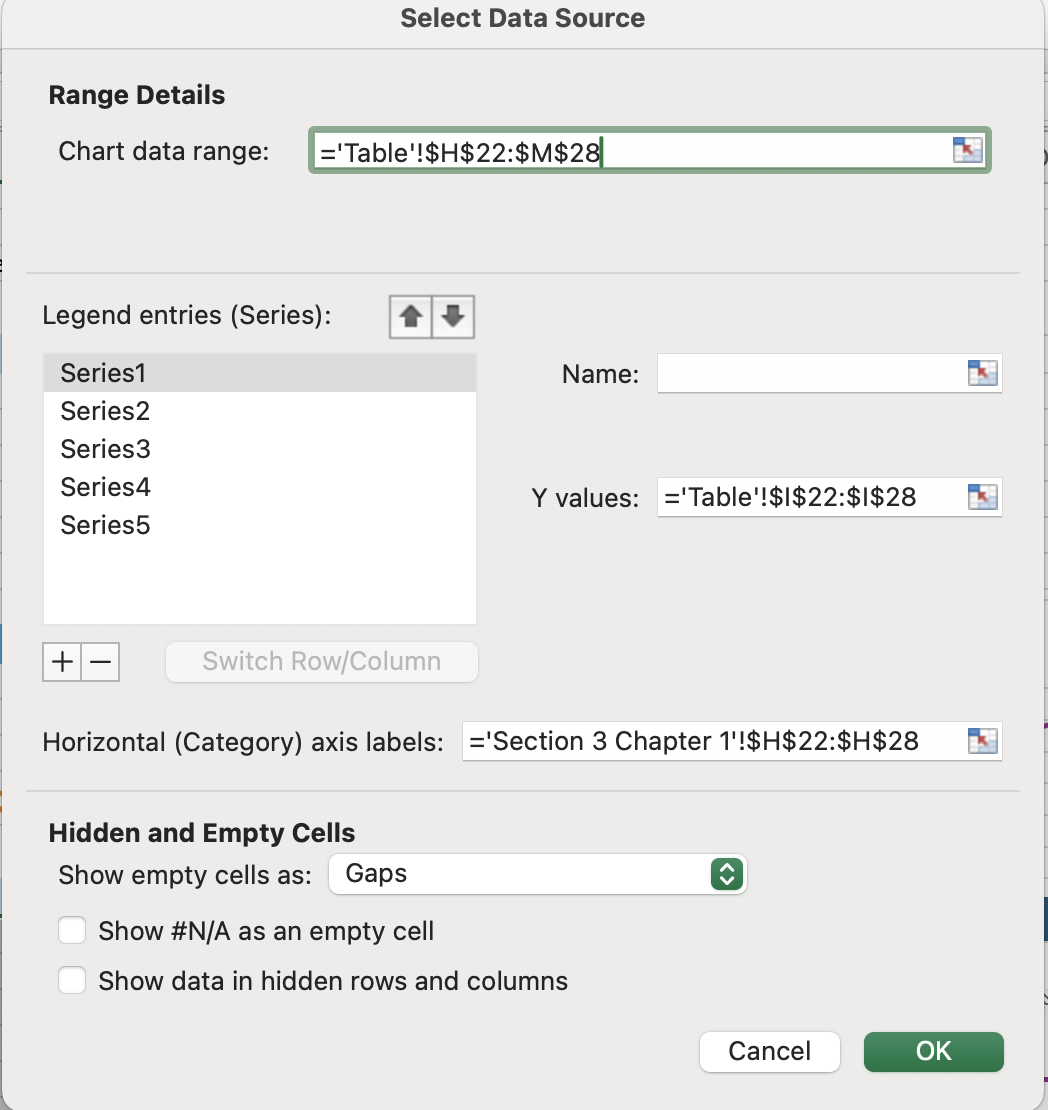
- Utiliser l’onglet Création de graphique → groupe Données → Sélectionner des données pour modifier les séries de données existantes en changeant le nom de la série ou en ajustant la plage de données ;
- De nouvelles séries de données peuvent être ajoutées via la boîte de dialogue Sélectionner des données en spécifiant le nom de la série et la plage de valeurs ;
- L’option Modifier le type de graphique dans l’onglet Création de graphique → groupe Type permet de convertir un graphique en un autre type de graphique, comme passer à un graphique en colonnes groupées.
Tâche
Glissez pour commencer à coder
Modifier le graphique Revenue en passant d’un graphique en Pie à un graphique en Column.
- Procédure Excel : cliquer sur le graphique
Revenue→ ongletChart Design→Change Chart Type→Column→2-D Column→OK. - Procédure sur la plateforme : cliquer sur le graphique
Revenue→ cliquer sur le bouton en haut à droite → ouvrir le panneau du graphique → changer le champChart TypeenColumn Chart→Confirm.
 Passez à un bureau pour une pratique réelleContinuez d'où vous êtes en utilisant l'une des options ci-dessous
Tout était clair ?
Merci pour vos commentaires !
Section 6. Chapitre 6
Demandez à l'IA

Demandez à l'IA

Posez n'importe quelle question ou essayez l'une des questions suggérées pour commencer notre discussion
