Création et Gestion des Tableaux dans Excel
Les tableaux permettent d'organiser les données dans Excel de manière structurée et efficace. Ils appliquent automatiquement un formatage, offrent des fonctionnalités intégrées de filtrage et de tri, autorisent l'utilisation de références structurées dans les formules, et facilitent une analyse des données plus pratique et fiable.
Points clés
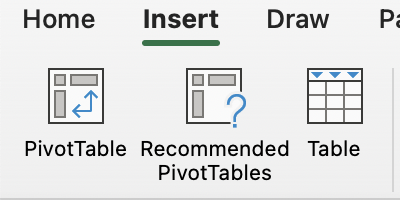
- Utiliser Tableau dans l’onglet Insertion → groupe Tableaux pour convertir une plage de données en tableau structuré et activer les en-têtes ;
- Appuyer sur
Tabdans la dernière cellule d’un tableau pour ajouter rapidement une nouvelle ligne ; - Saisir des formules directement dans les colonnes du tableau pour calculer des valeurs, comme multiplier des cellules de la même ligne pour obtenir le chiffre d’affaires.
Raccourcis clavier essentiels
Merci pour vos commentaires !
Création et Gestion des Tableaux dans Excel
Glissez pour afficher le menu
Les tableaux permettent d'organiser les données dans Excel de manière structurée et efficace. Ils appliquent automatiquement un formatage, offrent des fonctionnalités intégrées de filtrage et de tri, autorisent l'utilisation de références structurées dans les formules, et facilitent une analyse des données plus pratique et fiable.
Points clés
- Utiliser Tableau dans l’onglet Insertion → groupe Tableaux pour convertir une plage de données en tableau structuré et activer les en-têtes ;
- Appuyer sur
Tabdans la dernière cellule d’un tableau pour ajouter rapidement une nouvelle ligne ; - Saisir des formules directement dans les colonnes du tableau pour calculer des valeurs, comme multiplier des cellules de la même ligne pour obtenir le chiffre d’affaires.
Raccourcis clavier essentiels
Glissez pour commencer à coder
- Sélection de la plage de données
A3:I23.- Workflow Excel : onglet
Insertion→ groupeTableaux→ cliquer surTableau→ cocherMon tableau comporte des en-têtes→OK. - Workflow plateforme : onglet
Données→ cliquer surTableau→ vérifier la plage sélectionnée → cliquer surConfirmer.
- Workflow Excel : onglet
- Insertion d'une nouvelle colonne de tableau avant la dernière colonne.
- Workflow Excel : clic droit sur l'en-tête de la dernière colonne →
Insérer→Colonnes de tableau à gauche. - Workflow plateforme : clic droit sur l'en-tête de la dernière colonne →
Insérer un tableau→Insérer une colonne de tableau.
- Workflow Excel : clic droit sur l'en-tête de la dernière colonne →
 Passez à un bureau pour une pratique réelleContinuez d'où vous êtes en utilisant l'une des options ci-dessous
Merci pour vos commentaires !
Demandez à l'IA

Demandez à l'IA

Posez n'importe quelle question ou essayez l'une des questions suggérées pour commencer notre discussion
