Tri des Données dans Excel
Trier vos données dans Excel ne consiste pas seulement à rendre les choses plus ordonnées — il s'agit de rendre vos données utiles pour vous.
Points clés
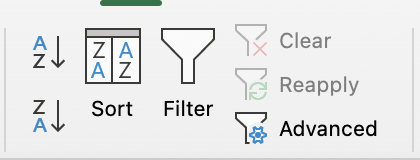
- Utiliser le bouton Trier dans l’onglet Données → groupe Trier et filtrer pour organiser les données par ordre alphabétique, numérique ou par date ;
- Trier une seule colonne ou plusieurs colonnes pour gérer plus efficacement des ensembles de données complexes.
Tout était clair ?
Merci pour vos commentaires !
Section 5. Chapitre 1
Tri des Données dans Excel
Glissez pour afficher le menu
Trier vos données dans Excel ne consiste pas seulement à rendre les choses plus ordonnées — il s'agit de rendre vos données utiles pour vous.
Points clés
- Utiliser le bouton Trier dans l’onglet Données → groupe Trier et filtrer pour organiser les données par ordre alphabétique, numérique ou par date ;
- Trier une seule colonne ou plusieurs colonnes pour gérer plus efficacement des ensembles de données complexes.
Tâche
Glissez pour commencer à coder
- Sélection de la plage
A3:I23.- Workflow Excel : onglet
Données→ groupeTrier et filtrer→ cliquer surTrier→ cocherMes données ont des en-têtes→Trier par:Product Name→Trier sur:Cell Values→Ordre:A à Z→OK. - Workflow plateforme : onglet
Données→ cliquer surTrier→ sélectionnerTri personnalisé→ dans la boîte de rappel de tri, cliquer surConfirmer→ cocherLa première ligne ne participe pas au tri→Trier par:Product Name→Ordre:Croissant→Valider.
- Workflow Excel : onglet
- Sélection de la plage
A3:I23.- Workflow Excel : onglet
Données→ groupeTrier et filtrer→ cliquer surTrier→ cocherMes données ont des en-têtes→Trier par:Unit Price→Trier sur:Cell Values→Ordre:Plus petit au plus grand→OK. - Workflow plateforme : onglet
Données→ cliquer surTrier→ sélectionnerTri personnalisé→ dans la boîte de rappel de tri, cliquer surConfirmer→ cocherLa première ligne ne participe pas au tri→Trier par:Unit Price→Ordre:Croissant→Valider.
- Workflow Excel : onglet
- Sélection de la plage
A3:I23.- Workflow Excel : onglet
Données→ groupeTrier et filtrer→ cliquer surTrier→ cocherMes données ont des en-têtes→Trier par:Last Order Date→Trier sur:Cell Values→Ordre:Du plus ancien au plus récent→OK. - Workflow plateforme : onglet
Données→ cliquer surTrier→ sélectionnerTri personnalisé→ dans la boîte de rappel de tri, cliquer surConfirmer→ cocherLa première ligne ne participe pas au tri→Trier par:Last Order Date→Ordre:Croissant→Valider.
- Workflow Excel : onglet
 Passez à un bureau pour une pratique réelleContinuez d'où vous êtes en utilisant l'une des options ci-dessous
Tout était clair ?
Merci pour vos commentaires !
Section 5. Chapitre 1
Demandez à l'IA

Demandez à l'IA

Posez n'importe quelle question ou essayez l'une des questions suggérées pour commencer notre discussion
