Section 5. Chapitre 6
Styles de Tableau Excel et Mise en Forme Rapide
Glissez pour afficher le menu
Cette partie du cours aborde la manière de styliser vos tableaux dans Excel, ajoutant une touche de finesse et de clarté qui met en valeur vos informations à l'écran.
Points clés
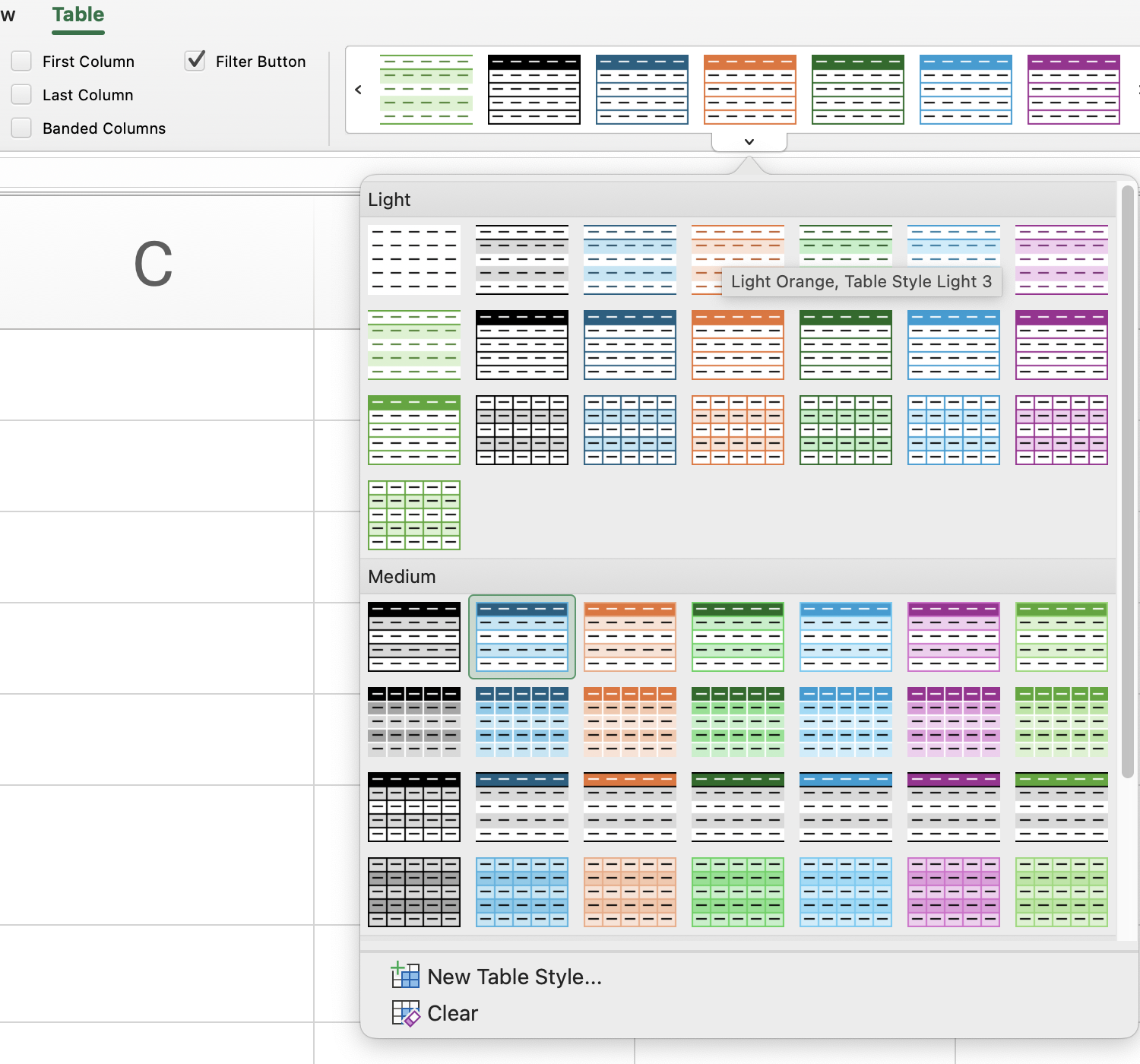
- Utiliser l’onglet Création de tableau pour modifier l’apparence d’un tableau en sélectionnant un style dans le groupe Styles de tableau ;
- Activer Ligne des totaux dans Options de style de tableau pour afficher des calculs récapitulatifs automatiques en bas du tableau.
Tâche
Glissez pour commencer à coder
Il s'agit d'un exercice d'exploration libre — il n'y a pas de bonne ou de mauvaise réponse !
Essayez de cliquer sur le tableau et d'expérimenter avec ses styles visuels :
- Flux de travail Excel : cliquez sur n'importe quelle cellule du tableau → onglet
Table Design→ groupeTable Styles→ parcourez les styles et choisissez celui qui vous plaît. - Flux de travail sur la plateforme : cliquez sur le nom du tableau au-dessus du tableau → cliquez sur l'icône du menu → sélectionnez
Set Table Theme→ choisissez n'importe quel style.
Observez comment chaque style modifie l'apparence et l'ambiance du tableau. Amusez-vous bien !
 Passez à un bureau pour une pratique réelleContinuez d'où vous êtes en utilisant l'une des options ci-dessous
Tout était clair ?
Merci pour vos commentaires !
Section 5. Chapitre 6
Demandez à l'IA

Demandez à l'IA

Posez n'importe quelle question ou essayez l'une des questions suggérées pour commencer notre discussion
