Mise en Forme des Cellules Excel
Glissez pour afficher le menu
Le formatage des cellules dans Excel est idéal pour rendre vos feuilles de calcul non seulement plus lisibles, mais aussi plus professionnelles.
Points clés
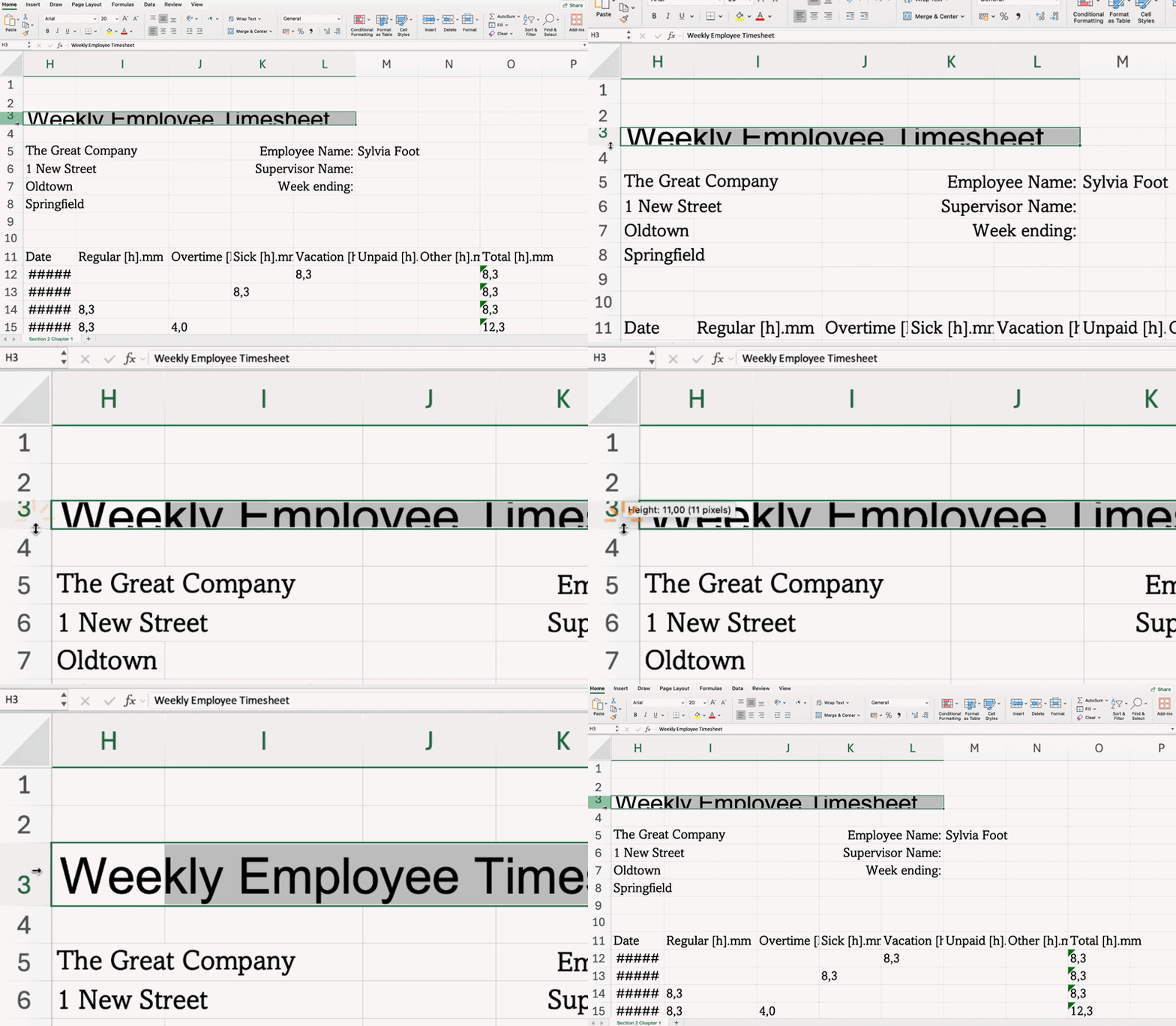
- Ajustement de la hauteur des lignes et de la largeur des colonnes en faisant glisser ou en double-cliquant sur les bordures, ou via Hauteur de ligne/Largeur de colonne dans le menu contextuel ;
- Ajouter des bordures avec Bordures dans l’onglet Accueil → groupe Police ;
- Appliquer une couleur de fond à l’aide de Couleur de remplissage dans l’onglet Accueil → groupe Police ;
- Utiliser Renvoyer à la ligne automatiquement pour afficher tout le contenu sans élargir la colonne dans l’onglet Accueil → groupe Alignement ;
- Combiner les cellules et centrer le contenu avec Fusionner et centrer dans l’onglet Accueil → groupe Alignement ;
- Définir l’alignement vertical et horizontal dans l’onglet Accueil → groupe Alignement.

Raccourcis clavier essentiels
Glissez pour commencer à coder
-
Sélection de
Row 1puis double-clic sur la bordure inférieure pour ajuster automatiquement la hauteur de la ligne. -
Redimensionnement de la
column Aen faisant glisser sa bordure droite afin que le titre soit entièrement visible. -
Sélection des
columns B–H, clic droit →Column Width...→ définir laColumn Widthà130 px. -
Sélection de
B10:H16.- Procédure Excel : onglet
Home→ groupeFont→Borders→All Borders. - Procédure plateforme : onglet
Start→ groupeFont→Borders→All Borders.
- Procédure Excel : onglet
-
Sélection de
B18:H18.- Procédure Excel : onglet
Home→ groupeFont→Borders→All Borders. - Procédure plateforme : onglet
Start→ groupeFont→Borders→All Borders.
- Procédure Excel : onglet
-
Sélection de
A9:H9.- Procédure Excel : onglet
Home→ groupeFont→Fill Color→ choisir une couleur. Répéter pourA17:H17etA10:A16. - Procédure plateforme : onglet
Start→ groupeFont→Fill Color→ choisir une couleur. Répéter pourA17:H17etA10:A16.
- Procédure Excel : onglet
-
Sélection de
A1:D1.- Procédure Excel : onglet
Home→ groupeAlignment→Merge & Center. - Procédure plateforme : onglet
Start→ groupeAlignment→Merge & Center.
- Procédure Excel : onglet
 Passez à un bureau pour une pratique réelleContinuez d'où vous êtes en utilisant l'une des options ci-dessous
Merci pour vos commentaires !
Demandez à l'IA

Demandez à l'IA

Posez n'importe quelle question ou essayez l'une des questions suggérées pour commencer notre discussion
