Section 4. Chapitre 6
Mise en Forme Conditionnelle dans Excel
Glissez pour afficher le menu
La mise en forme conditionnelle dans Excel consiste à donner à vos données une apparence visuelle améliorée. Elle permet d’appliquer automatiquement une mise en forme spécifique aux cellules qui répondent à certains critères.
Points clés
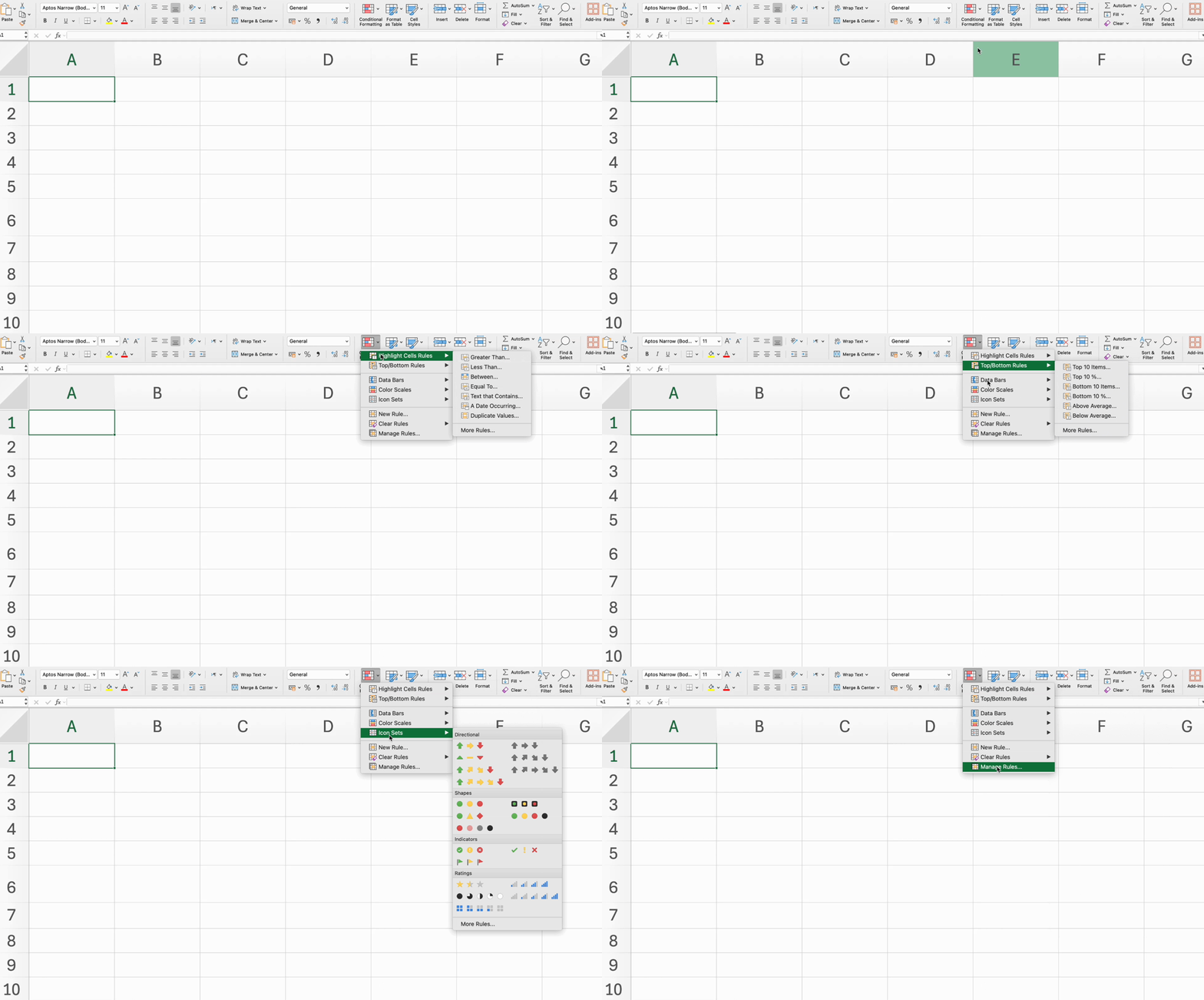
- Appliquer la mise en forme conditionnelle à l'aide des Règles de mise en surbrillance des cellules pour des critères spécifiques via l’onglet Accueil → groupe Styles ;
- Utiliser les Règles des valeurs les plus élevées/les plus basses pour mettre en forme les cellules avec les valeurs les plus élevées ou les plus basses ;
- Ajouter des Barres de données pour représenter visuellement les valeurs des cellules ;
- Appliquer des Échelles de couleurs pour afficher les plages de valeurs avec un dégradé de couleurs ;
- Utiliser des Jeux d’icônes pour représenter différentes valeurs avec des icônes.
Tâche
Glissez pour commencer à coder
-
Sélectionner
C20:F26.- Workflow Excel : onglet
Accueil→ groupeStyles→Mise en forme conditionnelle→Règles de mise en surbrillance des cellules→Supérieur à→ saisir90→ choisir une couleur de remplissage →OK. - Workflow plateforme : onglet
Données→ cliquer surTexte en nombre→Mise en forme conditionnelle→Mise en surbrillance de cellule→Règle de style:Nombre→Supérieur à→ saisir90→ choisir une couleur de remplissage →Valider.
- Workflow Excel : onglet
-
Sélectionner
C20:F26.- Workflow Excel : onglet
Accueil→ groupeStyles→Mise en forme conditionnelle→Règles de mise en surbrillance des cellules→Inférieur à→ saisir70→ choisir une couleur de remplissage →OK. - Workflow plateforme : onglet
Données→ cliquer surTexte en nombre→Mise en forme conditionnelle→Mise en surbrillance de cellule→Règle de style:Nombre→Inférieur à→ saisir70→ choisir une couleur de remplissage →Valider.
- Workflow Excel : onglet
-
Sélectionner
C20:F26.- Workflow Excel : onglet
Accueil→ groupeStyles→Mise en forme conditionnelle→Nuances de couleurs→ choisir un style. - Workflow plateforme : onglet
Données→ cliquer surTexte en nombre→Mise en forme conditionnelle→Nuance de couleur→ choisir un style →Valider.
- Workflow Excel : onglet
-
Sélectionner
C20:F26.- Workflow Excel : onglet
Accueil→ groupeStyles→Mise en forme conditionnelle→Jeux d’icônes→ choisir un jeu. - Workflow plateforme : onglet
Données→ cliquer surTexte en nombre→Mise en forme conditionnelle→Jeu d’icônes→Règle de style: choisir 3 icônes → saisir ces valeurs :Icône 1:85Icône 2:70→Valider.
- Workflow Excel : onglet
-
Sélectionner
B6:E12.- Workflow Excel : onglet
Accueil→ groupeStyles→Mise en forme conditionnelle→Règles des valeurs les plus/moins élevées→10 éléments les plus bas→ choisir une couleur de remplissage →OK. - Workflow plateforme : onglet
Données→ cliquer surTexte en nombre→Mise en forme conditionnelle→Haut/Bas/Moyenne→Règle de style:Bas→ choisir une couleur de remplissage →Valider.
- Workflow Excel : onglet
-
Sélectionner
F6:F12.- Workflow Excel : onglet
Accueil→ groupeStyles→Mise en forme conditionnelle→Barres de données→Remplissage uni→ choisir une couleur de remplissage. - Workflow plateforme : onglet
Données→ cliquer surTexte en nombre→Mise en forme conditionnelle→Barre de données→ vérifier que leType de remplissageest défini surCouleur unie(par défaut) →Valider.
- Workflow Excel : onglet
 Passez à un bureau pour une pratique réelleContinuez d'où vous êtes en utilisant l'une des options ci-dessous
Tout était clair ?
Merci pour vos commentaires !
Section 4. Chapitre 6
Demandez à l'IA

Demandez à l'IA

Posez n'importe quelle question ou essayez l'une des questions suggérées pour commencer notre discussion
