Mise en forme des cellules Excel
Glissez pour afficher le menu
Le formatage des cellules dans Excel est idéal pour rendre vos feuilles de calcul non seulement plus lisibles, mais aussi plus professionnelles.
Cliquez sur le bouton ci-dessous pour télécharger le modèle d'exercice.
Cliquez sur le bouton ci-dessous pour télécharger les solutions du modèle.
Points clés
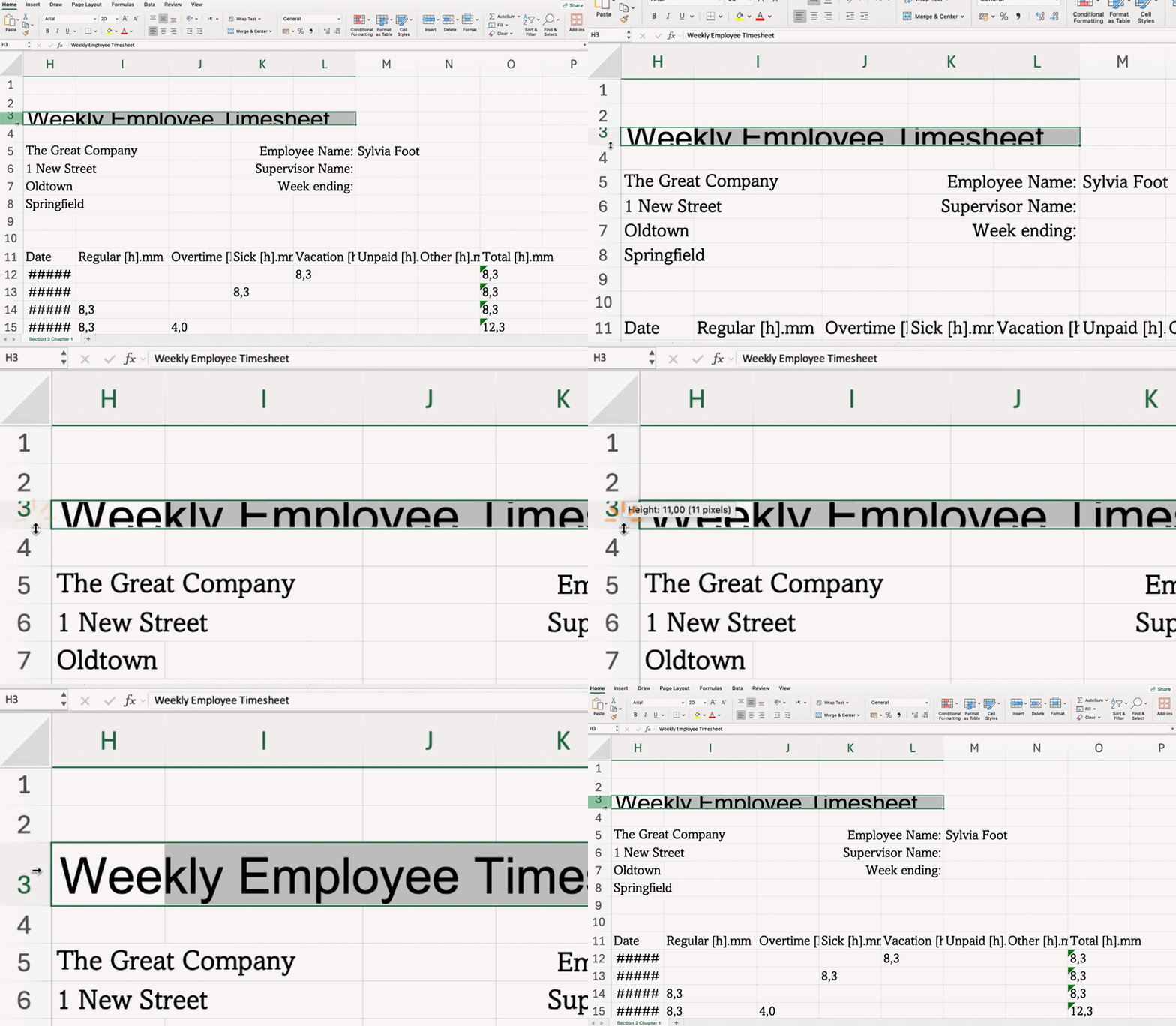
- Ajustement de la hauteur de ligne et de la largeur de colonne en faisant glisser ou en double-cliquant sur les bordures, ou via Hauteur de ligne/Largeur de colonne dans le menu contextuel ;
- Ajouter des bordures avec Bordures dans l’onglet Accueil → groupe Police ;
- Appliquer une couleur de fond avec Couleur de remplissage dans l’onglet Accueil → groupe Police ;
- Utiliser Renvoyer à la ligne automatiquement pour afficher tout le contenu sans élargir la colonne dans l’onglet Accueil → groupe Alignement ;
- Combiner des cellules et centrer le contenu avec Fusionner et centrer dans l’onglet Accueil → groupe Alignement ;
- Définir l’alignement vertical et horizontal dans l’onglet Accueil → groupe Alignement.

Raccourcis clavier essentiels
Merci pour vos commentaires !
Demandez à l'IA

Demandez à l'IA

Posez n'importe quelle question ou essayez l'une des questions suggérées pour commencer notre discussion
Mise en forme des cellules Excel
Le formatage des cellules dans Excel est idéal pour rendre vos feuilles de calcul non seulement plus lisibles, mais aussi plus professionnelles.
Cliquez sur le bouton ci-dessous pour télécharger le modèle d'exercice.
Cliquez sur le bouton ci-dessous pour télécharger les solutions du modèle.
Points clés
- Ajustement de la hauteur de ligne et de la largeur de colonne en faisant glisser ou en double-cliquant sur les bordures, ou via Hauteur de ligne/Largeur de colonne dans le menu contextuel ;
- Ajouter des bordures avec Bordures dans l’onglet Accueil → groupe Police ;
- Appliquer une couleur de fond avec Couleur de remplissage dans l’onglet Accueil → groupe Police ;
- Utiliser Renvoyer à la ligne automatiquement pour afficher tout le contenu sans élargir la colonne dans l’onglet Accueil → groupe Alignement ;
- Combiner des cellules et centrer le contenu avec Fusionner et centrer dans l’onglet Accueil → groupe Alignement ;
- Définir l’alignement vertical et horizontal dans l’onglet Accueil → groupe Alignement.
Raccourcis clavier essentiels
Merci pour vos commentaires !
