Connexion à la RDS depuis une instance EC2
Glissez pour afficher le menu
Pour se connecter à la base de données depuis une instance EC2, il est nécessaire d’effectuer les mêmes actions que lors de la connexion à une base de données depuis n’importe quel ordinateur Linux.

EC2 est simplement un ordinateur loué avec un système d’exploitation Linux installé, il n’y a donc rien de particulier à ce sujet.
Présentation de la connexion depuis votre instance Linux à la base de données cloud et de l’utilisation de requêtes SQL pour récupérer, créer, modifier et supprimer des données dans la base de données. À la fin, obtention d’un contrôle total et d’un accès complet à la base de données.
Installer MySQL
Installation de MySQL sur votre instance requise. Utiliser les commandes suivantes :
sudo su

dnf update -y
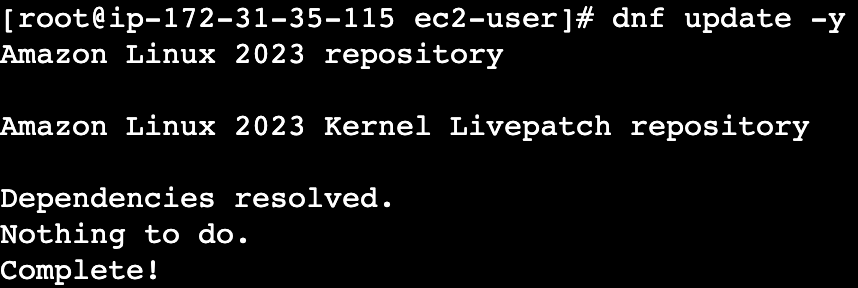
Cette commande nous accorde les privilèges de superutilisateur et met également à jour les composants s'ils n'ont pas été mis à jour sur notre système.
Ensuite, il est nécessaire d'installer le serveur MariaDB, qui contiendra le serveur MySQL requis. Cela peut être fait avec la commande suivante :
dnf install mariadb105-server -y
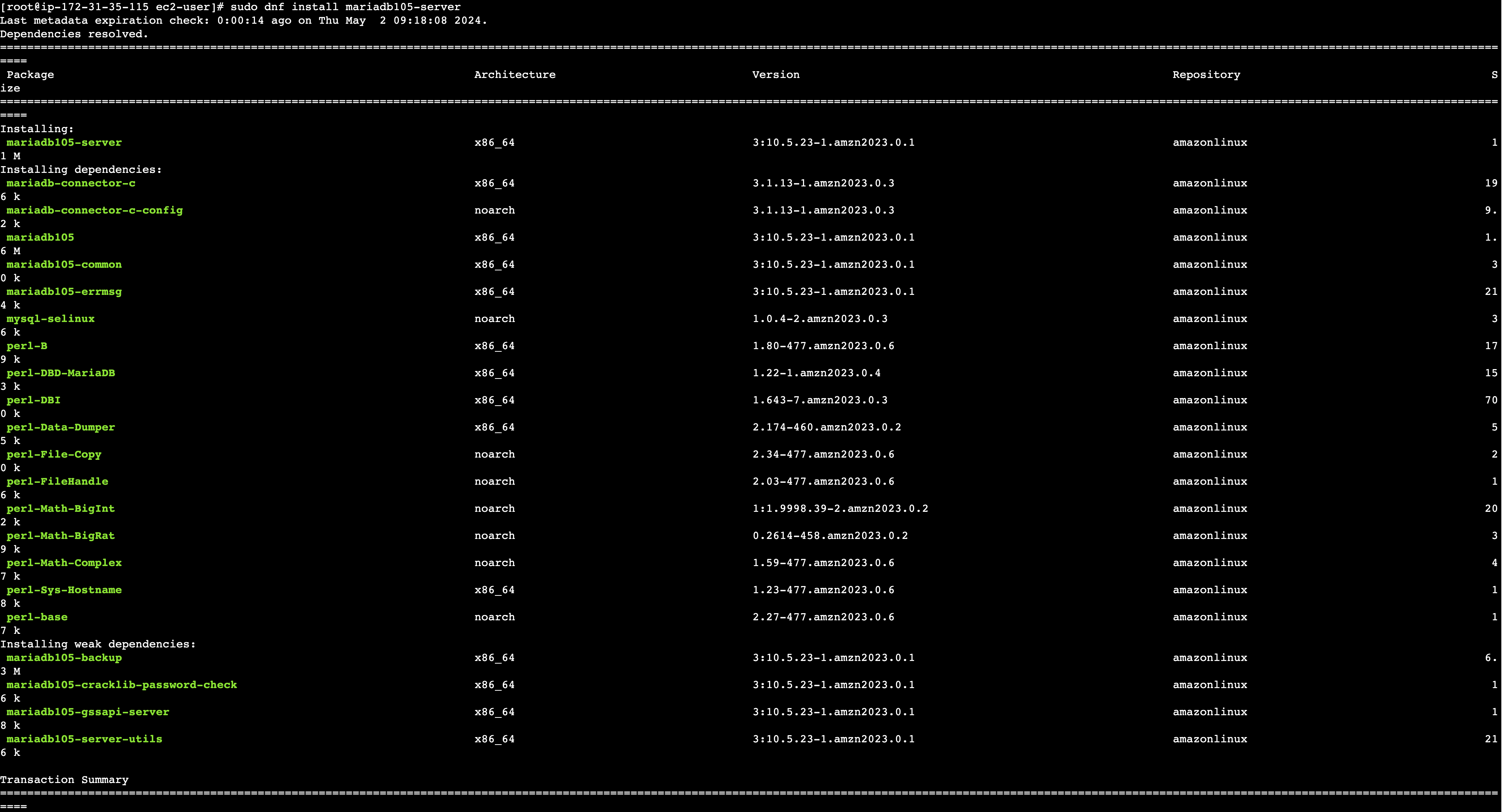
Après une installation réussie, possibilité de se connecter à l'instance de base de données en utilisant la commande suivante :
mysql -u MY_USER -p -h MY_HOST -P 3306

Lorsque vous êtes invité à saisir votre mot de passe, aucune des touches que vous appuyez ne sera affichée. Il faut taper votre mot de passe au clavier puis appuyer sur Entrée.
Exécution d'opérations à l'aide de SQL.
Maintenant que nous sommes connectés à la base de données via MySQL, nous pouvons commencer à effectuer des opérations sur nos bases de données et tables.
Pour commencer, utilisons la commande suivante pour vérifier si tout est correct et si nous sommes connectés à la bonne base de données :
SHOW DATABASES;
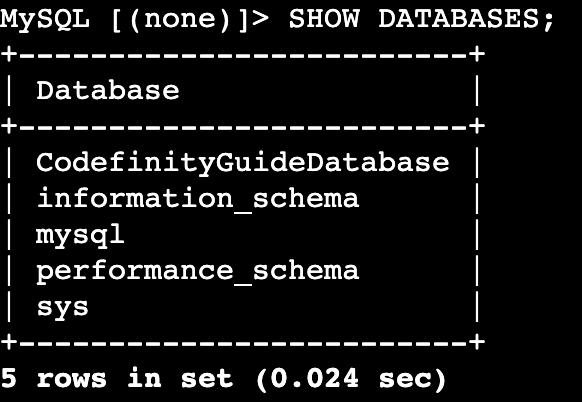
Pour exécuter une commande dans cette console, il est nécessaire d'utiliser un point-virgule à la fin. Sinon, vous passerez simplement à la ligne suivante. Cela s'avère très pratique pour rédiger et organiser de longues requêtes, mais faites attention à cette fonctionnalité.
Ensuite, il convient de sélectionner la base de données créée afin de commencer à travailler avec les tables qu'elle contient à l'aide d'une commande simple :
USE CodefinityGuideDatabase;

Nous pouvons maintenant écrire une requête SQL classique ici et extraire des données depuis n'importe quelle table.
Par exemple, examinons la table user_phones :
SELECT * FROM user_phones;
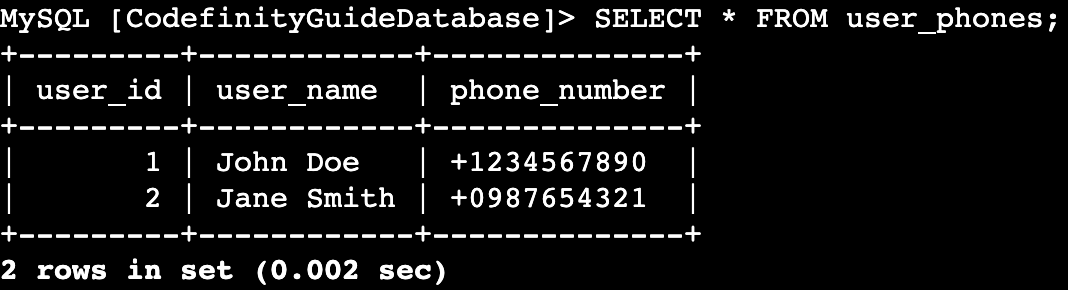
Nous avons récupéré des informations à partir de la table que nous avons créée localement via MySQL Workbench. Cela démontre que notre base de données est dans le cloud et qu'il n'y a absolument rien de difficile à utiliser RDS.
Félicitations pour avoir terminé le cours ! Ce n'est que le début de votre parcours. Continuez à pratiquer ce que vous avez appris, explorez davantage AWS et découvrez les prochains cours sur Codefinity pour élargir vos connaissances et compétences.
1. Quel est le principal objectif d'une instance EC2 dans AWS ?
2. Quelle est la commande SQL correcte pour afficher toutes les bases de données dans MySQL ?
Merci pour vos commentaires !
Demandez à l'IA

Demandez à l'IA

Posez n'importe quelle question ou essayez l'une des questions suggérées pour commencer notre discussion
