Serveur Web EC2
Glissez pour afficher le menu
En général, les instances EC2 sont utilisées pour héberger des serveurs. Ces serveurs peuvent remplir différentes fonctions : il peut s'agir d'un serveur d'application web, d'un serveur de jeux en ligne ou d'un serveur doté d'une puissance de calcul que vous pouvez utiliser pour vos tâches.
En termes simples, vous louez un ordinateur situé à distance et maintenu en permanence. Cela signifie que vous n'avez pas à vous soucier de votre serveur et pouvez vous concentrer sur d'autres aspects.
Ce que cela signifie, c'est que dans ce chapitre, nous verrons comment configurer un serveur web sur votre instance et héberger notre page HTML portfolio.
Configuration d'un serveur web
Un ordinateur ne devient pas serveur automatiquement. Comme vous l'avez peut-être déjà compris, une instance est simplement un ordinateur classique que nous louons. Nous devons installer un serveur web et transformer notre instance en serveur sur lequel nous pouvons héberger notre application web (site web).
Nous utiliserons le serveur web Apache appelé httpd.

HTTPD, également connu sous le nom de Apache HTTP Server, est un logiciel de serveur web développé et maintenu par la Apache Software Foundation. Il est conçu pour fournir des pages web aux clients via le protocole HTTP, qui est le principal protocole utilisé pour la transmission de documents hypertextes (tels que les pages web) sur Internet. HTTPD est l'un des serveurs web les plus utilisés au monde et prend en charge la plupart des systèmes d'exploitation, y compris Linux, Unix, FreeBSD et Microsoft Windows.
Pour installer le serveur httpd sur votre instance, exécuter la commande suivante :
sudo yum install httpd -y
Pour vérifier que tout a été correctement installé, exécuter la commande suivante :
systemctl status httpd

Ensuite, il est nécessaire de s'assurer que httpd démarre automatiquement après le redémarrage de l'instance.
Pour cela, il faut activer httpd avec la commande suivante :
systemctl enable httpd
Et nous allons recevoir la réponse avec le système de fichiers httpd et l'emplacement du serveur :

Vous avez configuré avec succès le serveur Apache httpd sur votre instance. Passons maintenant à l’hébergement de pages HTML sur le serveur web.
Transfert de fichiers vers l’instance
Nous devons maintenant transférer le fichier HTML depuis notre appareil local vers l’instance. Pour cela, nous utiliserons la commande scp pour un transfert de fichiers sécurisé de la machine locale vers le serveur.
Ouvrez le terminal ou l’invite de commande sur votre ordinateur et exécutez la commande suivante :
scp -i /path/to/your-key.pem /local/path/to/your-file.html ec2-user@your-ec2-public-ip:/home/ec2-user/
/path/to/your-key.pem: chemin vers votre clé privée ;/local/path/to/your-file.html: chemin vers le fichier HTML à transférer ;ec2-user: nom d'utilisateur standard pour Amazon Linux AMI ;your-ec2-public-ip: adresse IP publique de votre instance EC2.
Utilisation de cette commande pour transférer la page HTML portfolio.

Pour définir cette page comme page d'accueil, il est nécessaire de renommer le fichier en index.html. Cette opération peut être réalisée localement immédiatement, ou sur l'instance, comme je vais le faire.
Passage à la console de l'instance pour vérifier si le fichier a été transféré à l'aide de la commande ls :

Comme vous pouvez le voir, le fichier a été transféré avec succès dans le répertoire que nous avons spécifié.
Placement du fichier dans le répertoire du serveur web
Par défaut, Apache HTTP Server sur la plupart des distributions Linux stocke les pages web dans le répertoire /var/www/html. Vous devez déplacer votre fichier HTML dans ce répertoire à l'aide de la commande mv :
mv portfolio.html /var/www/html/portfolio.html

Maintenant que notre fichier se trouve dans le bon dossier, il ne reste plus qu'à renommer le fichier et démarrer le serveur.
Lancer le serveur
Pour renommer le fichier, il est également possible d'utiliser la commande mv, en spécifiant l'ancien et le nouveau nom de fichier. Se rendre dans le répertoire où se trouve le fichier et exécuter la commande appropriée :

Il est également possible de vérifier le contenu du fichier à l'aide de la commande cat.
Maintenant que notre fichier HTML se trouve dans le répertoire souhaité, il ne reste plus qu'à démarrer le serveur.
Cela se fait avec la commande suivante :
systemctl start httpd
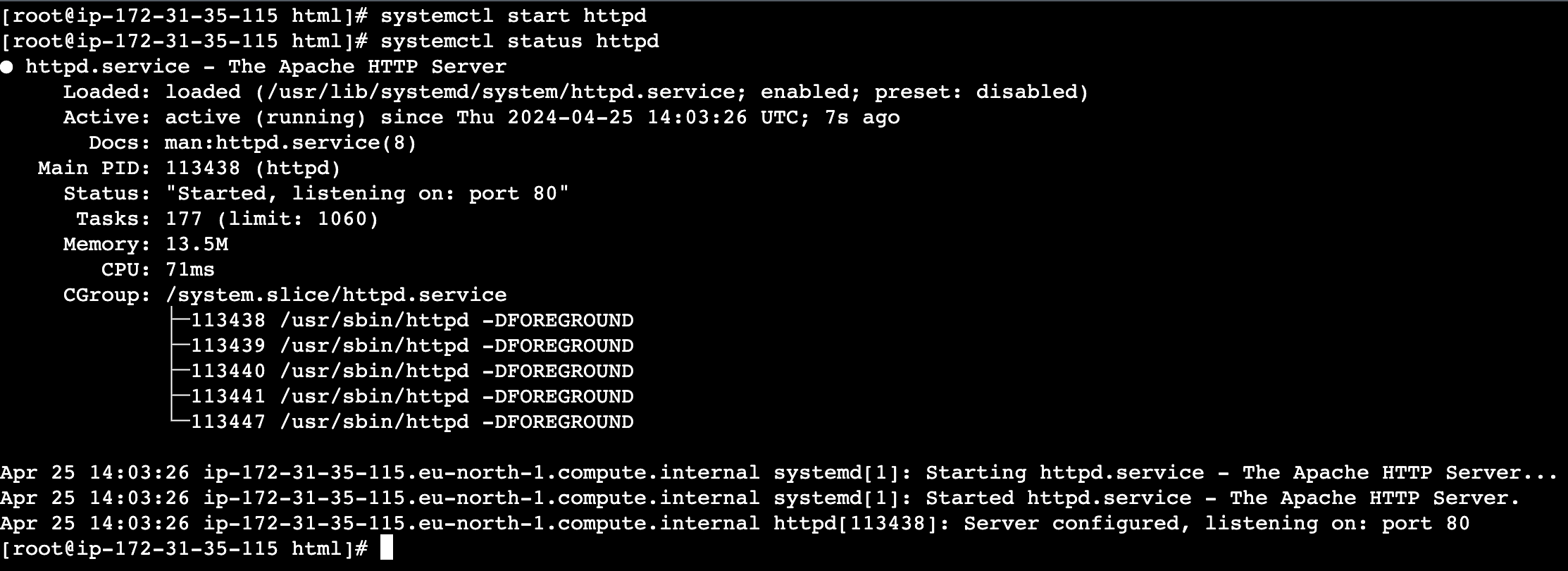
Comme vous pouvez le constater, le serveur est maintenant actif et prêt à l'emploi.
Pour afficher notre page HTML, il faut accéder à l'adresse IPv4 publique de votre instance.
Remarquez que le serveur fonctionne sur le port 80, ce qui signifie qu'il utilise le protocole HTTP. Certains navigateurs utilisent par défaut le protocole HTTPS, donc votre page peut ne pas s'afficher. Pour résoudre ce problème, changez manuellement https en http dans l'URL.
Voici le site web que nous avons hébergé :
Nous avons donc configuré un serveur web sur notre instance et hébergé notre page de portfolio HTML sur le serveur.
1. Quel logiciel installez-vous sur une instance EC2 pour configurer un serveur web ?
2. Comment pouvez-vous transférer un fichier HTML de votre ordinateur local vers l’instance EC2 ?
3. Quel répertoire est généralement utilisé par Apache HTTP Server pour stocker les pages web sur la plupart des distributions Linux ?
Merci pour vos commentaires !
Demandez à l'IA

Demandez à l'IA

Posez n'importe quelle question ou essayez l'une des questions suggérées pour commencer notre discussion
