Riippuvat pudotusvalikot
Pyyhkäise näyttääksesi valikon
Riippuva pudotusvalikko on luettelo, joka muuttuu sen mukaan, mitä toisessa solussa on valittu. Klassinen esimerkki taulukossamme: kun käyttäjä valitsee Kategoria-sarakkeessa Tech, Tuote-pudotusvalikossa näkyvät vain Laptop ja Phone — ei Chair tai Desk. Kun kategoria vaihdetaan arvoon Office, tuotelista päivittyy vastaavasti.
Tätä kutsutaan kaskadivalidoinniksi — yksi valinta ohjaa seuraavaa.
Logiikka tämän taustalla
Temppu on yhdistää kaksi jo tuntemaasi asiaa:
- Nimetyt alueet — yksi jokaista kategoriaa kohden, jokainen osoittaa oikeaan tuotelistaan;
INDIRECT— valitsee dynaamisesti käytettävän nimetyn alueen kategoriakentän perusteella.
Jos nimetyt alueesi ovat Tech ja Office, ja kategoria valitaan solussa D2, niin tämä kaava tuotteen validointikentässä:
=INDIRECT(D2).
Vaiheittainen käyttöönotto
Vaihe 1 — Valmistele luettelot Lists-välilehdelle:
- E1:
Laptop - E2:
Phone - F1:
Chair - F2:
Desk

Koska käytetään nimettyjä alueita, otsikoita ei välttämättä tarvita, mutta voit halutessasi pitää ne mukana. Tässä esimerkissä otsikoita ei käytetä näissä pienissä solualueissa.
Vaihe 2 — Luo nimetty alue jokaiselle kategoriolle:
- Valitse
E1:E2→ kirjoita NimiruutuunTech; - Valitse
F1:F2→ kirjoita NimiruutuunOffice.
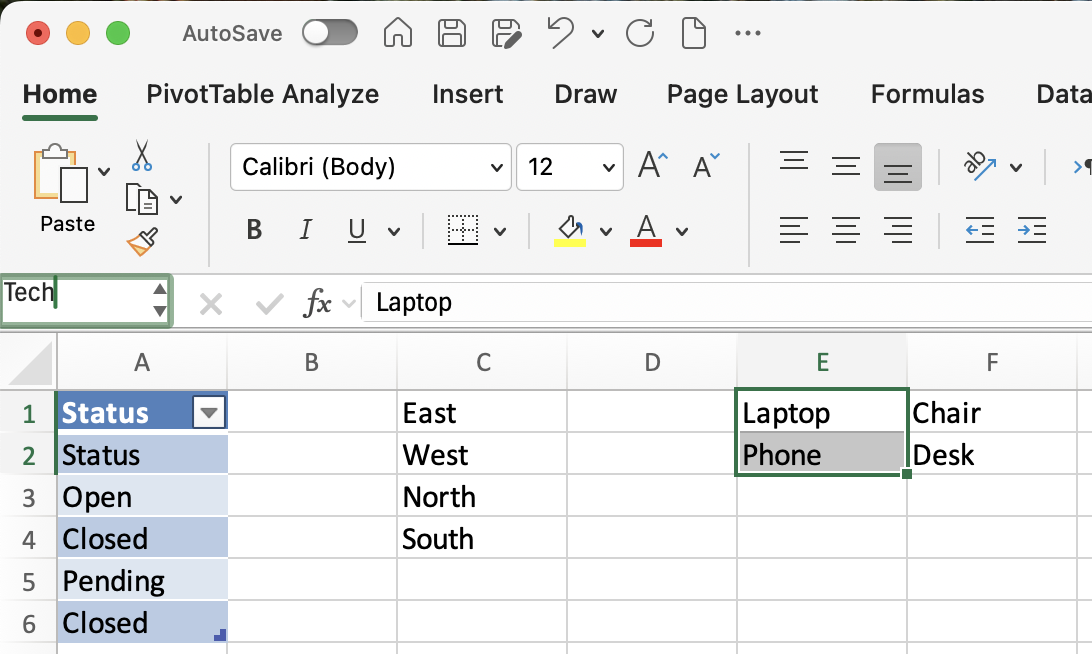
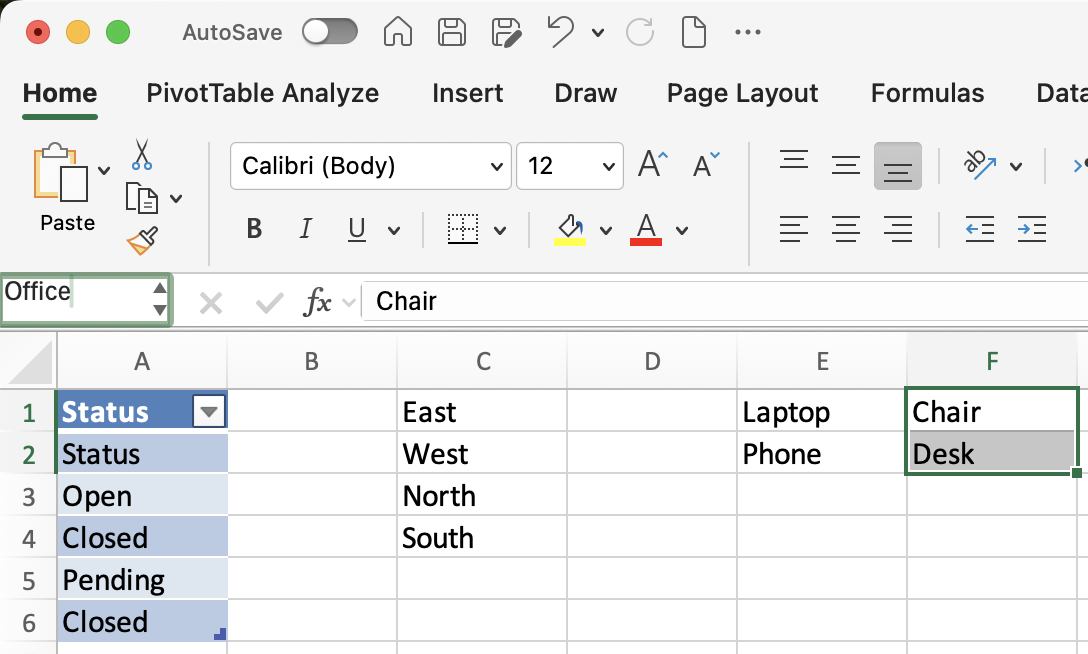
Nimetyn alueen on vastattava kategoria-arvoa täsmälleen, mukaan lukien isot ja pienet kirjaimet. Jos kategoriakentässä lukee Tech, nimetyn alueen on oltava Tech — ei tech tai TECH.
Vaihe 3 — Lisää validointi Tuote-sarakkeeseen:
- Valitse Tuote-sarakkeen solut (
E2:E51); - Avaa Tietojen validointi → Asetukset → Luettelo;
- Kirjoita Lähde-kenttään:
=INDIRECT(D2)— missä D2 on ensimmäinen Kategoria-solu; - Napsauta OK
Tunnettu rajoitus
Jos Kategoria-solu on tyhjä, INDIRECT-funktiolla ei ole mitään viitattavaa ja Excel antaa validointivirheen, kun käyttäjä napsauttaa Tuote-pudotusvalikkoa. Tämän voi estää valitsemalla Ohita tyhjät Tuote-validointisäännöstä — käsitelty kohdassa Section 1, Chapter 5.
Tehtävä
- Testaa valitsemalla
TechKategoria-sarakkeesta — varmista, että vainLaptopjaPhonenäkyvät Tuote-sarakkeessa; - Vaihda Kategoria-arvoksi
Office— varmista, että Tuote-lista vaihtuuChairjaDesk-vaihtoehtoihin tai tarkista mikä tahansa Tuote-sarakkeen solu, joka onOffice-arvon vieressä Kategoria-sarakkeessa (esim.E4-solu); - Siirry
Lists-välilehdelle ja lisääTabletPhone-solun alle sarakkeeseen E; - Avaa Kaavat → Nimirakentaja, etsi
Tech-nimetty alue ja laajenna se kattamaan uusi rivi (E1:E3); - Tarkista Tuote-pudotusvalikko uudelleen — varmista, että
Tabletnäkyy nyt listalla.
Kiitos palautteestasi!
Kysy tekoälyä

Kysy tekoälyä

Kysy mitä tahansa tai kokeile jotakin ehdotetuista kysymyksistä aloittaaksesi keskustelumme
