Notice: This page requires JavaScript to function properly.
Please enable JavaScript in your browser settings or update your browser.
Oppiskele Ensimmäisten Validointisääntöjen Luominen | Datan validoinnin perusteet
Excelin Tietojen Validointi ja Hallinta

Ensimmäisten Validointisääntöjen Luominen

Pyyhkäise näyttääksesi valikon

Tietojen validoinnin valintaikkunan avaaminen

Kaikki validointisäännöt luodaan samassa paikassa. Näin pääset sinne:

  1. Valitse solu tai alue, jota haluat rajoittaa;
  2. Siirry valintanauhassa Tiedot-välilehdelle;
  3. Napsauta Tietojen validointi Tietotyökalut-ryhmässä;
  4. Valintaikkuna avautuu, ja siinä on kolme välilehteä: Asetukset, Syöttöviesti ja Virheilmoitus — työskentele nyt Asetukset-välilehdellä.

Säännön asettaminen

Asetukset-välilehdellä löydät Salli-pudotusvalikon — tässä valitaan validointityyppi. Jokainen tyyppi näyttää lisäkenttiä sen alapuolella.

Luettelo

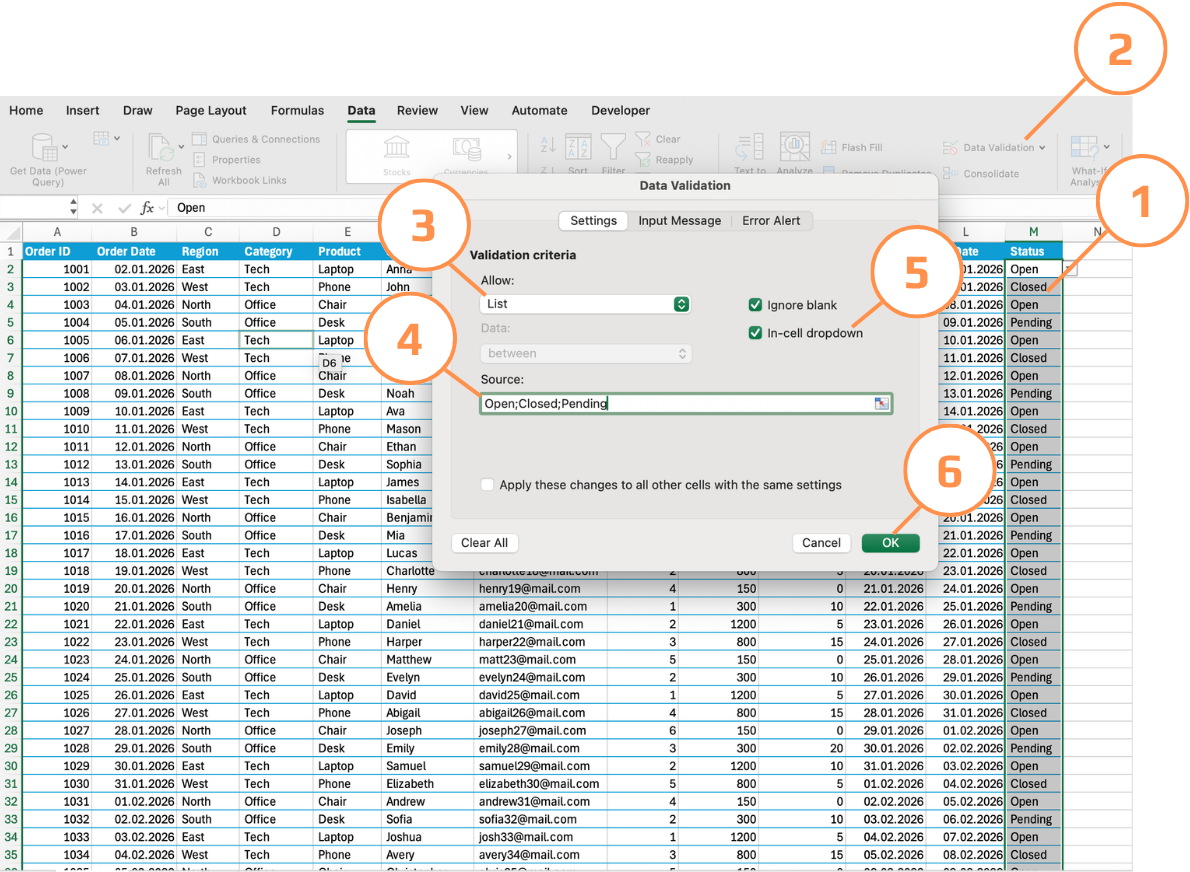
  1. Valitse Status-sarakkeen solut (M2:M51);
  2. Avaa Tietojen validointi → Asetukset;
  3. Valitse Salli-kohdasta Luettelo;
  4. Kirjoita Lähde-kenttään: Open,Closed,Pending;
  5. Varmista, että Pudotusvalikko solussa on valittuna;
  6. Napsauta OK.

Jokaisen solun viereen ilmestyy nyt pudotusnuoli. Vain nämä kolme arvoa hyväksytään.

Note
Huomautus

Alueellisten asetusten ja Excel-version mukaan Luettelo-lähdekenttä saattaa vaatia puolipisteen pilkun sijaan erottimeksi. Jos Open,Closed,Pending ei toimi tai kaikki kolme arvoa näkyvät yhtenä vaihtoehtona pudotusvalikossa, kokeile Open;Closed;Pending sen sijaan. Tämä on yleistä eurooppalaisissa alueasetuksissa, joissa puolipiste on oletuserotin.
Kokonaisluku

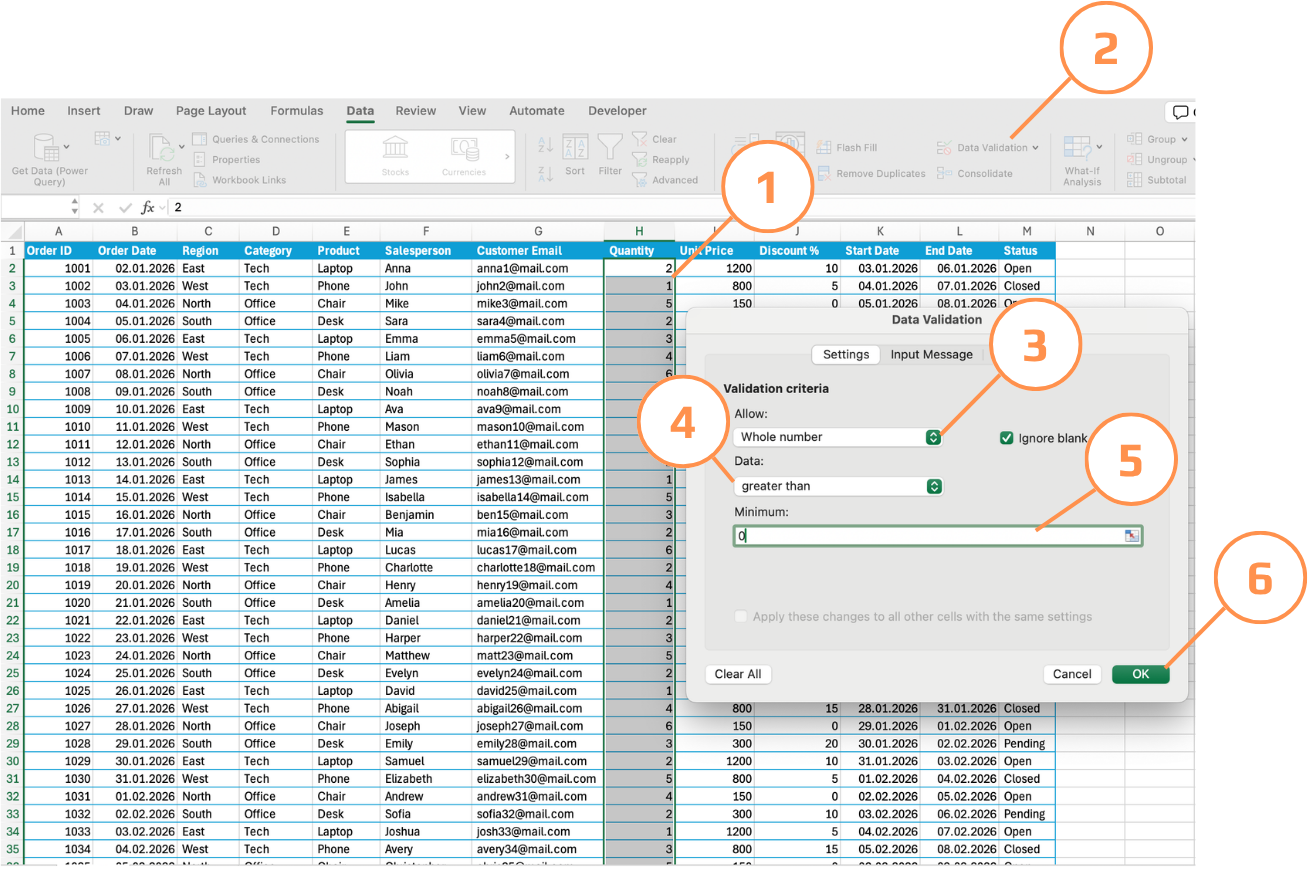
  1. Valitse Quantity-sarakkeen solut (H2:H51);
  2. Avaa Tietojen validointi → Asetukset;
  3. Valitse Salli-kohdasta Kokonaisluku;
  4. Valitse Tiedot-kohdasta suurempi kuin;
  5. Syötä Vähintään-kohtaan 0;
  6. Napsauta OK.

Tämä estää desimaalit, nollat ja negatiiviset luvut.
carousel-imgcarousel-img

Desimaaliluku

  1. Valitse Discount % -sarakkeen solut (J2:J51);
  2. Avaa Tietojen validointi → Asetukset;
  3. Valitse Salli-kohdasta Desimaaliluku;
  4. Valitse Tiedot-kohdasta välillä;
  5. Aseta Vähintään arvoksi 0 ja Enintään arvoksi 30;
  6. Napsauta OK.

Arvot kuten –5 tai 45 hylätään; 15.5 hyväksytään.

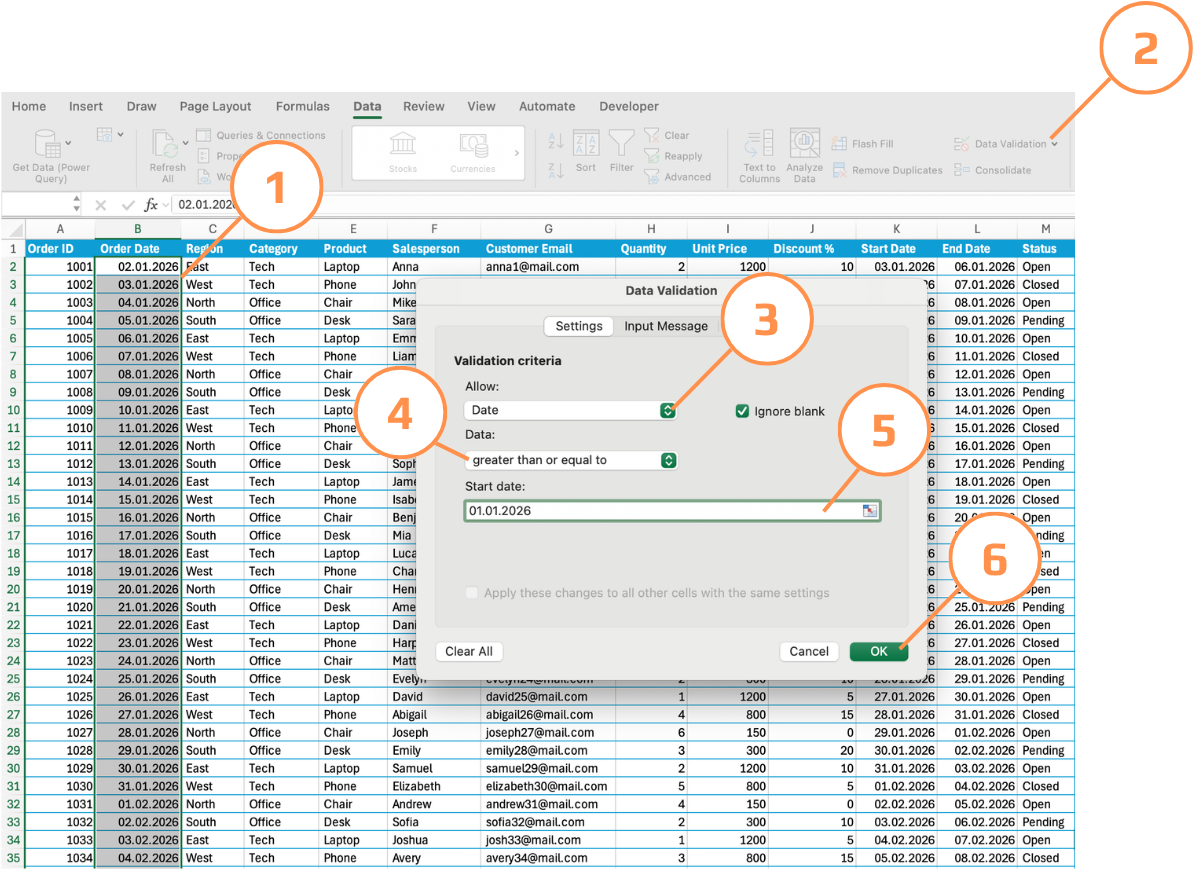
Päivämäärä

  1. Valitse Order Date -sarakkeen solut (B2:B51);
  2. Avaa Tietojen validointi → Asetukset;
  3. Valitse Salli-kohdasta Date;
  4. Valitse Tiedot-kohdasta greater than or equal to;
  5. Syötä Aloituspäivämäärä-kohtaan 01/01/2026;
  6. Napsauta OK.

Kaikki päivämäärät ennen 1. tammikuuta 2026 estetään.

Tehtävä

Neljän ensimmäisen säännön esimerkit on jo lisätty. Tehtävänäsi on lisätä viides sääntö itsenäisesti:

Salesperson-sarake → lisää Tekstin pituus -sääntö:

  • Sallittu: Tekstin pituus.
  • Tiedot: välillä.
  • Vähintään: 2.
  • Enintään: 50.

Kun olet valmis, testaa kaikki viisi sääntöä yrittämällä syöttää virheellisiä arvoja jokaiseen sarakkeeseen:

  • Kirjoita Cancelled Status-sarakkeeseen.
  • Syötä 0 tai -3 Quantity-sarakkeeseen.
  • Syötä 85 Discount % -sarakkeeseen.
  • Syötä vuodelta 2025 oleva päivämäärä Order Date -sarakkeeseen.
  • Kirjoita yksi kirjain Salesperson-sarakkeeseen.

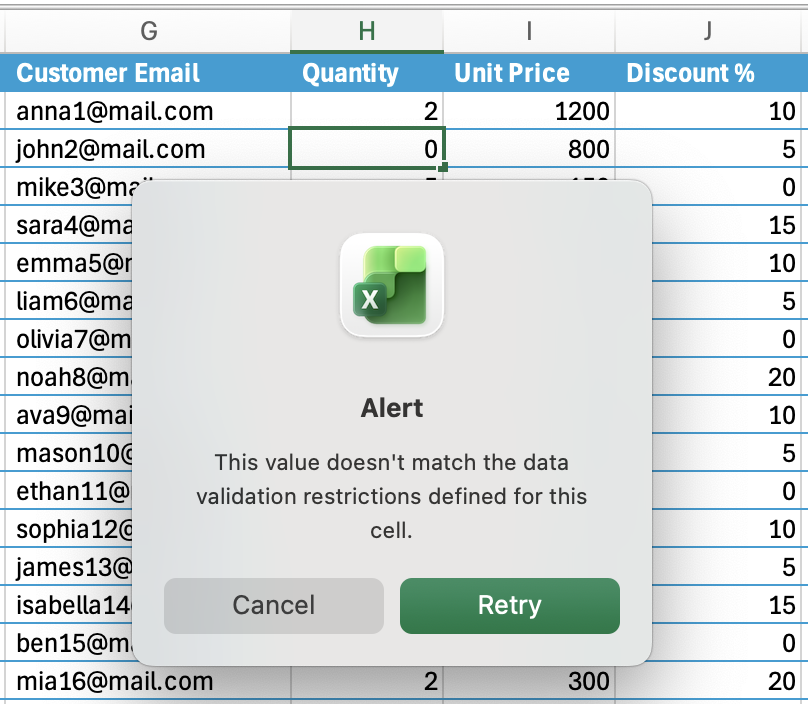
Tarkkaile virheilmoitusta — kyseessä on Excelin oletusarvoinen yleisviesti. Huomaa, ettei se kerro, mikä meni pieleen tai mitä käyttäjän tulisi tehdä.

Oliko kaikki selvää?

Miten voimme parantaa sitä?

Kiitos palautteestasi!

Osio 1. Luku 3

Kysy tekoälyä

expand

Kysy tekoälyä

ChatGPT

Kysy mitä tahansa tai kokeile jotakin ehdotetuista kysymyksistä aloittaaksesi keskustelumme

Ensimmäisten Validointisääntöjen Luominen

Tietojen validoinnin valintaikkunan avaaminen

Kaikki validointisäännöt luodaan samassa paikassa. Näin pääset sinne:

  1. Valitse solu tai alue, jota haluat rajoittaa;
  2. Siirry valintanauhassa Tiedot-välilehdelle;
  3. Napsauta Tietojen validointi Tietotyökalut-ryhmässä;
  4. Valintaikkuna avautuu, ja siinä on kolme välilehteä: Asetukset, Syöttöviesti ja Virheilmoitus — työskentele nyt Asetukset-välilehdellä.

Säännön asettaminen

Asetukset-välilehdellä löydät Salli-pudotusvalikon — tässä valitaan validointityyppi. Jokainen tyyppi näyttää lisäkenttiä sen alapuolella.

Luettelo

  1. Valitse Status-sarakkeen solut (M2:M51);
  2. Avaa Tietojen validointi → Asetukset;
  3. Valitse Salli-kohdasta Luettelo;
  4. Kirjoita Lähde-kenttään: Open,Closed,Pending;
  5. Varmista, että Pudotusvalikko solussa on valittuna;
  6. Napsauta OK.

Jokaisen solun viereen ilmestyy nyt pudotusnuoli. Vain nämä kolme arvoa hyväksytään.

Note
Huomautus

Alueellisten asetusten ja Excel-version mukaan Luettelo-lähdekenttä saattaa vaatia puolipisteen pilkun sijaan erottimeksi. Jos Open,Closed,Pending ei toimi tai kaikki kolme arvoa näkyvät yhtenä vaihtoehtona pudotusvalikossa, kokeile Open;Closed;Pending sen sijaan. Tämä on yleistä eurooppalaisissa alueasetuksissa, joissa puolipiste on oletuserotin.

Kokonaisluku

  1. Valitse Quantity-sarakkeen solut (H2:H51);
  2. Avaa Tietojen validointi → Asetukset;
  3. Valitse Salli-kohdasta Kokonaisluku;
  4. Valitse Tiedot-kohdasta suurempi kuin;
  5. Syötä Vähintään-kohtaan 0;
  6. Napsauta OK.

Tämä estää desimaalit, nollat ja negatiiviset luvut.
carousel-imgcarousel-img

Desimaaliluku

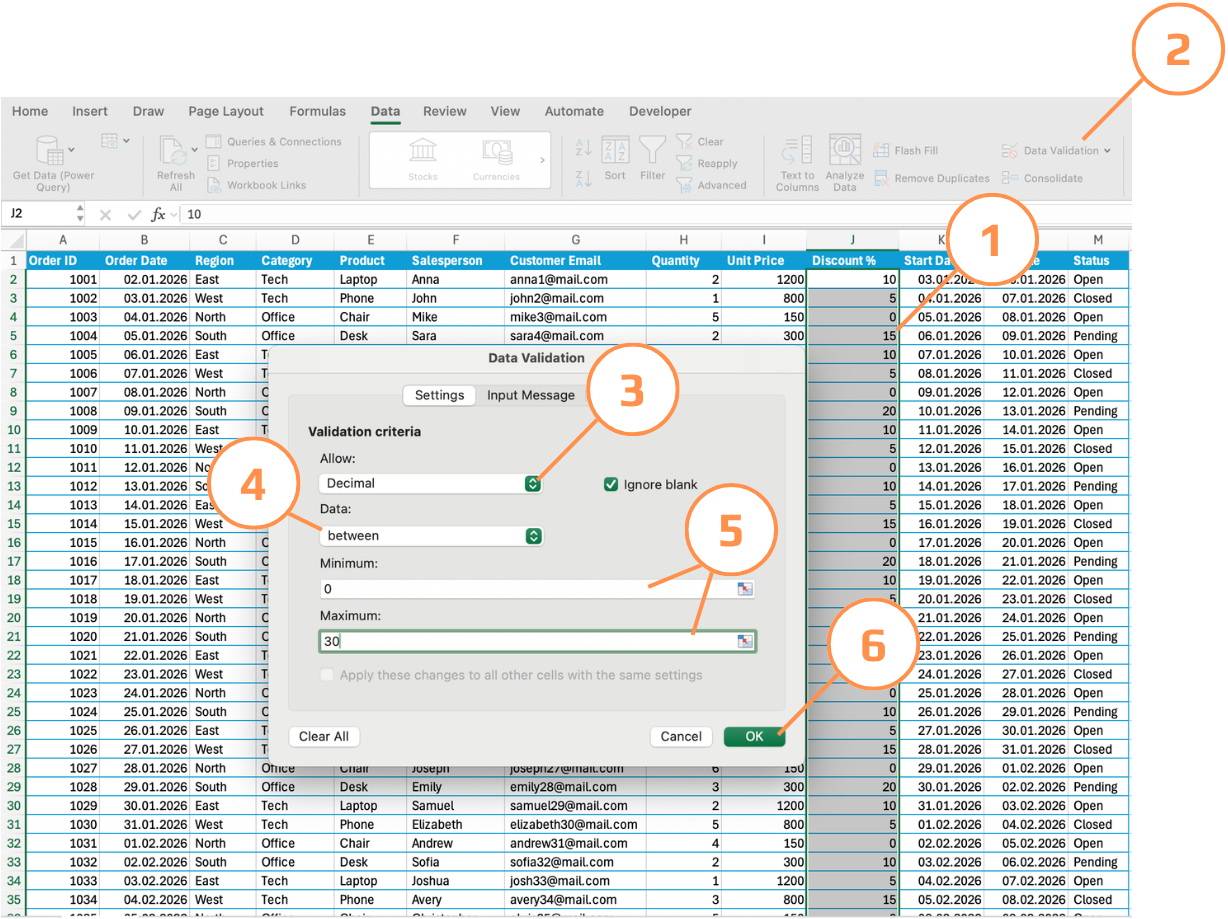
  1. Valitse Discount % -sarakkeen solut (J2:J51);
  2. Avaa Tietojen validointi → Asetukset;
  3. Valitse Salli-kohdasta Desimaaliluku;
  4. Valitse Tiedot-kohdasta välillä;
  5. Aseta Vähintään arvoksi 0 ja Enintään arvoksi 30;
  6. Napsauta OK.

Arvot kuten –5 tai 45 hylätään; 15.5 hyväksytään.
Päivämäärä

  1. Valitse Order Date -sarakkeen solut (B2:B51);
  2. Avaa Tietojen validointi → Asetukset;
  3. Valitse Salli-kohdasta Date;
  4. Valitse Tiedot-kohdasta greater than or equal to;
  5. Syötä Aloituspäivämäärä-kohtaan 01/01/2026;
  6. Napsauta OK.

Kaikki päivämäärät ennen 1. tammikuuta 2026 estetään.
Tehtävä

Neljän ensimmäisen säännön esimerkit on jo lisätty. Tehtävänäsi on lisätä viides sääntö itsenäisesti:

Salesperson-sarake → lisää Tekstin pituus -sääntö:

  • Sallittu: Tekstin pituus.
  • Tiedot: välillä.
  • Vähintään: 2.
  • Enintään: 50.

Kun olet valmis, testaa kaikki viisi sääntöä yrittämällä syöttää virheellisiä arvoja jokaiseen sarakkeeseen:

  • Kirjoita Cancelled Status-sarakkeeseen.
  • Syötä 0 tai -3 Quantity-sarakkeeseen.
  • Syötä 85 Discount % -sarakkeeseen.
  • Syötä vuodelta 2025 oleva päivämäärä Order Date -sarakkeeseen.
  • Kirjoita yksi kirjain Salesperson-sarakkeeseen.

Tarkkaile virheilmoitusta — kyseessä on Excelin oletusarvoinen yleisviesti. Huomaa, ettei se kerro, mikä meni pieleen tai mitä käyttäjän tulisi tehdä.

Oliko kaikki selvää?

Miten voimme parantaa sitä?

Kiitos palautteestasi!

Osio 1. Luku 3
some-alt