Claude-liitin ja Google Drive
Pyyhkäise näyttääksesi valikon
Yksi Clauden tärkeimmistä ominaisuuksista on sen muokattavuus. Claudessa on oma mukautusosio, jossa voit määritellä taitoja, yhdistää sovelluksia ja säätää, miten Claude toimii työkalujesi ja työnkulkujesi kanssa.
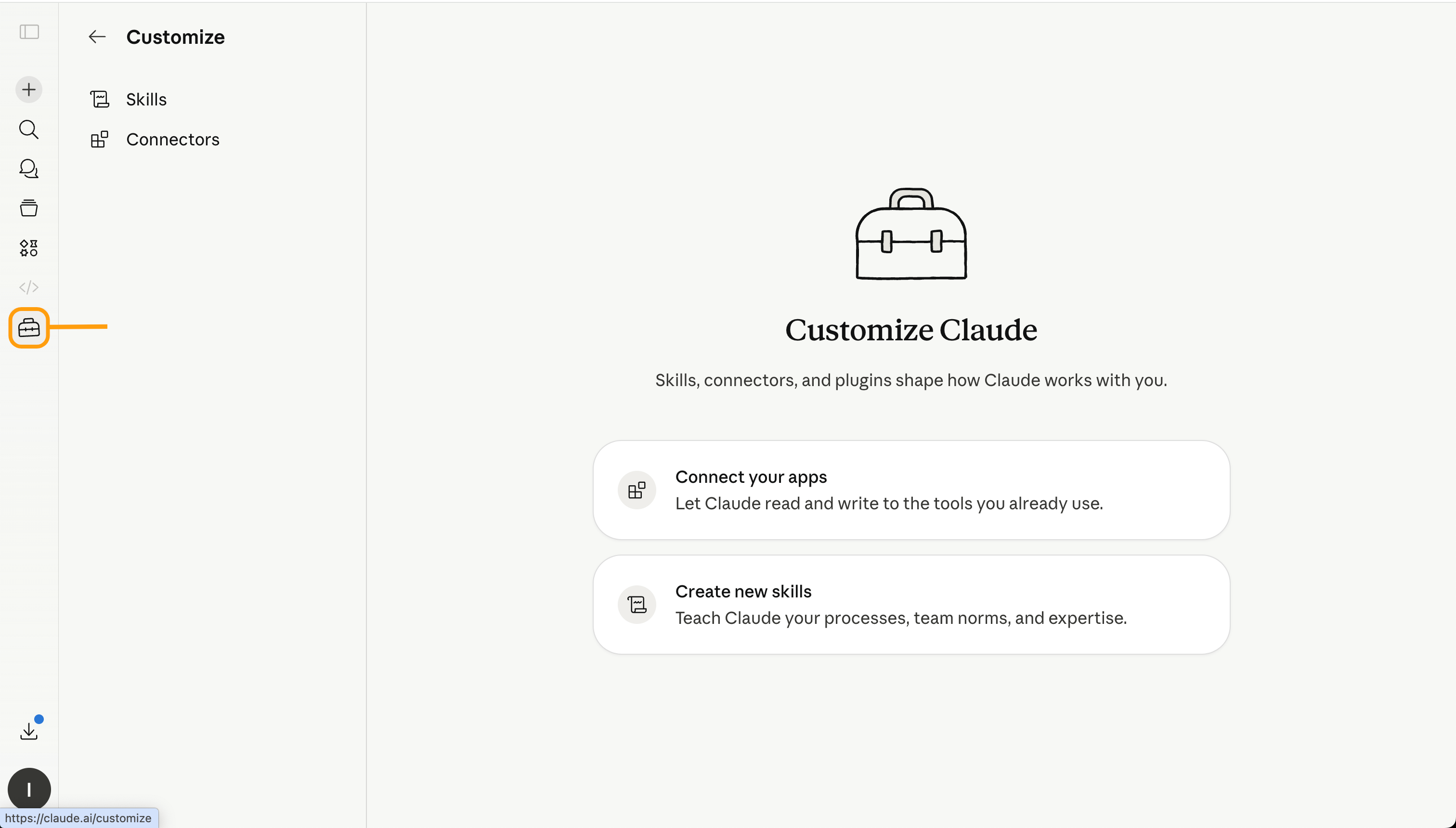
Tämä tekee Claudesta joustavamman todelliseen työskentelyyn. Sen sijaan, että käyttäisit sitä vain yleisenä keskusteluapulaisena, voit määrittää sen noudattamaan tiettyjä prosesseja, käyttämään yhdistettyjä palveluita kuten Google Drivea ja tukemaan toistuvia tehtäviä tehokkaammin.
Voit esimerkiksi yhdistää työasiakirjasi, luoda uudelleenkäytettäviä taitoja yleisiin tehtäviin ja ohjata Clauden tuottamaan tuloksia yhtenäisessä muodossa. Voit tehdä tämän avaamalla mukautusosion ja valitsemalla Yhdistä sovelluksesi.
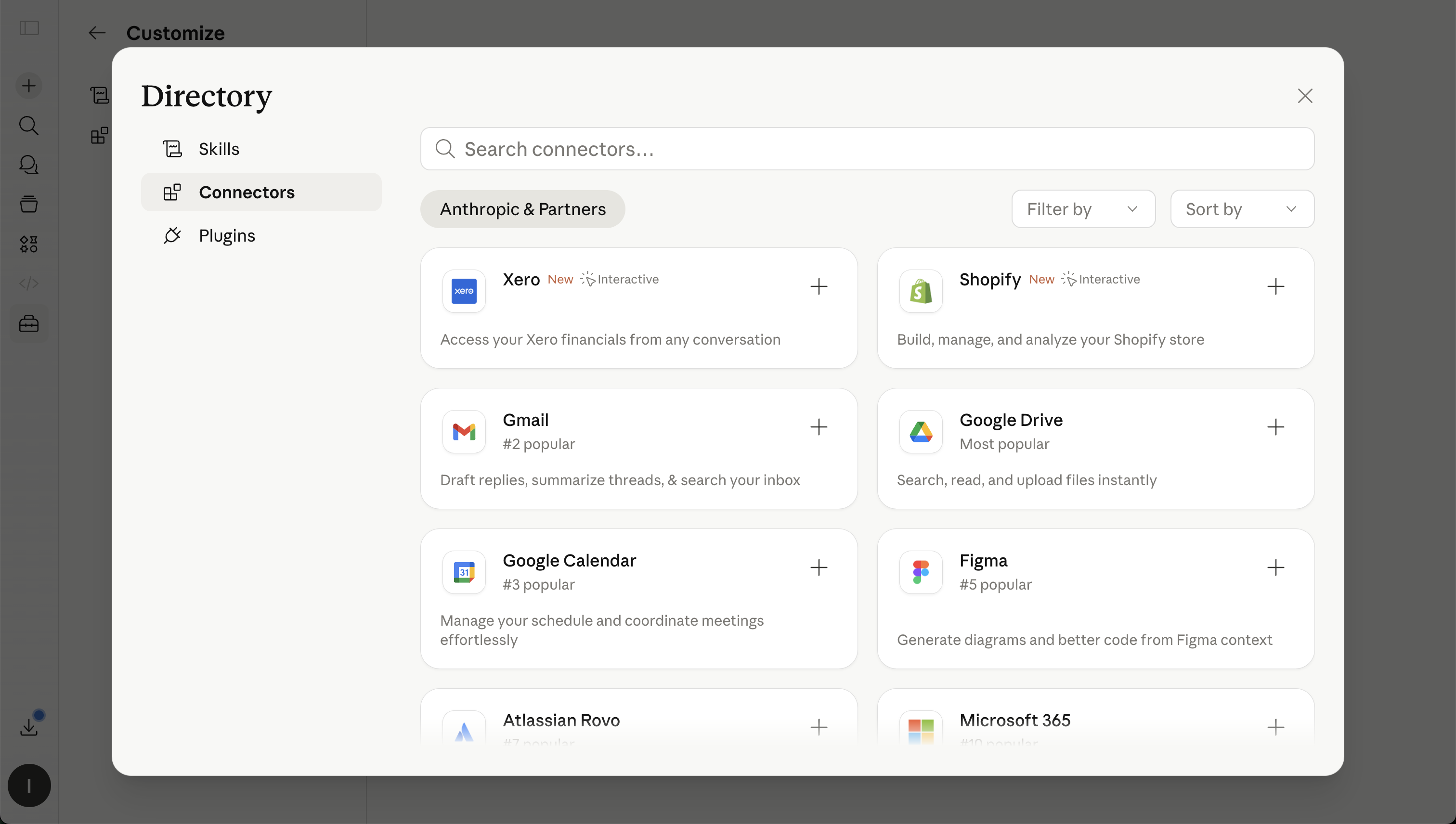
Claude-liitännäiset mahdollistavat Clauden työskentelyn ulkoisten työkalujen ja tietolähteiden, kuten Google Driven, kanssa. Sen sijaan, että lataisit tiedostoja manuaalisesti ja lähettäisit ne keskusteluun, voit yhdistää Google Driven ja antaa Clauden etsiä tai lukea tarvittavia tiedostoja suoraan käyttöoikeuksiesi ja asetustesi mukaisesti.
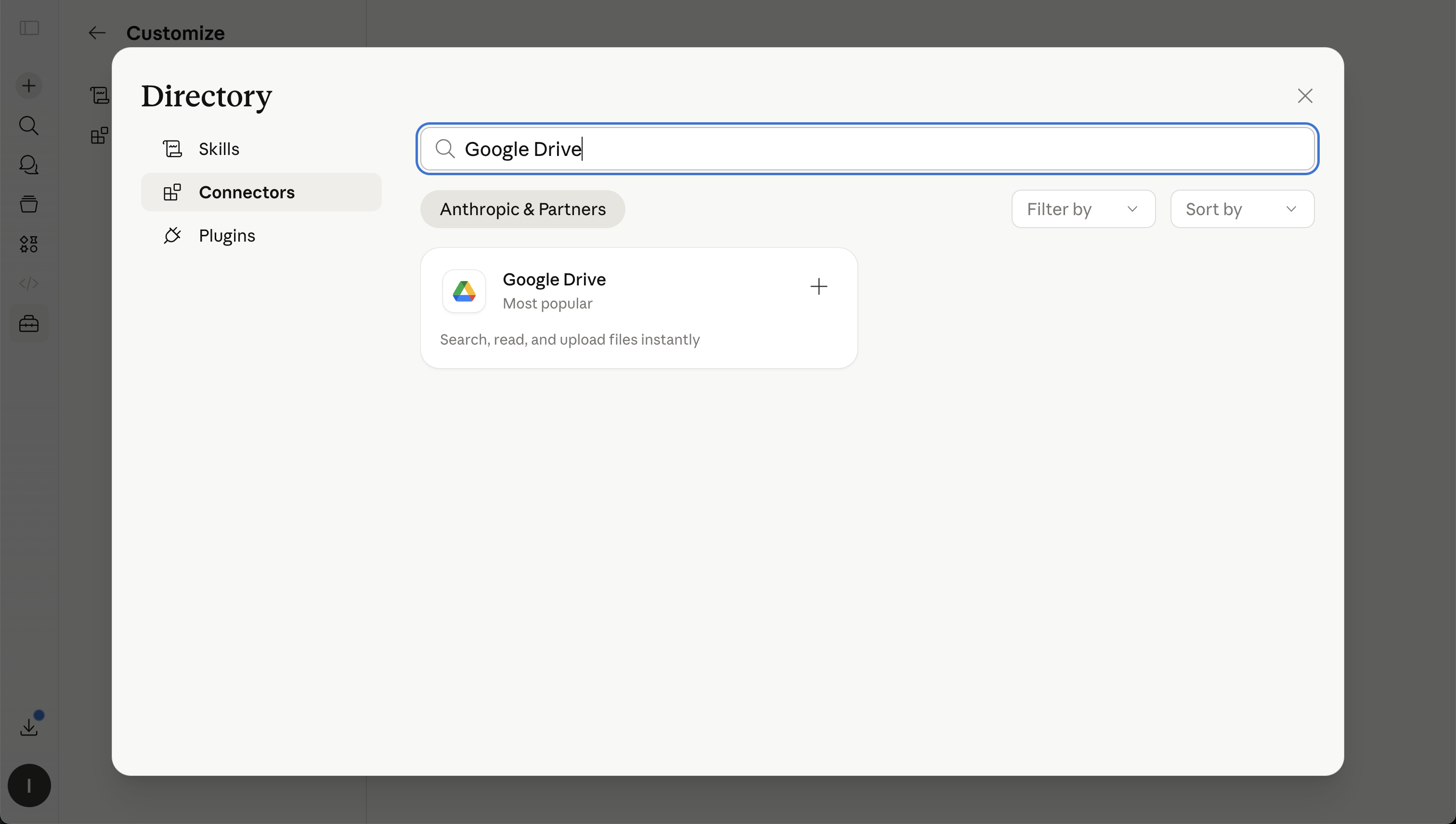
Google Drive -liitännäisen avulla Claude voi työskennellä Google Docs-, Sheets- ja Slides-tiedostojen kanssa. Se voi lukea Google Docs -dokumentteja, hakea tietoja Google Sheetsistä CSV-muodossa, poimia tekstiä Google Slidesista ja etsiä Drive-kansiosta auttaakseen sinua löytämään oikean tiedoston nopeammin.
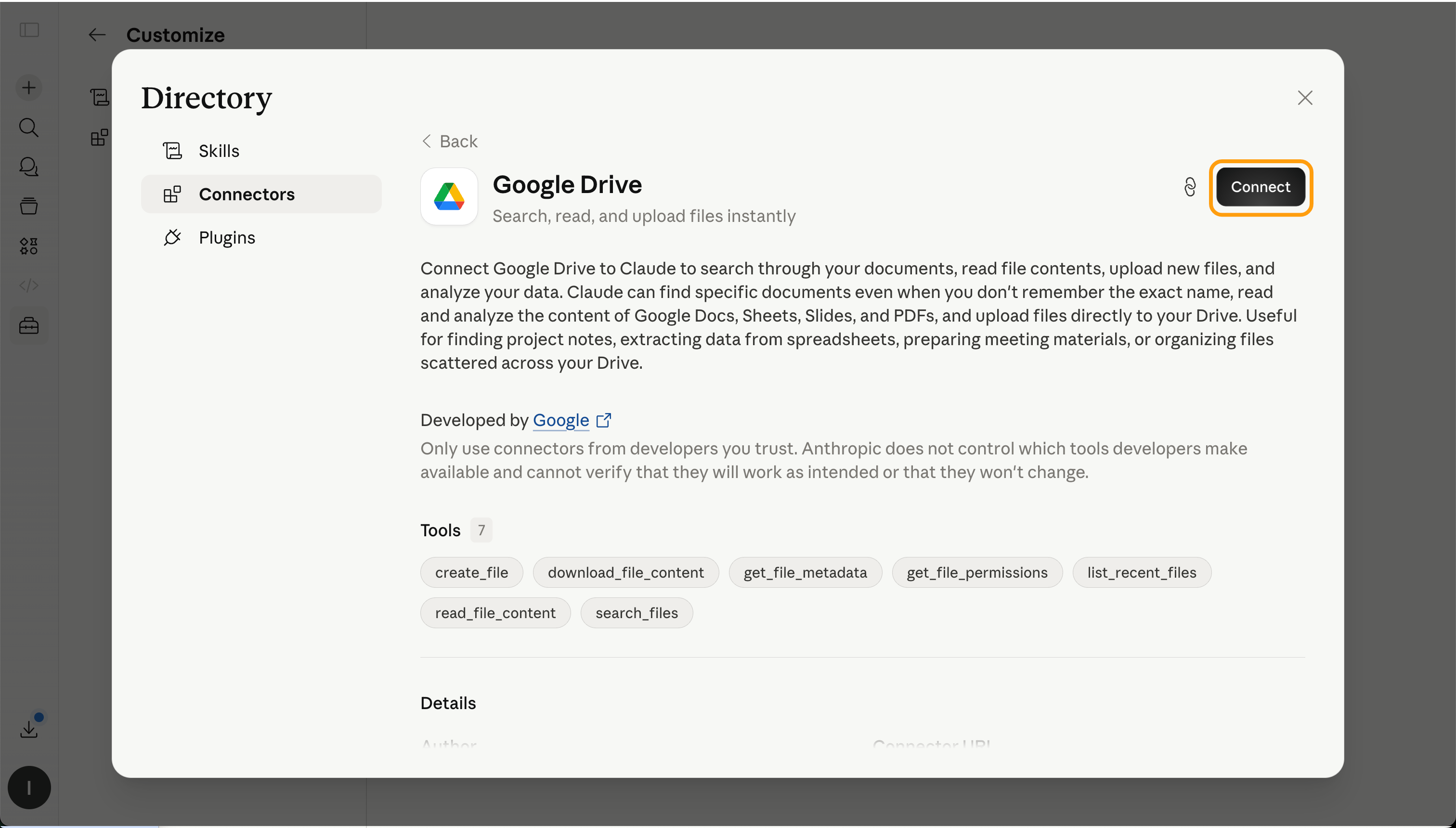
Kirjaudu sisään Google-tililläsi ja salli pyydetyt käyttöoikeudet. Kun yhteys on muodostettu, voit pyytää Claudelta tiedostojen etsimistä tai käyttämistä Google Drivesta.
Claude voi auttaa tiedostojen etsimisessä, dokumenttien tiivistämisessä, tiedon poimimisessa, versioiden vertailussa tai uuden sisällön valmistelussa olemassa olevien materiaalien pohjalta.
Esimerkiksi, jos sinulla on kansio Google Drivessa, jossa on asiakkaan perehdytysmateriaaleja, kuten kokousmuistiot, projektikuvaus ja hinnoitteludokumentti, voit pyytää Claudelta näiden tiedostojen tarkastelua ja seurantaviestin laatimista.

Etsi Google Drivestani uusimmat Acme-onboarding-dokumentit. Käytä kokousmuistiinpanoja ja projektikuvausta ammattimaisen seurantaviestin luonnosteluun.
Sisällytä:
- lyhyt kiitosviesti;
- yhteenveto keskustelluista asioista;
- selkeät seuraavat askeleet;
- avoimet kysymykset, joihin tarvitsemme vielä vastauksia.
Pidä sävy ystävällisenä ja ammattimaisena.
Claude voi tämän jälkeen käyttää liitettyjä tiedostoja kontekstina ja luoda vastauksen todellisten dokumenttien perusteella sen sijaan, että se perustuisi vain manuaalisesti syötettyyn tekstiin.
Kiitos palautteestasi!
Kysy tekoälyä

Kysy tekoälyä

Kysy mitä tahansa tai kokeile jotakin ehdotetuista kysymyksistä aloittaaksesi keskustelumme
