Nopea muotoilu laajassa mittakaavassa
Pyyhkäise näyttääksesi valikon
Muotoilu on alue, jossa paljon näkymätöntä aikaa katoaa. Lihavoinnin klikkaaminen, täyttövärin valitseminen, tasausten säätäminen — jokainen vie sekunnin. Kun tätä tehdään epäjohdonmukaisesti 50 rivin ja 5 sarakkeen taulukossa, siihen kuluu minuutteja ja lopputulos näyttää silti epätasaiselta.
Olennaiset muotoilun pikanäppäimet
Nopeimmat muotoilutoiminnot eivät kosketa valintanauhaa lainkaan.
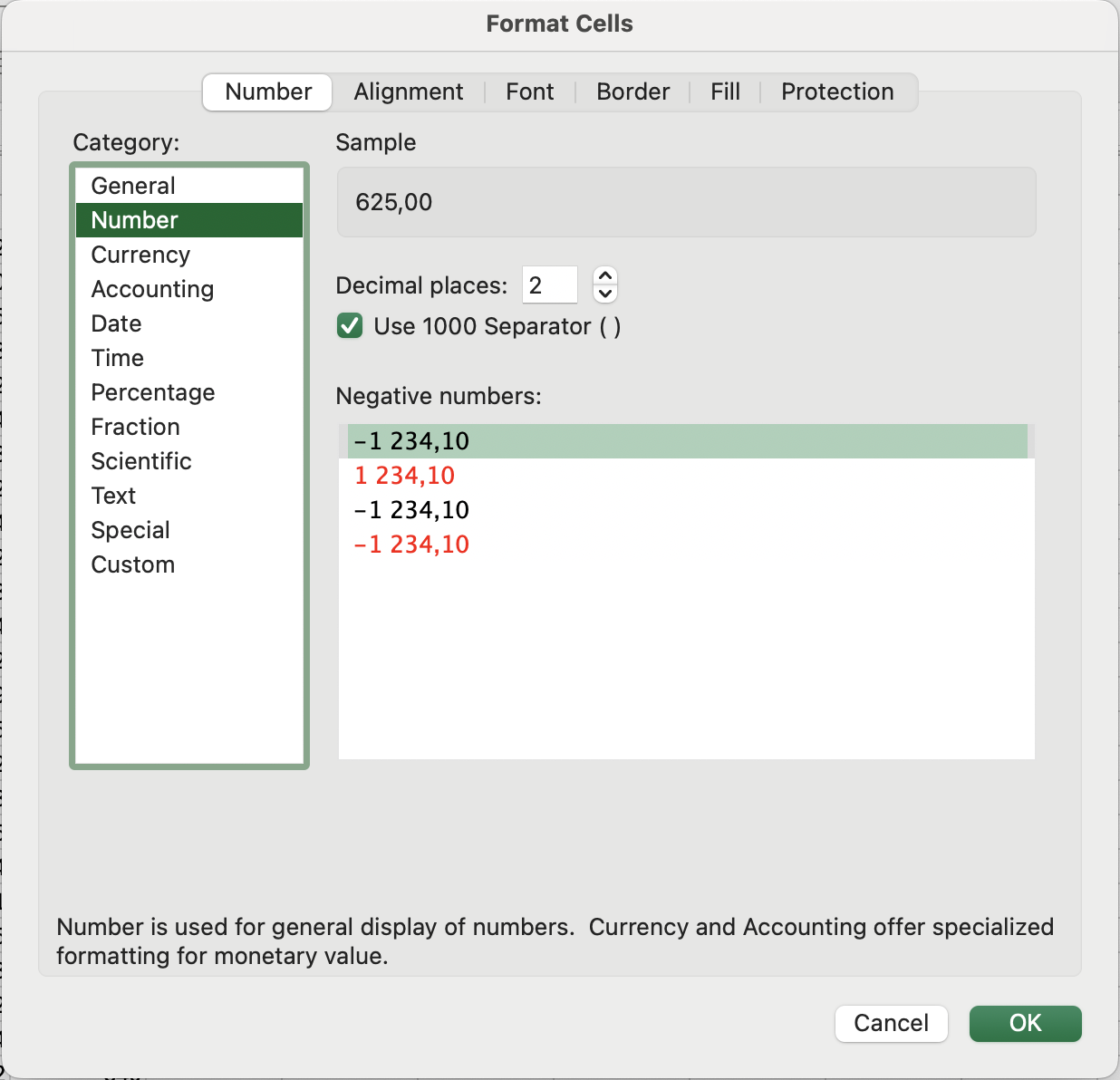
Solujen muotoilu -valintaikkuna
Solujen muotoilu -valintaikkunan avaaminen näppäinyhdistelmällä Ctrl + 1 / Fn + Control + 1 ja navigointi näppäimistöllä on usein nopeampaa kuin valintanauhan käyttö, erityisesti harvinaisempien muotoilujen kohdalla.
Solutyylit
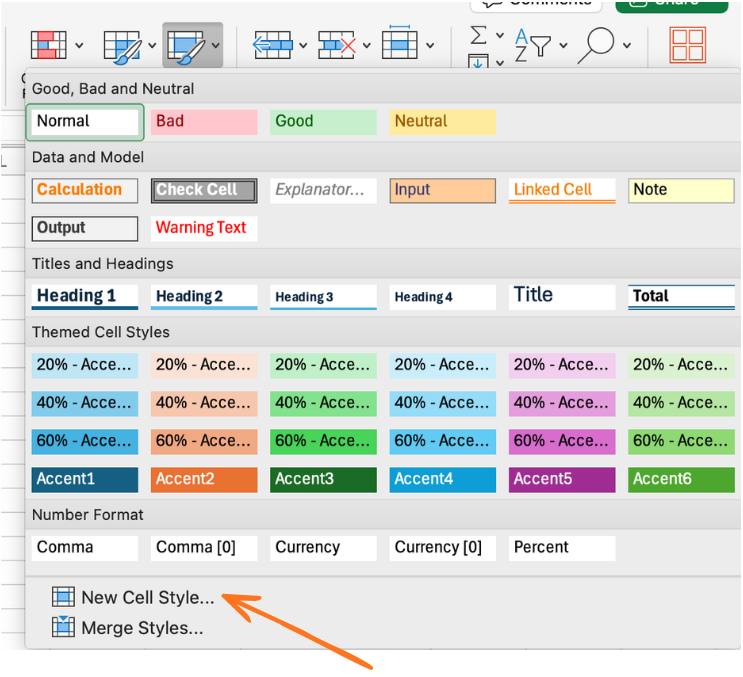
Solutyylit ovat nimettyjä, ennalta määriteltyjä muotoilusettejä, jotka voi ottaa käyttöön mille tahansa solulle tai alueelle yhdellä napsautuksella — ja päivittää ne kerralla koko työkirjassa.
Tyylin käyttäminen: Aloitus → Tyylit -ryhmä → napsauta mitä tahansa tyyliä (Otsikko 1, Hyvä, Huono, Neutraali, Laskenta jne.)
Miksi tämä on tärkeää laajassa käytössä: jos käytät Otsikko 1 -tyyliä kaikissa otsikkoriveissä ja myöhemmin päätät vaihtaa otsikoiden värin, muutat tyylimäärittelyä vain kerran — kaikki kyseistä tyyliä käyttävät solut päivittyvät automaattisesti koko työkirjassa.
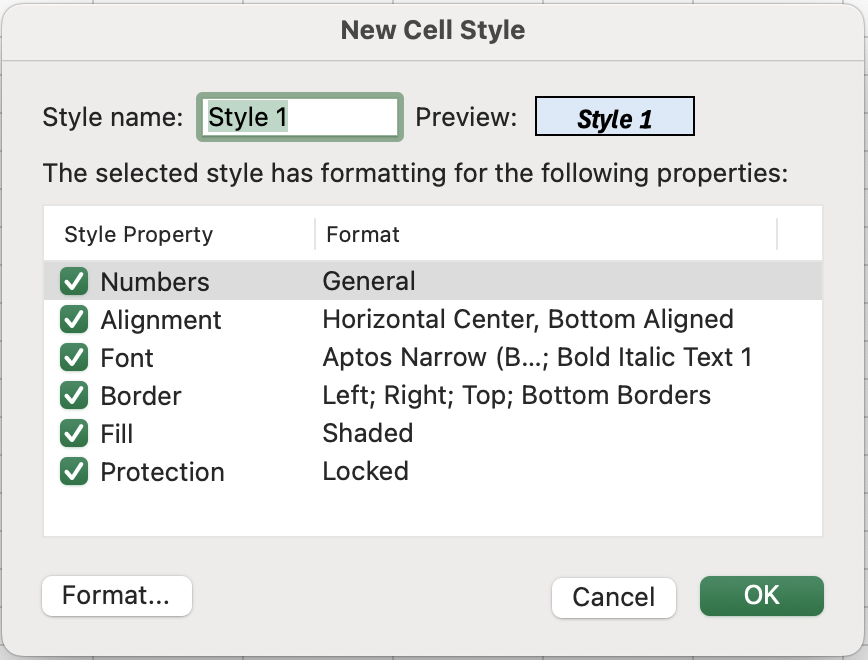
Oman tyylin luominen:
- Muotoile solu täsmälleen haluamallasi tavalla;
- Aloitus → Solutyylit → Uusi solutyyli;
- Nimeä tyyli (esim. Myyntiotsikko, KPI-arvo);
- Napsauta OK.
Tyyli on nyt käytettävissä työkirjassasi välitöntä uudelleenkäyttöä varten.
- Valitse Unit Cost -sarakkeen otsikko valitaksesi koko sarakkeen.
- Paina
Ctrl + Shift + $soveltaaksesi valuuttamuotoilua. - Käytä mukautettua Table Header -tyyliä riville 1. Esimerkiksi tee siitä lihavoitu ja kursivoitu, vaaleansinisellä taustalla ja reunuksilla.
Kiitos palautteestasi!
Kysy tekoälyä

Kysy tekoälyä

Kysy mitä tahansa tai kokeile jotakin ehdotetuista kysymyksistä aloittaaksesi keskustelumme
