Notice: This page requires JavaScript to function properly.
Please enable JavaScript in your browser settings or update your browser.
Oppiskele Mukautettu Validointi Kaavoilla | Osio
Tietojen Validointi ja Hallinta

Mukautettu Validointi Kaavoilla

Pyyhkäise näyttääksesi valikon

Mikä on kaavapohjainen validointi?

Tässä kohtaa Mukautettu validointi astuu kuvaan. Sen sijaan, että valitsisit tyypin Salli-pudotusvalikosta, valitset Mukautettu ja kirjoitat kaavan suoraan. Excel arvioi tämän kaavan aina, kun arvo syötetään — jos tulos on TRUE, syöte hyväksytään; jos tulos on FALSE, se hylätään.

Miten se toimii

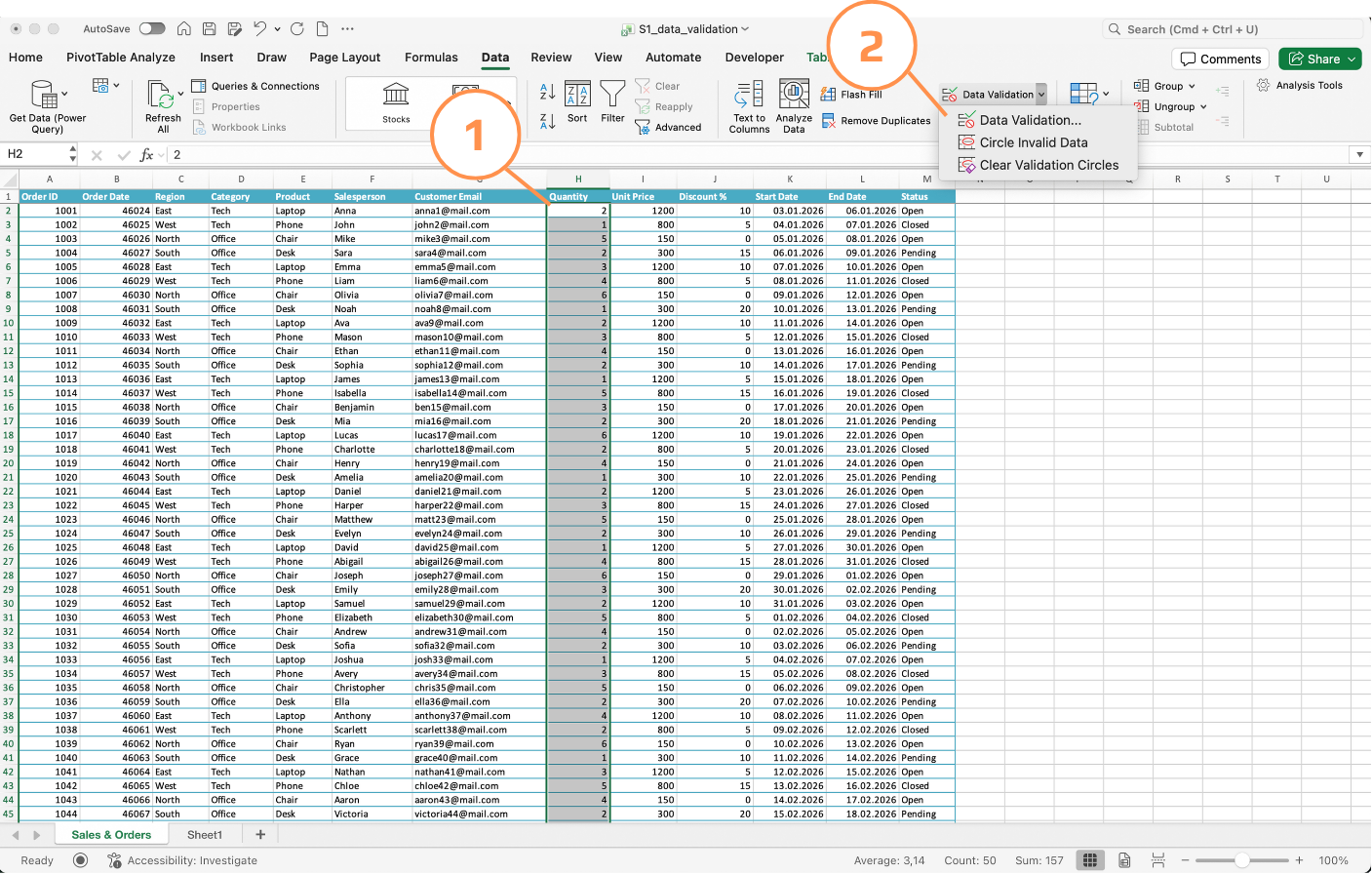
  1. Valitse kohdesolut;
  2. Avaa Tietojen validointi → Asetukset;
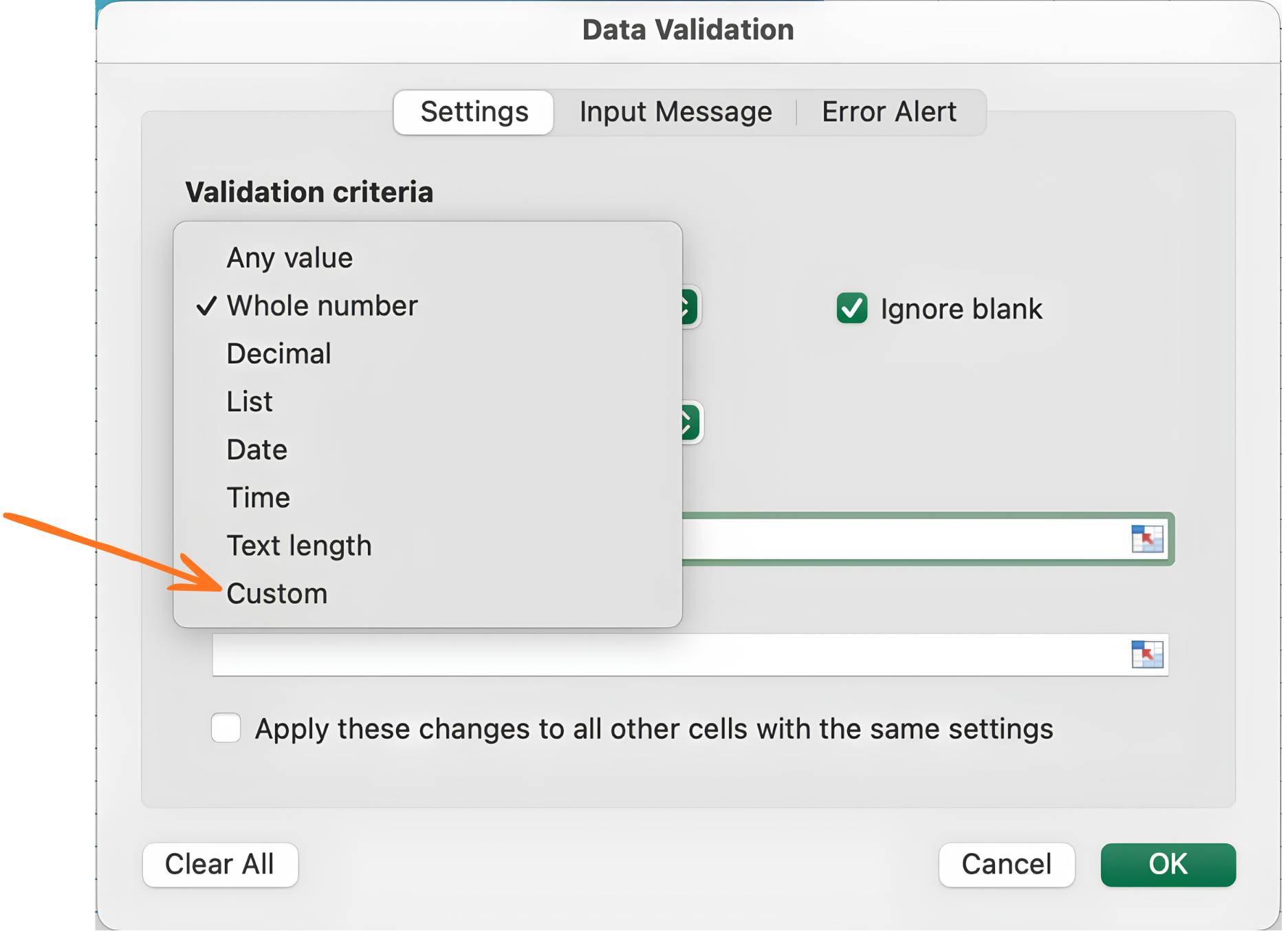
  3. Valitse Salli-kohdasta Mukautettu;
  4. Kirjoita Kaava-kenttään looginen lauseke, joka palauttaa TRUE tai FALSE;
  5. Napsauta OK.

Kaava arvioidaan suhteessa valintasi ensimmäiseen soluun — aivan kuten ehdollisessa muotoilussa. Jos valitset H2:H51 ja kirjoitat =H2>0, Excel säätää sen automaattisesti muotoon H3>0, H4>0 ja niin edelleen sarakkeessa alaspäin.
carousel-imgcarousel-imgcarousel-img

Asiakkaan sähköpostiesimerkki

Customer Email -sarakkeen tulee aina sisältää @-merkin — tämä on vähimmäistarkistus kelvolliselle sähköpostimuodolle. Sisäänrakennettua sääntöä tähän ei ole, mutta mukautettu kaava hoitaa asian yhdellä rivillä:

=ISNUMBER(FIND("@",G2))

Toimintaperiaate:

  • FIND("@",G2) etsii @-merkkiä sähköpostisolusta — palauttaa sijainnin, jos löytyy, virheen jos ei löydy;
  • ISNUMBER() muuntaa tuloksen TRUE (löytyi) tai FALSE (ei löytynyt);
  • Excel hyväksyy syötteen vain, jos tulos on TRUE.
Note
Huomautus

Excel-versiosta ja alueasetuksista riippuen kaavoissa voidaan käyttää joko pilkkua , tai puolipistettä ; argumenttien erottimena.

Esimerkiksi:

=ISNUMBER(FIND("@",G2)) =ISNUMBER(FIND("@";G2))

Mitä vaaditaan kelvolliselta mukautetulta kaavalta

  • Palauttaa arvon TRUE tai FALSE (tai 1/0);
  • Voi viitata muihin soluihin samalla rivillä;
  • Voi käyttää mitä tahansa Excel-funktiotaIF, AND, OR, ISNUMBER, LEN, FIND, COUNTIF ja muita;
  • Ei voi viitata soluihin muilla taulukoilla suoraan joissakin Excel-versioissa — käytä nimettyä aluetta kiertotapana.

Tehtävä

Alennus vain, jos määrä täyttyy

  1. Lisää mukautettu validointi Discount % -sarakkeeseen:
    • Kaava: =OR(H2>=3,J2=0);
    • Virhetyyli: Varoitus;
    • Virheilmoitus: "Discount is only allowed for quantities of 3 or more";
  2. Testaa syöttämällä alennukseksi 10 ja määräksi 1 — huomioi varoitus;
  3. Vaihda määrä arvoon 3 ja syötä alennus uudelleen — varmista, että se hyväksytään.
Oliko kaikki selvää?

Miten voimme parantaa sitä?

Kiitos palautteestasi!

Osio 1. Luku 9

Kysy tekoälyä

expand

Kysy tekoälyä

ChatGPT

Kysy mitä tahansa tai kokeile jotakin ehdotetuista kysymyksistä aloittaaksesi keskustelumme

Mukautettu Validointi Kaavoilla

Mikä on kaavapohjainen validointi?

Tässä kohtaa Mukautettu validointi astuu kuvaan. Sen sijaan, että valitsisit tyypin Salli-pudotusvalikosta, valitset Mukautettu ja kirjoitat kaavan suoraan. Excel arvioi tämän kaavan aina, kun arvo syötetään — jos tulos on TRUE, syöte hyväksytään; jos tulos on FALSE, se hylätään.

Miten se toimii

  1. Valitse kohdesolut;
  2. Avaa Tietojen validointi → Asetukset;
  3. Valitse Salli-kohdasta Mukautettu;
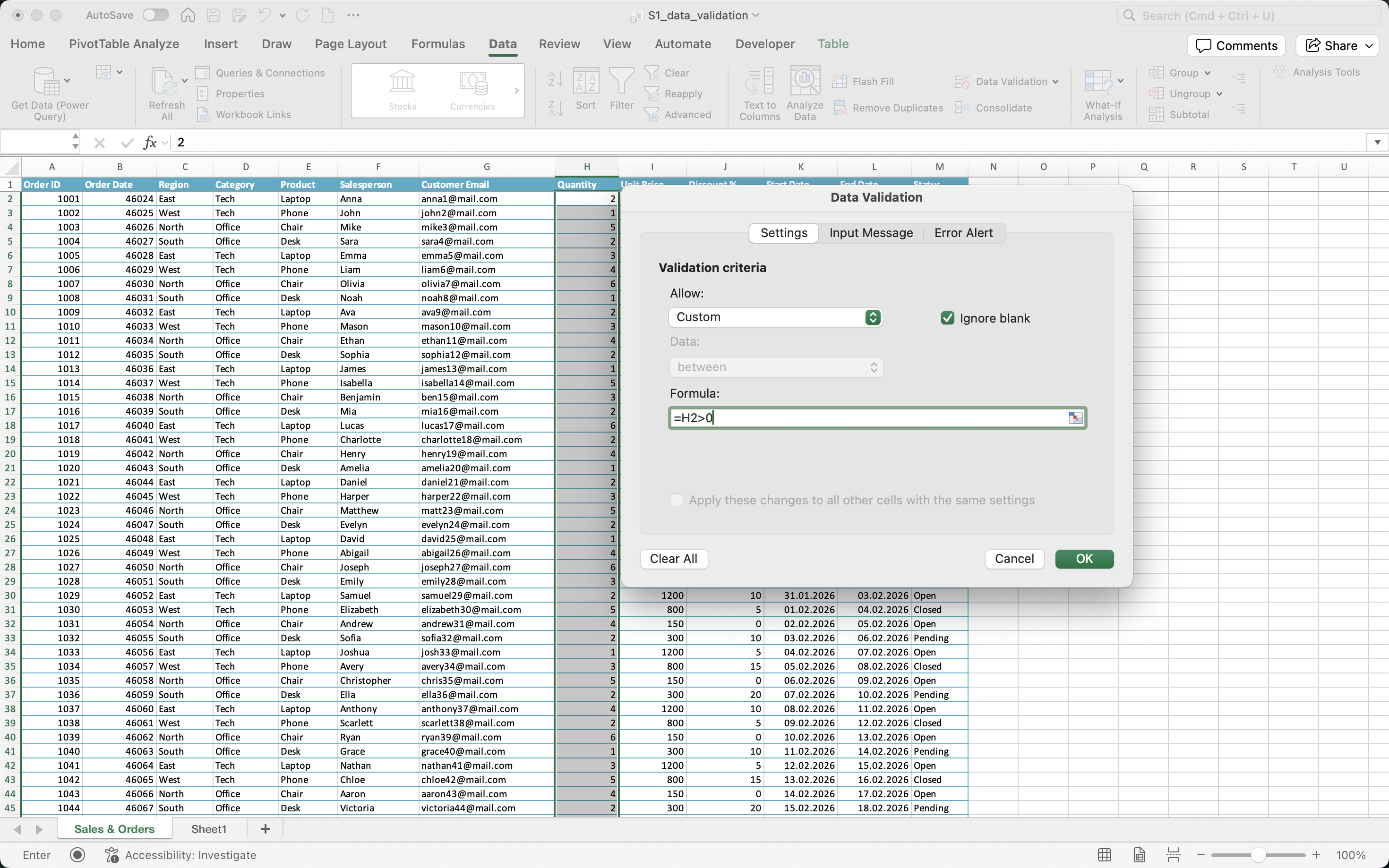
  4. Kirjoita Kaava-kenttään looginen lauseke, joka palauttaa TRUE tai FALSE;
  5. Napsauta OK.

Kaava arvioidaan suhteessa valintasi ensimmäiseen soluun — aivan kuten ehdollisessa muotoilussa. Jos valitset H2:H51 ja kirjoitat =H2>0, Excel säätää sen automaattisesti muotoon H3>0, H4>0 ja niin edelleen sarakkeessa alaspäin.
carousel-imgcarousel-imgcarousel-img

Asiakkaan sähköpostiesimerkki

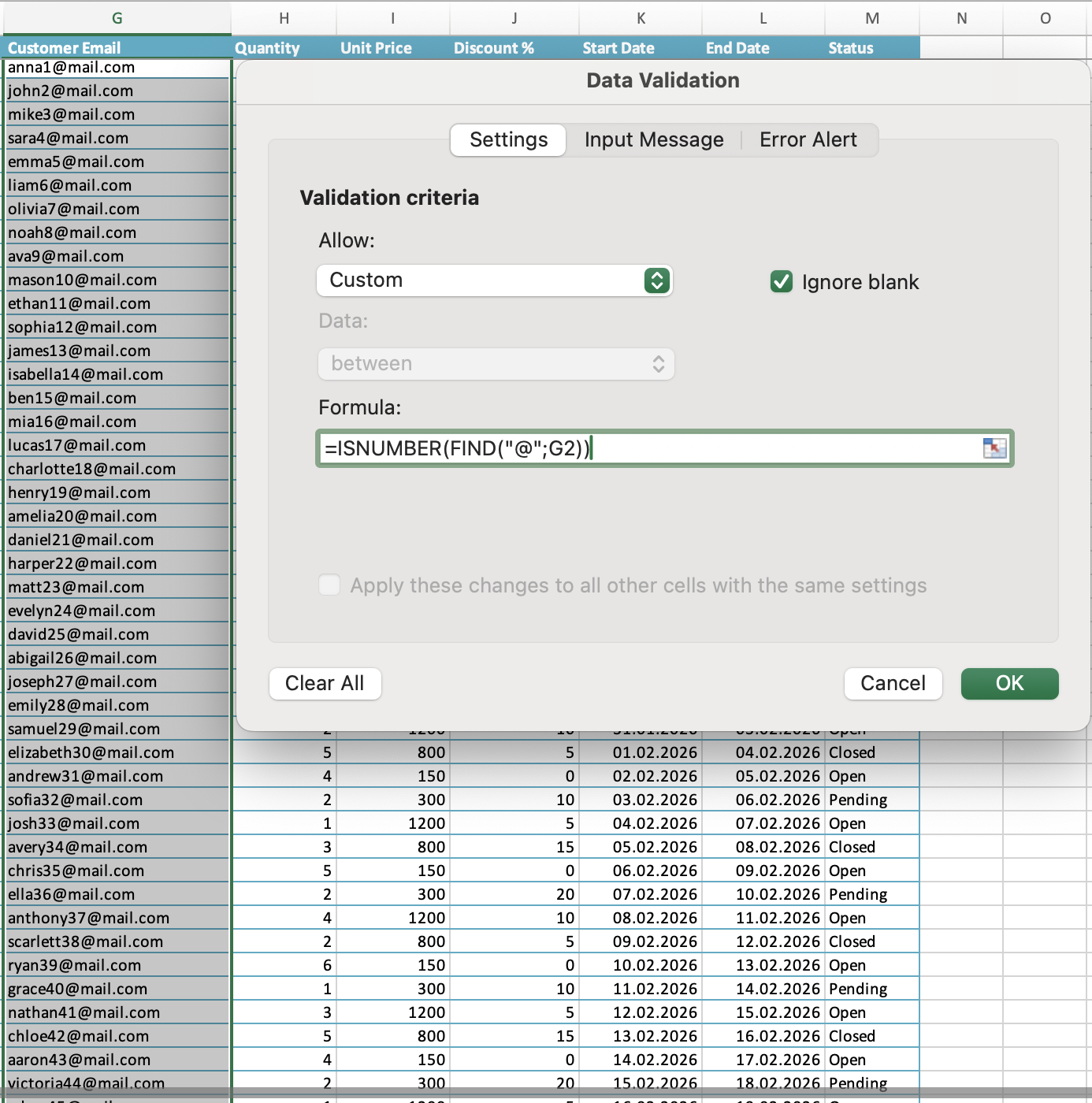
Customer Email -sarakkeen tulee aina sisältää @-merkin — tämä on vähimmäistarkistus kelvolliselle sähköpostimuodolle. Sisäänrakennettua sääntöä tähän ei ole, mutta mukautettu kaava hoitaa asian yhdellä rivillä:

=ISNUMBER(FIND("@",G2))

Toimintaperiaate:

  • FIND("@",G2) etsii @-merkkiä sähköpostisolusta — palauttaa sijainnin, jos löytyy, virheen jos ei löydy;
  • ISNUMBER() muuntaa tuloksen TRUE (löytyi) tai FALSE (ei löytynyt);
  • Excel hyväksyy syötteen vain, jos tulos on TRUE.
Note
Huomautus

Excel-versiosta ja alueasetuksista riippuen kaavoissa voidaan käyttää joko pilkkua , tai puolipistettä ; argumenttien erottimena.

Esimerkiksi:

=ISNUMBER(FIND("@",G2)) =ISNUMBER(FIND("@";G2))

Mitä vaaditaan kelvolliselta mukautetulta kaavalta

  • Palauttaa arvon TRUE tai FALSE (tai 1/0);
  • Voi viitata muihin soluihin samalla rivillä;
  • Voi käyttää mitä tahansa Excel-funktiotaIF, AND, OR, ISNUMBER, LEN, FIND, COUNTIF ja muita;
  • Ei voi viitata soluihin muilla taulukoilla suoraan joissakin Excel-versioissa — käytä nimettyä aluetta kiertotapana.

Tehtävä

Alennus vain, jos määrä täyttyy

  1. Lisää mukautettu validointi Discount % -sarakkeeseen:
    • Kaava: =OR(H2>=3,J2=0);
    • Virhetyyli: Varoitus;
    • Virheilmoitus: "Discount is only allowed for quantities of 3 or more";
  2. Testaa syöttämällä alennukseksi 10 ja määräksi 1 — huomioi varoitus;
  3. Vaihda määrä arvoon 3 ja syötä alennus uudelleen — varmista, että se hyväksytään.
Oliko kaikki selvää?

Miten voimme parantaa sitä?

Kiitos palautteestasi!

Osio 1. Luku 9
some-alt