Notice: This page requires JavaScript to function properly.
Please enable JavaScript in your browser settings or update your browser.
Oppiskele Suodatus | Datan Järjestäminen Kuin Ammattilainen
Excel-seikkailu

Suodatus

Pyyhkäise näyttääksesi valikon

Suodattimien ottaminen käyttöön ja poistaminen käytöstä

  • Napsauta mitä tahansa solua alueella → Tiedot-välilehti → Suodata, tai paina Ctrl+Shift+L (Win)/Control+Shift+L (Mac). Pudotusvalikon nuolet ilmestyvät jokaiseen otsikkosoluun;
  • Taulukot, jotka on luotu Ctrl+T-yhdistelmällä, sisältävät suodattimet automaattisesti otsikkorivillä — ei tarvetta manuaaliselle vaiheelle;
  • Napsauta Suodata uudelleen valintanauhassa tai paina Ctrl+Shift+L toisen kerran. Pudotusvalikon nuolet poistuvat otsikkoriviltä.

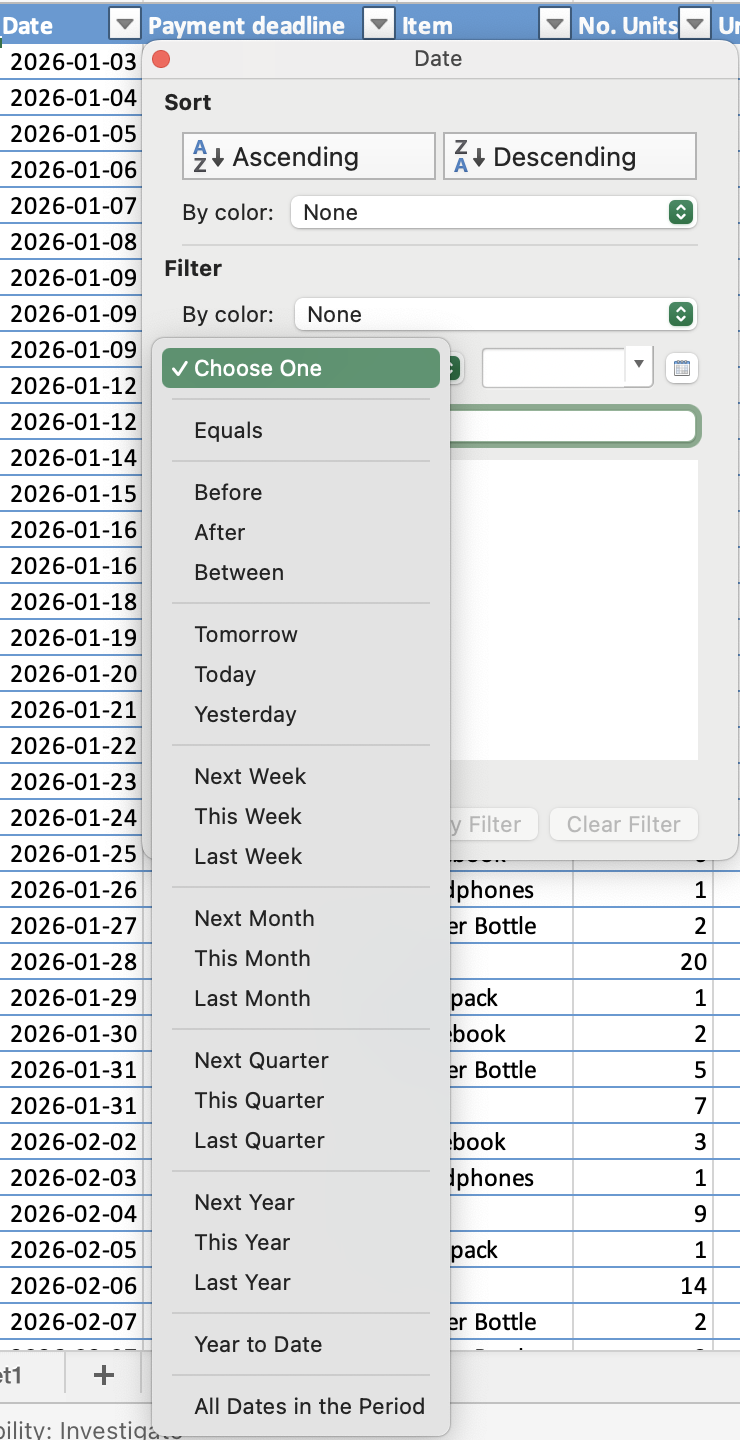
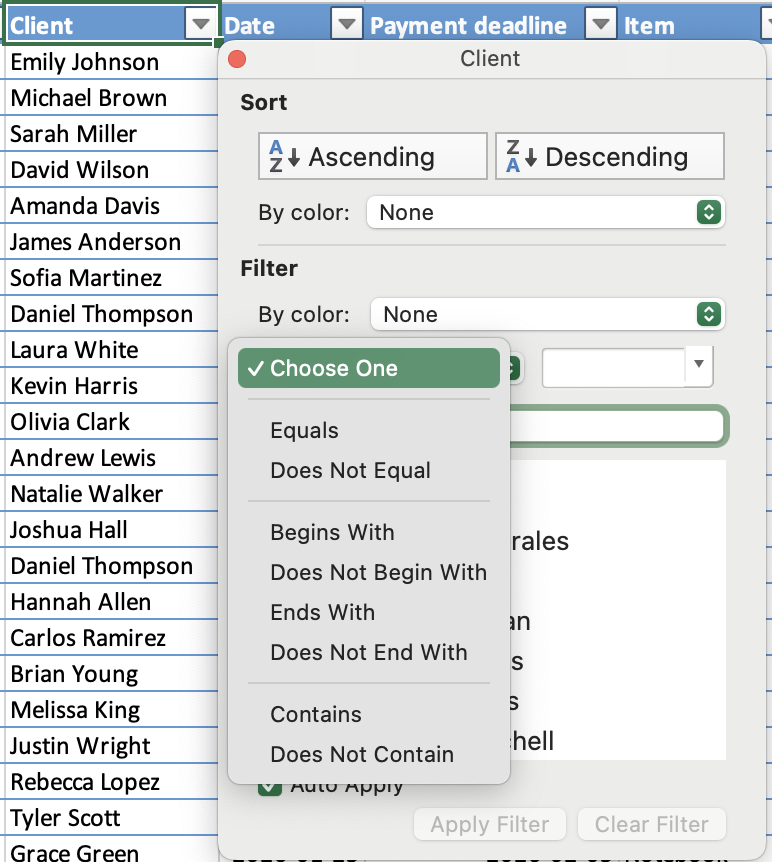
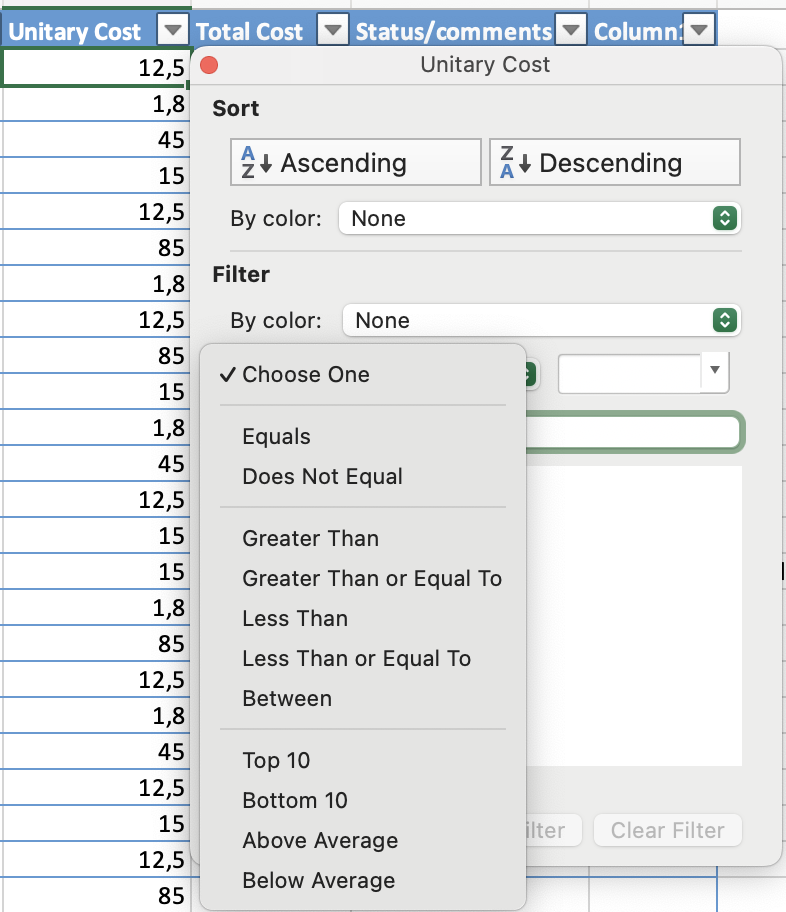
Suodatintyypit riippuvat tietotyypeistä:

  1. Tekstisuodatin: suodatus tiettyjen arvojen tai tekstiehtojen perusteella;
  2. Lukusuodatin: suodatus vertailujen, kuten suurempi kuin, pienempi kuin tai välillä, perusteella;
  3. Päivämääräsuodatin: suodatus ajanjaksojen, kuten tiettyjen päivämäärien, kuukausien tai vuosien, perusteella.
carousel-imgcarousel-imgcarousel-img

AND / OR -logiikka useissa suodattimissa

  • TAI: yhden sarakkeen sisällä — rivi näkyy, jos se täyttää minkä tahansa valitun arvon;
  • JA: eri sarakkeiden välillä — rivin on täytettävä kaikki aktiiviset suodattimet pysyäkseen näkyvissä.
Note
Huomio

Pikanäppäin poistaa kaikki suodattimet kerralla. Kun painat Ctrl+Shift+L suodattimien poistamiseksi, kaikki aktiiviset suodatusehdot poistetaan kaikista sarakkeista samanaikaisesti — ei vain nykyisestä sarakkeesta. Jos haluat nollata vain yhden sarakkeen, käytä Tyhjennä suodatin kyseisen sarakkeen pudotusvalikosta.

question mark

Kun olet suodattanut Client-sarakkeen arvolla "Daniel Thompson", kuinka monta eri tuotetta hän osti tietoaineistossa?

Valitse oikea vastaus

Oliko kaikki selvää?

Miten voimme parantaa sitä?

Kiitos palautteestasi!

Osio 1. Luku 9

Kysy tekoälyä

expand

Kysy tekoälyä

ChatGPT

Kysy mitä tahansa tai kokeile jotakin ehdotetuista kysymyksistä aloittaaksesi keskustelumme

Suodatus

Suodattimien ottaminen käyttöön ja poistaminen käytöstä

  • Napsauta mitä tahansa solua alueella → Tiedot-välilehti → Suodata, tai paina Ctrl+Shift+L (Win)/Control+Shift+L (Mac). Pudotusvalikon nuolet ilmestyvät jokaiseen otsikkosoluun;
  • Taulukot, jotka on luotu Ctrl+T-yhdistelmällä, sisältävät suodattimet automaattisesti otsikkorivillä — ei tarvetta manuaaliselle vaiheelle;
  • Napsauta Suodata uudelleen valintanauhassa tai paina Ctrl+Shift+L toisen kerran. Pudotusvalikon nuolet poistuvat otsikkoriviltä.

Suodatintyypit riippuvat tietotyypeistä:

  1. Tekstisuodatin: suodatus tiettyjen arvojen tai tekstiehtojen perusteella;
  2. Lukusuodatin: suodatus vertailujen, kuten suurempi kuin, pienempi kuin tai välillä, perusteella;
  3. Päivämääräsuodatin: suodatus ajanjaksojen, kuten tiettyjen päivämäärien, kuukausien tai vuosien, perusteella.
carousel-imgcarousel-imgcarousel-img

AND / OR -logiikka useissa suodattimissa

  • TAI: yhden sarakkeen sisällä — rivi näkyy, jos se täyttää minkä tahansa valitun arvon;
  • JA: eri sarakkeiden välillä — rivin on täytettävä kaikki aktiiviset suodattimet pysyäkseen näkyvissä.
Note
Huomio

Pikanäppäin poistaa kaikki suodattimet kerralla. Kun painat Ctrl+Shift+L suodattimien poistamiseksi, kaikki aktiiviset suodatusehdot poistetaan kaikista sarakkeista samanaikaisesti — ei vain nykyisestä sarakkeesta. Jos haluat nollata vain yhden sarakkeen, käytä Tyhjennä suodatin kyseisen sarakkeen pudotusvalikosta.

Oliko kaikki selvää?

Miten voimme parantaa sitä?

Kiitos palautteestasi!

Osio 1. Luku 9
some-alt