Tietotyypit ja Solun Sisältö
Pyyhkäise näyttääksesi valikon
Jokainen uusi solu Excelissä on oletuksena Yleinen-muodossa — joustava oletus, joka yrittää arvata syötteen tarkoituksen.
Viisi tyyppiä, joita käytät jatkuvasti, ja miten tunnistaa ne nopeasti:
- Yleinen (oletus): ei määriteltyä muotoilua;
- Teksti: vasemmalle tasattu — ei käytetä laskutoimituksissa;
- Luku: oikealle tasattu — käytetään laskutoimituksissa;
- Valuutta: rahamäärät symbolilla, numero talousmuotoilulla;
- Päivämäärä: kalenteripäivät (tallennettu kokonaislukuina), mahdollistaa lajittelun, vähennykset ja aikamatematiikan.
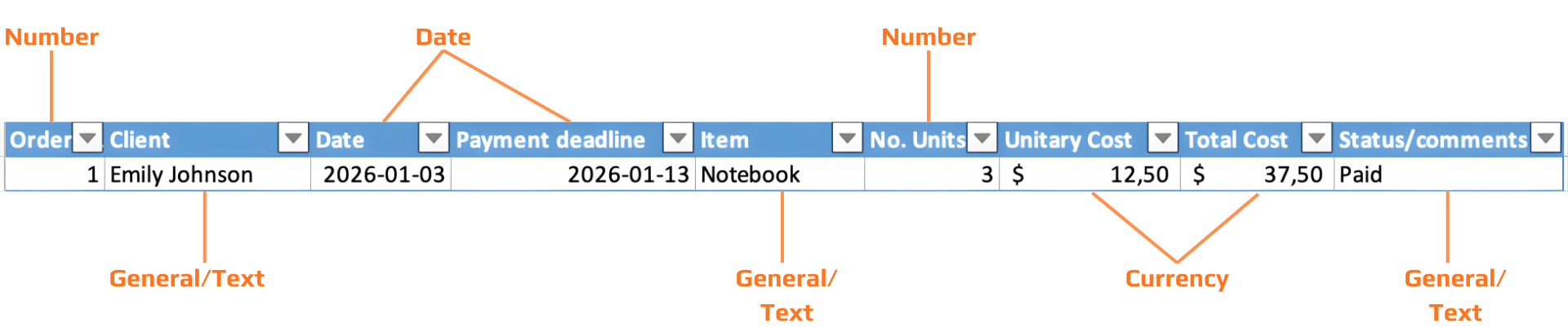

Excelissä teksti tasataan aina vasemmalle; numerot tasataan aina oikealle. Jos sarake on muotoiltu numeroksi ja solu on vasemmalle tasattu, arvo tallennetaan tekstinä — ei numerona. Laskutoimitukset eivät toimi oikein.
Jokainen päivämäärä tallennetaan kokonaislukuna — sarjanumerona, joka laskee päiviä 1. tammikuuta 1900 alkaen. "Päivämäärämuoto" on vain näyttömaski tämän kokonaisluvun päällä. Tämän vuoksi voit vähentää päivämääriä, lajitella ne kronologisesti ja laskea aikaeroja.
Koska päivämäärät ovat numeroita, päivämäärälaskenta on pelkkää vähennyslaskua. =B2-A2, kun molemmissa soluissa on päivämäärä, antaa päivien lukumäärän niiden välillä. Erillistä funktiota ei tarvita.
Lyhyt päivämäärä: 03/01/2026. Pitkä päivämäärä: Sunday, 1 March 2026. Näyttömuodon muuttaminen ei koskaan muuta tallennettua arvoa, laskentasi pysyvät ennallaan.
###-symboli
Kun solussa näkyy ###, arvo on oikein, mutta sarake on liian kapea sen näyttämiseen. Tämä tapahtuu useimmiten päivämäärien ja valuutta-arvojen kanssa.
Korjaus: kaksoisnapsauta sarakeotsikon reunaa automaattista leveyttä varten tai vedä reunaa leventääksesi saraketta manuaalisesti. Itse dataan ei kosketa.
Mitä muuta solu voi sisältää?
Kirjoitettujen arvojen lisäksi Excel-solut voivat sisältää kolmea muuta sisältötyyppiä — jokainen lisätään Lisää-välilehden Kuvitukset-ryhmästä:
- Kuva: valokuva tai grafiikka, joka lisätään laitteeltasi tai verkosta. Kelluu ruudukon päällä — ei sidottu yksittäiseen soluun, ellei käytä "Sijoita soluun" (Excel 365);
- Kuvake: skaalautuva vektorikuvake Excelin sisäänrakennetusta kirjastosta. Toisin kuin kuvat, kuvakkeet ovat tarkkuudesta riippumattomia ja niiden väriä voi muuttaa. Lisää kohdasta Lisää → Kuvakkeet;
- Hyperlinkki: klikattava linkki URL-osoitteeseen, tiedostoon, sähköpostiosoitteeseen tai sijaintiin samassa työkirjassa. Lisää
Ctrl+K-näppäinyhdistelmällä. Solussa näkyy näyttöteksti; varsinainen URL-osoite on linkin kohteessa. Hyödyllinen lähdedokumentteihin tai ulkoisiin resursseihin linkittämiseen.
Etsi ja korvaa
Etsi ja korvaa mahdollistaa koko tietojoukon korjaamisen sekunneissa — ja se huomioi nykyisen valinnan, joten voit rajata toiminnon yhteen sarakkeeseen.
Korvaa kaikki tekee muutokset välittömästi koko valitulla alueella. Käytä ensin Etsi seuraava -toimintoa tarkistaaksesi osumat ennen kuin sitoudut Korvaa kaikki -toimintoon. Jos teet virheen, Ctrl+Z / Cmd+Z kumoaa koko Korvaa kaikki -toiminnon yhdellä kertaa.
Tehtävä
-
Oikeiden tietotyyppien käyttäminen
Muotoile jokainen sarake käyttötarkoituksensa mukaan:- Client → Teksti
- Date → Päivämäärä (lyhyt päivämäärämuoto)
- No. of Units → Luku
- Unit Cost → Valuutta
- Total Cost → Valuutta
Muotoilun jälkeen varmista:
- Tekstiarvot ovat vasemmalla.
- Numerot ja päivämäärät ovat oikealla.
-
Näkyvyysongelmien korjaaminen (
###)- Tunnista sarakkeet, joissa näkyy
### - Säädä niiden leveyttä käyttämällä Automaattinen sovitus (kaksoisnapsauta sarakeotsikon reunaa)
- Tunnista sarakkeet, joissa näkyy
-
Tietojen yhdenmukaistaminen Etsi ja korvaa -toiminnolla
Status-sarakkeessa:
- Korvaa kaikki “Paid” -muunnelmat (esim. “paid.”, “PAID”) muotoon “Paid”
Käytä:
Ctrl/Cmd + H- Etsi seuraava → sitten Korvaa kaikki
- Lisää uusi sarake liitteille
Lisää uusi sarake oikealle nimellä: Receipts.
-
Lisää visuaalisia ja linkkielementtejä
- Ainakin yhdelle riville: lisää kuva Receipts-sarakkeeseen
- Toiselle riville: lisää kuvake Receipts-sarakkeeseen
- Item-sarakkeeseen: lisää hyperlinkki (
Ctrl/Cmd + K)
Kiitos palautteestasi!
Kysy tekoälyä

Kysy tekoälyä

Kysy mitä tahansa tai kokeile jotakin ehdotetuista kysymyksistä aloittaaksesi keskustelumme
