Virheellisen Syötteen Estäminen
Pyyhkäise näyttääksesi valikon

Tässä luvussa jatketaan työskentelyä samassa työkirjassa kuin edellisessä luvussa.
Tärkein rakenteellinen periaate hyvin rakennetussa Excel-tiedostossa: syöttö ja laskenta ovat erillään. Vain erikseen määritellyt syöttösolut sallivat manuaalisen kirjoittamisen. Kaikki muut solut tulee olla lukittuja, tyhjiä tai kaavioon perustuvia. Tämä erottelu tekee työkirjasta ennustettavan sen kasvaessa.

Tietojen validointi on sääntö, joka kohdistetaan tiettyyn soluväliin ja määrittää, millaisia arvoja voidaan syöttää. Toimii portinvartijana ennen kuin tiedot päätyvät kaavoihin tai taulukoihin. Käytettävissä kohdasta Data → Data Validation.
Excel tukee kuutta erilaista validointisääntöä. Jokainen sääntö hallitsee eri ulottuvuutta siitä, mitä arvoja sallitaan.
Pudotusvalikot
Vapaatekstisyöte kategorisissa sarakkeissa ("Paid", "PAID", "paid", "Piad") aiheuttaa epäjohdonmukaisuuksia, jotka voivat huomaamatta rikkoa suodattimet ja pivot-taulukot. Pudotusvalikot poistavat tämän ongelman kokonaan pakottamalla käyttäjän valitsemaan vaihtoehdon kirjoittamisen sijaan.
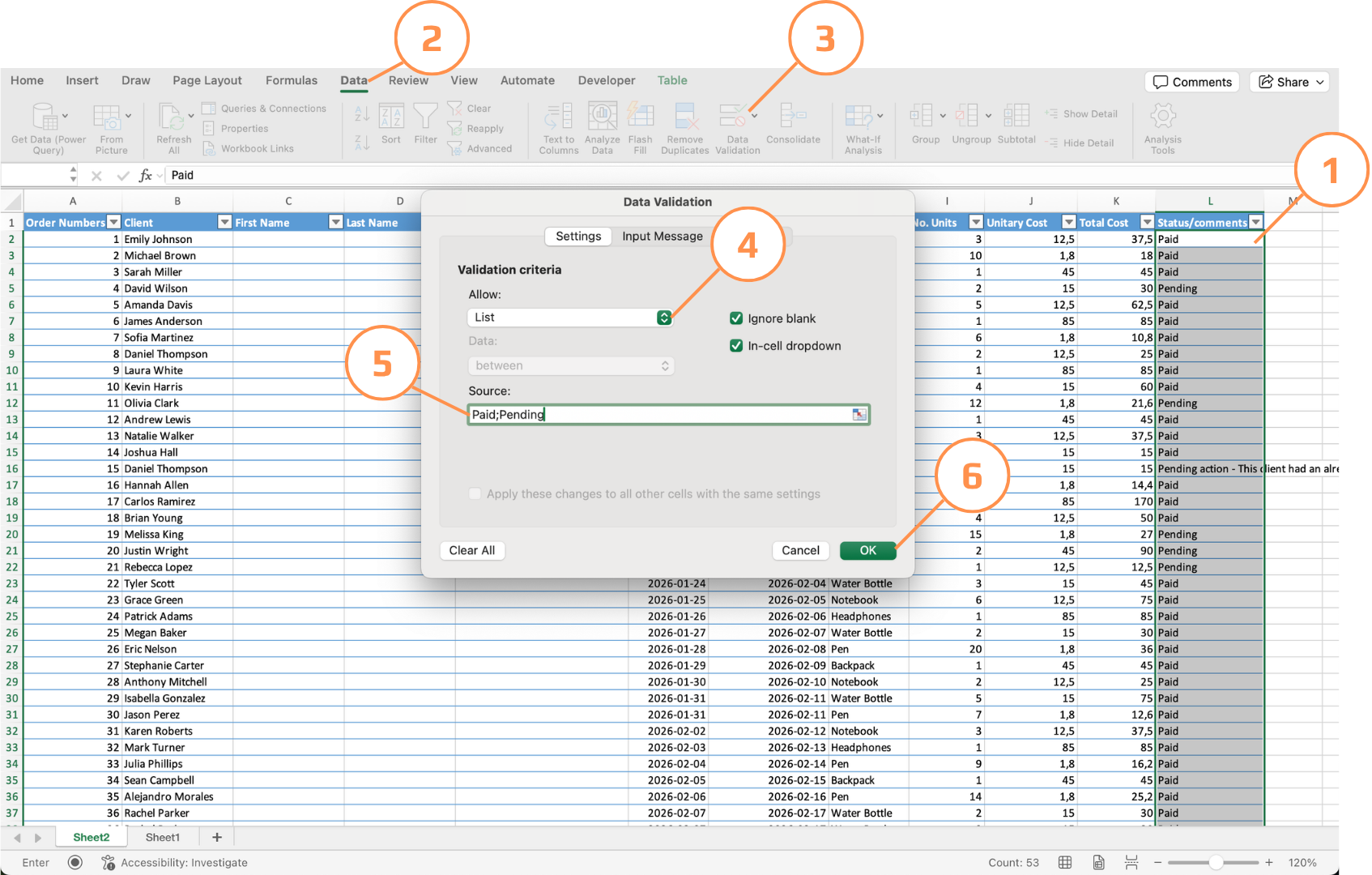
Valitse solu(t) → Data → Data Validation → Allow: List → Syötä arvot pilkulla tai puolipisteellä eroteltuna (riippuen järjestelmäsi erotinmerkistä), esim. Paid,Pending,Cancelled. Napsauta OK.
Validointisäännöt
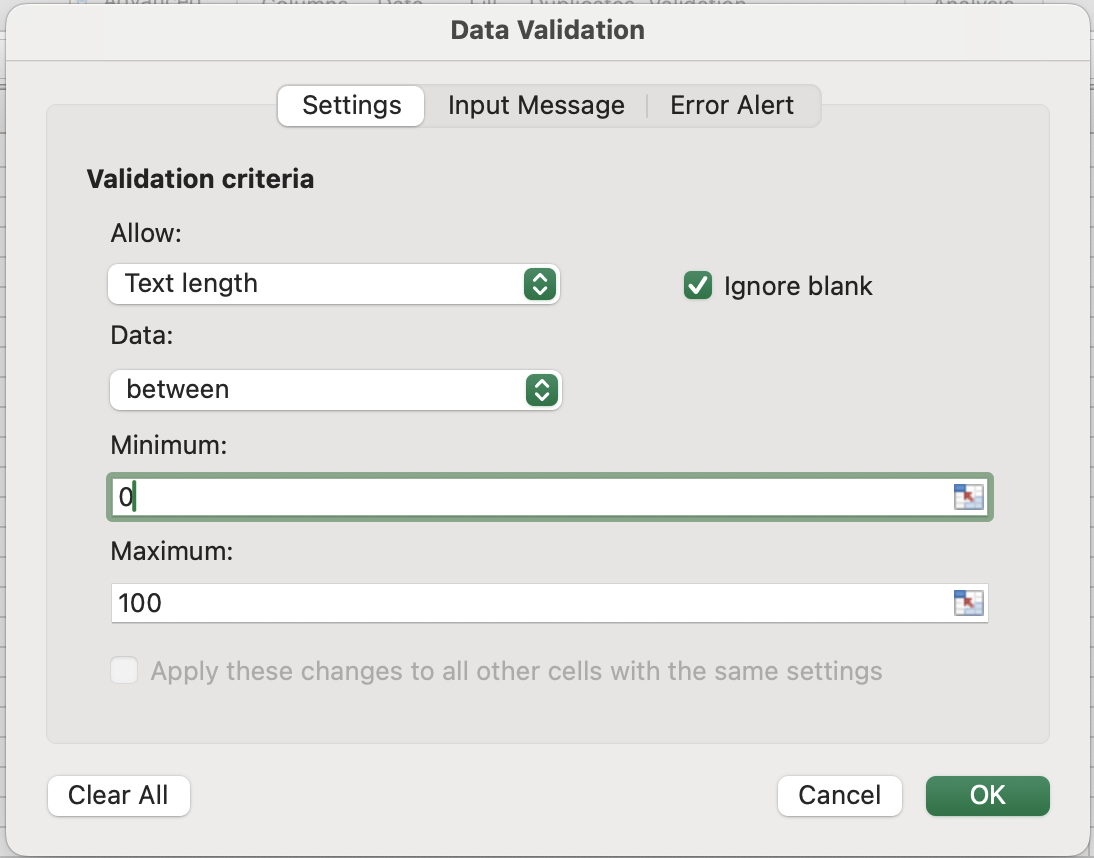
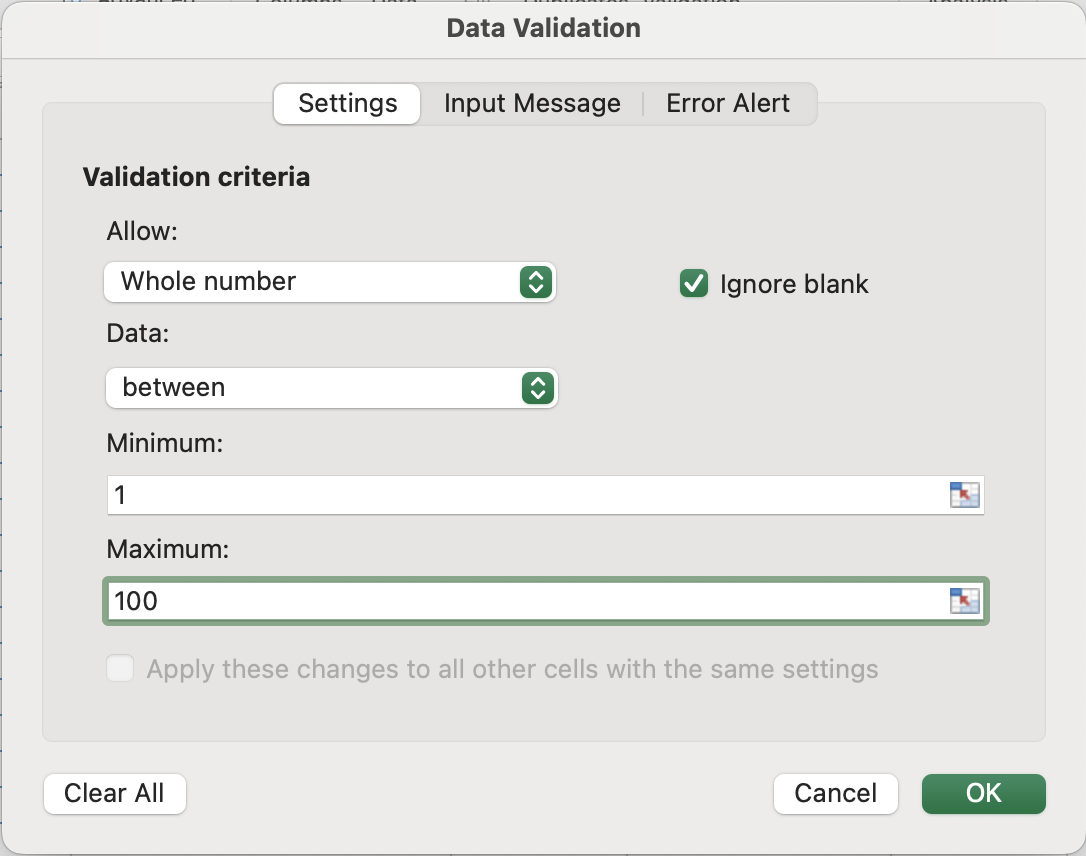
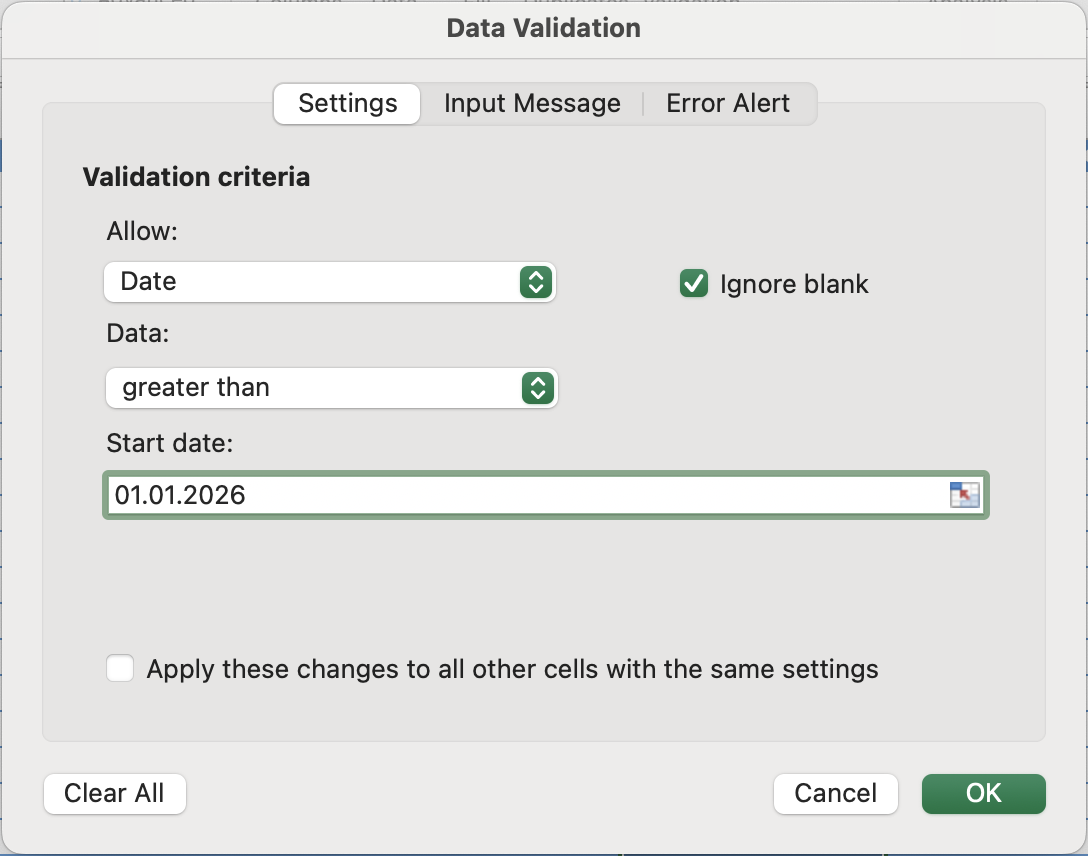
Tekstin pituus-, kokonaisluku- ja päivämäärävalidointi toimivat kaikki samalla periaatteella — määrität ehdon, ja Excel estää kaikki syötteet, jotka eivät täytä sitä. Erona on tarkasteltava ulottuvuus:
- Tekstin pituus ei tarkastele arvoa itsessään — se laskee merkit käyttäen sisäisesti
LEN()-funktiota. Esimerkiksi"1234"ja"hello"ovat molemmat pituudeltaan 4, tyypistä riippumatta. Hyödyllinen puhelinnumeroille, postinumeroille tai kentille, joissa on kiinteä merkkimäärä; - Kokonaisluku tarkistaa, että arvo on tietyllä numeerisella välillä eikä sisällä desimaaleja;
- Desimaali on samanlainen rajatarkistus, mutta sallii murto-osat — hyödyllinen esimerkiksi hinnoille tai mittauksille;
- Päivämäärä on hienovaraisin. Koska päivämäärät tallennetaan sarjanumeroina, sääntö kuten "suurempi kuin tänään" on itse asiassa numeerinen vertailu —
TODAY()palauttaa kokonaisluvun, ja syötetyn päivämäärän täytyy olla tätä suurempi, jotta se hyväksytään.
Syöttöviestit vs Virheilmoitukset
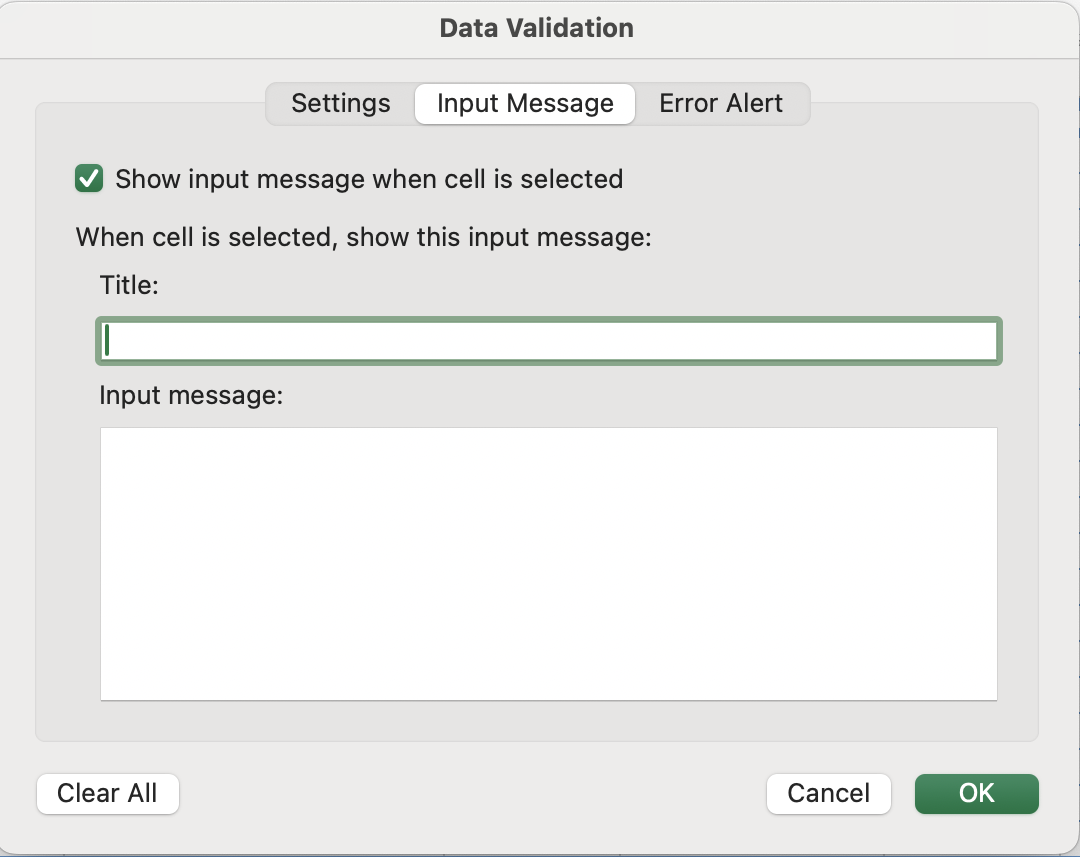
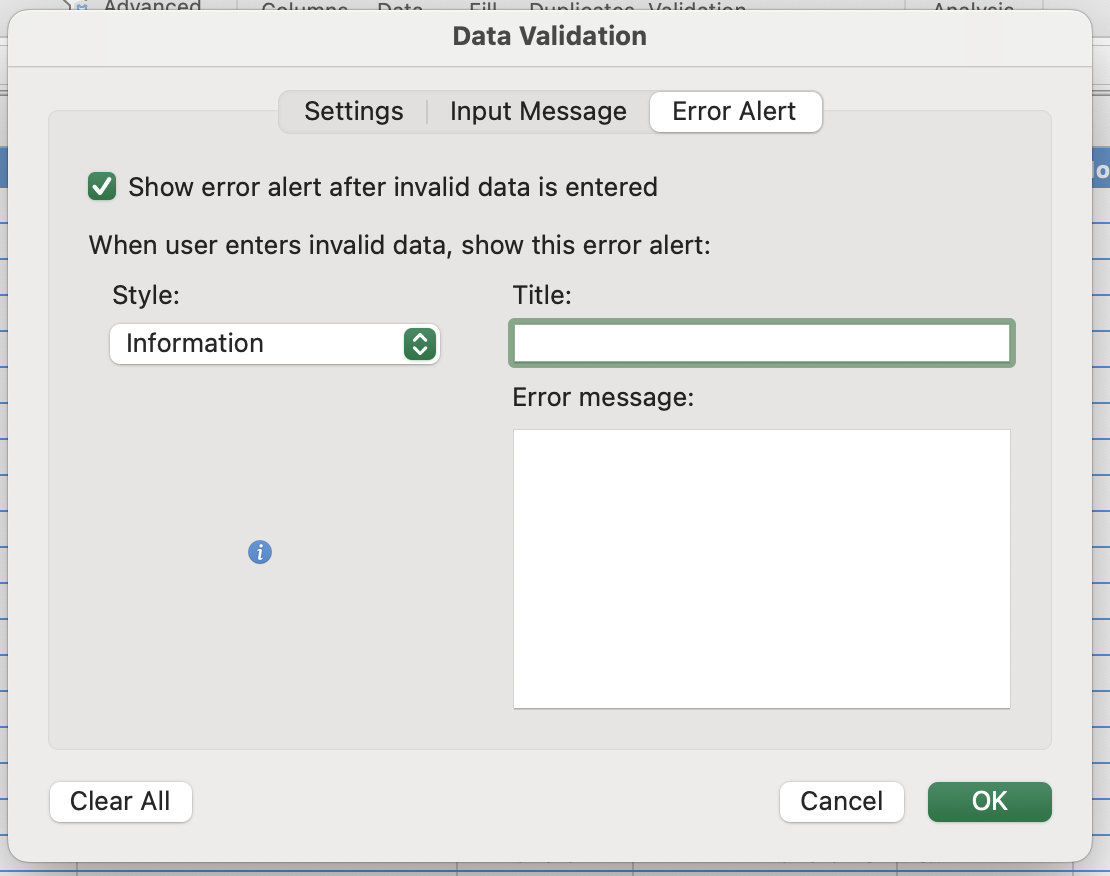
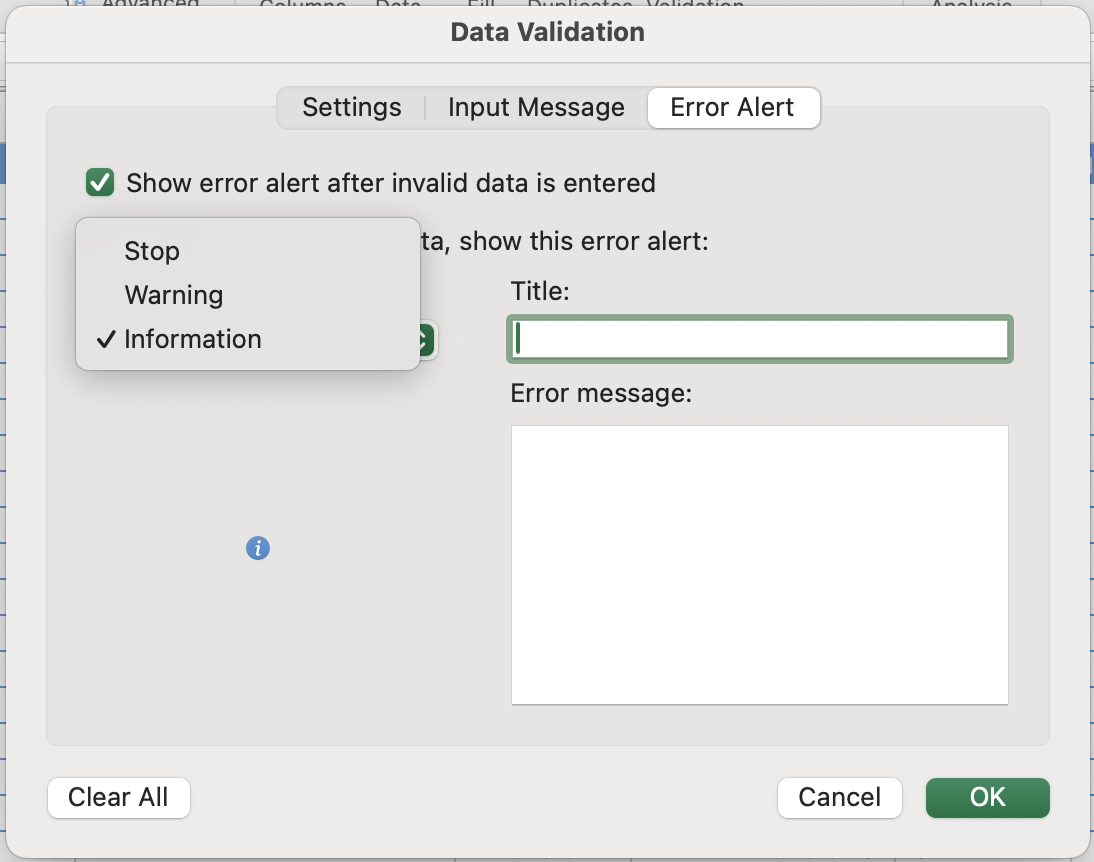
Validoinnilla on kaksi viestintätasoa. Ensimmäinen kertoo käyttäjille, mitä heidän tulee syöttää ennen kuin he yrittävät. Toinen määrittää, mitä tapahtuu, kun syötetään virheellinen arvo. Nämä asetetaan Tietojen validointi -valintaikkunan eri välilehdillä.
Kaksoiskappaleiden poistaminen
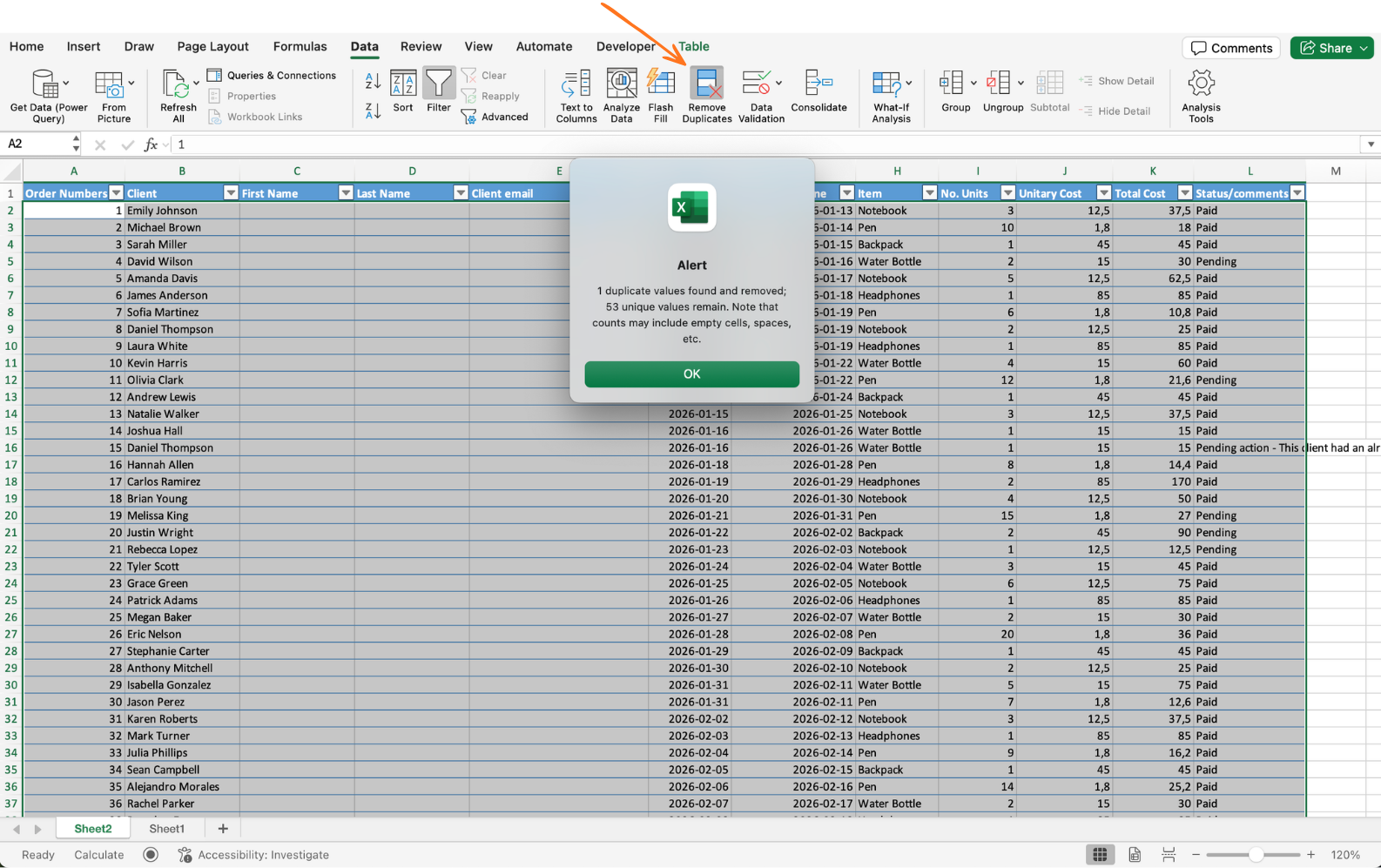
Käytä Tiedot → Poista kaksoiskappaleet. Valitse sarakkeet vertailua varten. Excel säilyttää jokaisen yhdistelmän ensimmäisen esiintymän ja poistaa loput. Paras vaihtoehto tuodulle tai historialliselle datalle.
Toimintoa ei voi perua dialogin sulkemisen ja tallennuksen jälkeen. Työskentele aina datan kopion kanssa tai käytä Ctrl+Z välittömästi, jos tulos näyttää väärältä. Dialogi kertoo myös, kuinka monta kaksoiskappaletta poistettiin — tarkista, että tämä luku on järkevä ennen sulkemista.
Tehtävä
-
Luo ohjattu pudotusvalikko Payment Status -sarakkeelle
Etsi Payment Status -sarake tietojoukostasi ja valitse kaikki rivit, joissa on tietoja, mukaan lukien uusin rivi. Avaa Tietojen validointi, valitse Luettelo ja syötä vaihtoehdot: Paid, Pending.
Napsauta mitä tahansa solua sarakkeessa varmistaaksesi, että pudotusvalikko näkyy. Kokeile kirjoittaa jokin muu arvo — sen pitäisi estyä tai näyttää varoitus.
- Muuta pudotusvalikko dynaamiseksi järjestelmäksi
Luo pudotusvalikon lähde uudelle taulukolle. Kirjoita soluun A1 Statuses. Soluihin A2 ja A3 syötä Paid ja Pending. Muunna tämä alue taulukoksi painamalla Ctrl/Cmd + T.
Palaa päätaulukkoosi, valitse Payment Status -sarake ja avaa Tietojen validointi uudelleen. Korvaa lähde seuraavalla:
=INDIRECT("TableName[Statuses]")
Muista käyttää todellista taulukon nimeäsi.
Testaa lisäämällä lähdetaulukkoon uusi arvo, kuten Booked. Palaa sitten tietojoukkoosi ja varmista, että uusi arvo näkyy automaattisesti pudotusvalikossa.
- Poista kaksoiskappaleet
Valitse koko tietojoukko tai taulukko. Siirry kohtaan Data → Remove Duplicates ja valitse yksilöllinen sarake, kuten Order ID.
Excel näyttää, kuinka monta kaksoiskappaletta poistettiin — vahvista tulos.
Kiitos palautteestasi!
Kysy tekoälyä

Kysy tekoälyä

Kysy mitä tahansa tai kokeile jotakin ehdotetuista kysymyksistä aloittaaksesi keskustelumme
