Teksti, tasaus ja uudelleenkäytettävä muotoilu
Pyyhkäise näyttääksesi valikon
Fonttikoko
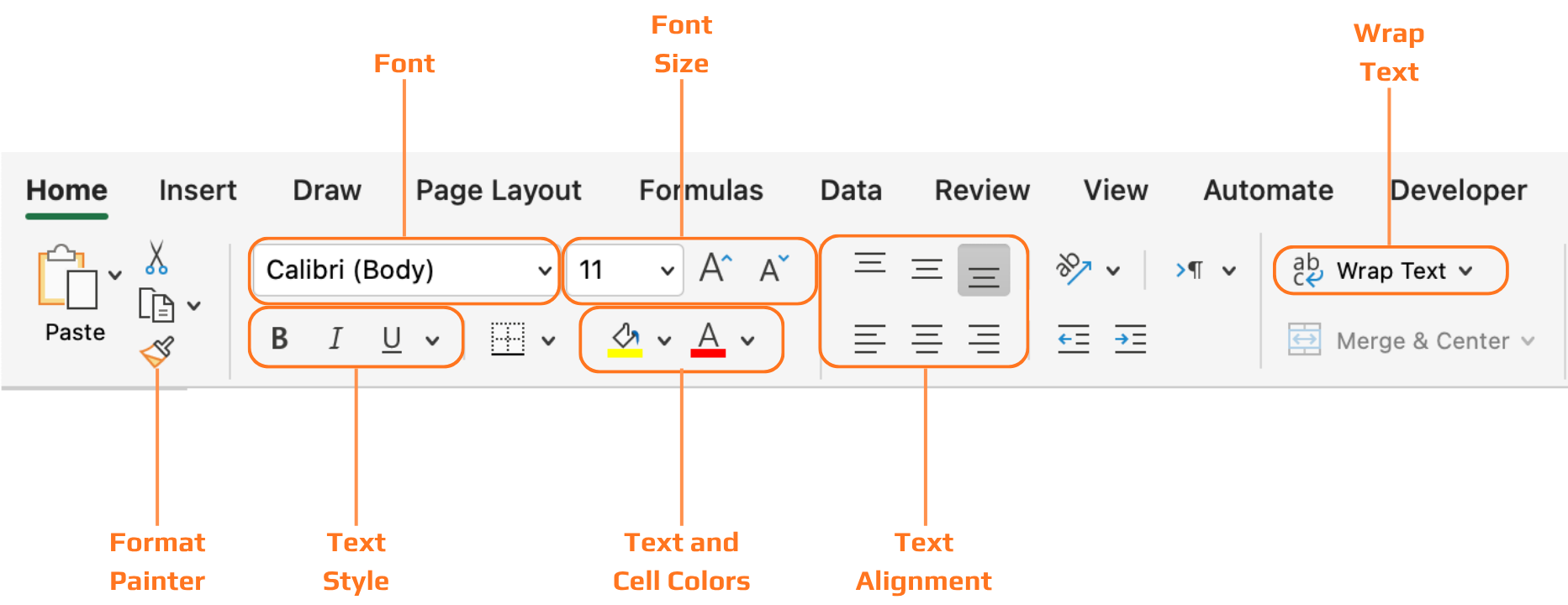
Fonttikoko ilmaisee tärkeyttä, ei yksittäisten solujen koristelua. Muuta kokoa rakenteen luomiseksi — otsikko, otsakerivi, data, huomautus — ja pidä jokainen taso johdonmukaisena koko taulukossa.
Tekstin tasaus
- Vaakatasaus: teksti → vasemmalle tasattu. Numerot → oikealle tasattu (desimaalipisteet asettuvat kohdakkain, mikä helpottaa sarakkeiden vertailua). Tilarivit → keskitys toimii hyvin;
- Pystytasaus: Excelin oletus on alareunaan tasaus. Kun rivin korkeutta kasvatetaan, sisältö siirtyy alas — vaihda keskelle siistimmän ulkoasun saavuttamiseksi.

Kierretty tai vinossa oleva teksti sopii kapeisiin otsikoihin, mutta sitä tulisi käyttää harkiten. Se hidastaa lukemista ja voi tuntua kömpelöltä. Käytä tätä vain, kun vaakasuuntainen tila on todella rajallinen.
Rivitä teksti
- Rivitä teksti pois päältä: pitkä huomautus jatkuu viereisiin soluihin, peittäen muuta dataa ja häiriten taulukon asettelua;
- Rivitä teksti päällä: huomautus pysyy solussaan. Rivin korkeus kasvaa automaattisesti. Muut sarakkeet pysyvät muuttumattomina;
Muotoilusivellin
Kopioi kaikki muotoilut (fonttikoko, tasaus, rivitys, väri) yhdestä solusta ja liittää ne mihin tahansa toiseen. Nopeampi ja luotettavampi kuin jokaisen vaiheen toistaminen käsin.
- Valitse solu, jonka muotoilun haluat kopioida;
- Napsauta Muotoilusivellin Leikepöytä-ryhmässä Aloitus-välilehdellä;
- Napsauta (tai vedä yli) kohdesolu tai alue. Muotoilu otetaan käyttöön välittömästi.
Solutyylit
Sisäänrakennetut muotoilumallit otsikoille, sarakeotsikoille, yhteenvedoille, varoituksille ja korostuksille. Hyödyllinen, kun haluat ammattimaisen lopputuloksen ilman, että jokainen tyyli täytyy rakentaa itse. Vie hiiri tyylin päälle esikatsellaksesi ennen käyttöönottoa.
- Valitse solu tai alue;
- Aloitus-välilehti → Solutyylit → vie hiiri esikatseluun → napsauta käyttääksesi;
- Voit palata manuaaliseen muotoiluun milloin tahansa.
Kaksoisnapsauta Muotoilusivellintä lukitaksesi sen päälle. Voit tämän jälkeen käyttää samaa muotoilua useisiin alueisiin peräkkäin. Paina Esc vapauttaaksesi sen, kun olet valmis.
Kiitos palautteestasi!
Kysy tekoälyä

Kysy tekoälyä

Kysy mitä tahansa tai kokeile jotakin ehdotetuista kysymyksistä aloittaaksesi keskustelumme
