Notice: This page requires JavaScript to function properly.
Please enable JavaScript in your browser settings or update your browser.
Oppiskele Asettelun hallinta | Datan Esittäminen Ammattimaisesti
Excel-seikkailu

Asettelun hallinta

Pyyhkäise näyttääksesi valikon

Ikkunoiden lukitseminen

Ylärivin lukitseminen: pitää otsikkorivin näkyvissä, kun selaat satoja rivejä alaspäin. Yleisin lukitusvaihtoehto.

Näytä-välilehti → Ikkunoiden lukitseminen → Lukitse ylärivi

Ensimmäisen sarakkeen lukitseminen: pitää vasemmanpuoleisimman sarakkeen (esim. Order No. tai Client) näkyvissä, kun selaat oikealle leveissä taulukoissa.

Näytä-välilehti → Ikkunoiden lukitseminen → Lukitse ensimmäinen sarake

Mukautettujen rivien ja sarakkeiden lukitseminen: valitse solu, joka sijaitsee suoraan niiden rivien alapuolella ja sarakkeiden oikealla puolella, jotka haluat lukita. Kaikki kyseisen solun yläpuolella ja vasemmalla puolella lukitaan.

Napsauta solua → Näytä-välilehti → Ikkunoiden lukitseminen → Lukitse ikkunat

Lukituksen poistaminen: Näytä → Ikkunoiden lukitseminen → Poista ikkunan lukitus.

Reunaviivat

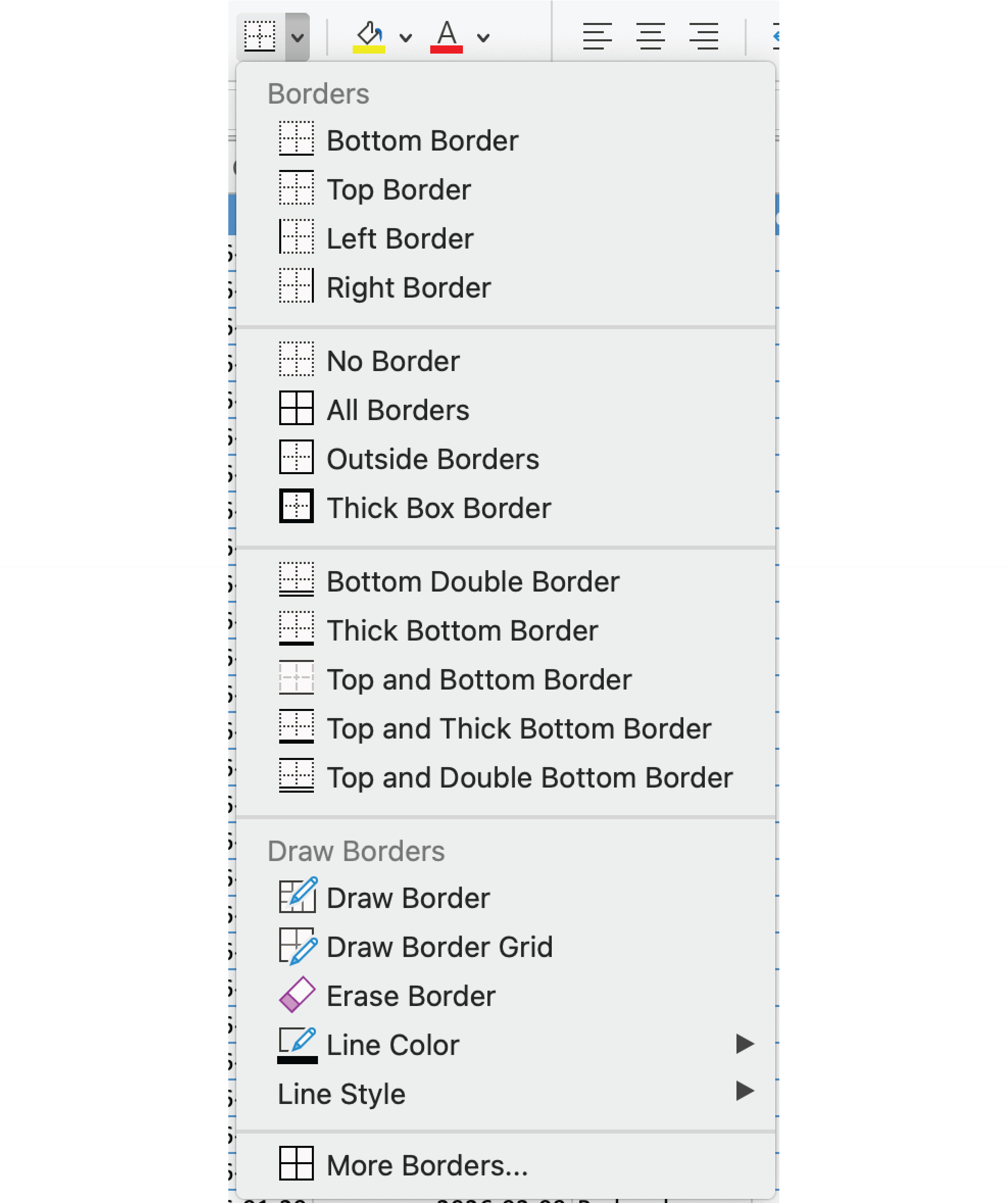
  • Kaikki reunat: Aloitus → Fontti-ryhmä → Reunaviivat-pudotusvalikko → Kaikki reunat. Lisää yhtenäisen ruudukon valittuun alueeseen yhdellä napsautuksella;
  • Lisää reunavaihtoehtoja: avaa Solujen muotoilu -ikkunan. Lisää reunoja yksittäin, määritä mukautetut viivatyylit ja värit tai poista tietyt reunat erikseen;
  • Piirrä reunaviiva: muuttaa osoittimen kynäksi. Napsauta tai vedä solujen yli lisätäksesi reunaviivoja tarkasti — solu kerrallaan tai alueittain;
  • Pyyhi reunaviiva: poistaa yksittäisiä reunaviivoja vaikuttamatta muihin. Hyödyllinen, kun haluat yksinkertaistaa täysruudukon taulukon selkeämmäksi asetteluksi.
Tyylien poistaminen

  1. Liitä yhteensopivalla muotoilulla: Napsauta hiiren oikealla → Liitä → Sovita kohteen muotoiluun, tai käytä Ctrl+Shift+V. Liitetty sisältö perii taulukon nykyisen tyylin;
  2. Liitä normaalisti ja poista muotoilut: liitä tavallisesti, valitse sitten kyseiset solut → Aloitus → Tyhjennä → Tyhjennä muotoilut. Poistaa kaikki tuodut muotoilut, mutta säilyttää datan.
Note
Huomio

Tyylien poistaminen poistaa värit, reunukset, fontit ja lukumuotoilut, mutta ei koskaan itse dataa. Turvallista käyttää myös soluissa, joissa on kaavoja tai arvoja.

question mark

Jos otat käyttöön Ikkunan kiinnityksen valitsemalla solun sarakkeesta C, riviltä 2 (C2), mitkä osat taulukosta kiinnitetään?

Valitse oikea vastaus

Oliko kaikki selvää?

Miten voimme parantaa sitä?

Kiitos palautteestasi!

Osio 2. Luku 3

Kysy tekoälyä

expand

Kysy tekoälyä

ChatGPT

Kysy mitä tahansa tai kokeile jotakin ehdotetuista kysymyksistä aloittaaksesi keskustelumme

Asettelun hallinta

Ikkunoiden lukitseminen

Ylärivin lukitseminen: pitää otsikkorivin näkyvissä, kun selaat satoja rivejä alaspäin. Yleisin lukitusvaihtoehto.

Näytä-välilehti → Ikkunoiden lukitseminen → Lukitse ylärivi

Ensimmäisen sarakkeen lukitseminen: pitää vasemmanpuoleisimman sarakkeen (esim. Order No. tai Client) näkyvissä, kun selaat oikealle leveissä taulukoissa.

Näytä-välilehti → Ikkunoiden lukitseminen → Lukitse ensimmäinen sarake

Mukautettujen rivien ja sarakkeiden lukitseminen: valitse solu, joka sijaitsee suoraan niiden rivien alapuolella ja sarakkeiden oikealla puolella, jotka haluat lukita. Kaikki kyseisen solun yläpuolella ja vasemmalla puolella lukitaan.

Napsauta solua → Näytä-välilehti → Ikkunoiden lukitseminen → Lukitse ikkunat

Lukituksen poistaminen: Näytä → Ikkunoiden lukitseminen → Poista ikkunan lukitus.

Reunaviivat

  • Kaikki reunat: Aloitus → Fontti-ryhmä → Reunaviivat-pudotusvalikko → Kaikki reunat. Lisää yhtenäisen ruudukon valittuun alueeseen yhdellä napsautuksella;
  • Lisää reunavaihtoehtoja: avaa Solujen muotoilu -ikkunan. Lisää reunoja yksittäin, määritä mukautetut viivatyylit ja värit tai poista tietyt reunat erikseen;
  • Piirrä reunaviiva: muuttaa osoittimen kynäksi. Napsauta tai vedä solujen yli lisätäksesi reunaviivoja tarkasti — solu kerrallaan tai alueittain;
  • Pyyhi reunaviiva: poistaa yksittäisiä reunaviivoja vaikuttamatta muihin. Hyödyllinen, kun haluat yksinkertaistaa täysruudukon taulukon selkeämmäksi asetteluksi.

Tyylien poistaminen

  1. Liitä yhteensopivalla muotoilulla: Napsauta hiiren oikealla → Liitä → Sovita kohteen muotoiluun, tai käytä Ctrl+Shift+V. Liitetty sisältö perii taulukon nykyisen tyylin;
  2. Liitä normaalisti ja poista muotoilut: liitä tavallisesti, valitse sitten kyseiset solut → Aloitus → Tyhjennä → Tyhjennä muotoilut. Poistaa kaikki tuodut muotoilut, mutta säilyttää datan.
Note
Huomio

Tyylien poistaminen poistaa värit, reunukset, fontit ja lukumuotoilut, mutta ei koskaan itse dataa. Turvallista käyttää myös soluissa, joissa on kaavoja tai arvoja.

Oliko kaikki selvää?

Miten voimme parantaa sitä?

Kiitos palautteestasi!

Osio 2. Luku 3
some-alt