Pivot-taulukoiden luominen
Pyyhkäise näyttääksesi valikon
Kaikki tähän asti tekemäsi yhteenvedot — SUMIFS kategorian mukaan, COUNTIFS tilan mukaan, AVERAGE tietyllä alueella — ovat vaatineet kaavojen kirjoittamista. Jokainen kaava on suunniteltu vastaamaan yhtä tiettyä kysymystä. Jos halusit vastata toiseen kysymykseen, kirjoitit uuden kaavan.
Pivot-taulukko poistaa tämän rajoituksen. Kaavojen kirjoittamisen sijaan vedät kenttiä alueille, ja Excel tuottaa yhteenvedon välittömästi. Haluatko muuttaa, miten tiedot ryhmitellään? Vedä eri kenttä. Haluatko summat keskiarvojen sijaan? Kaksi napsautusta. Sama raakatieto voidaan järjestellä kymmeniksi erilaisiksi yhteenvedoiksi muuttamatta yhtäkään kaavaa.
Ennen kuin rakennat pivot-taulukon, tiedot on oltava oikein rakenteistettu. Yksi muuttuja per sarake, yksi tietue per rivi ja jokainen sarake selkeästi nimetty. Tämän luvun aineistona on myyntitapahtumien taulukko vähittäiskaupasta — jokainen rivi on yksi myyntitapahtuma.
Pivot-taulukon luominen
- Varmista, että tietosi on muotoiltu Excel-taulukoksi (
Ctrl+T). Tämä mahdollistaa pivot-taulukon automaattisen päivittymisen, kun uusia rivejä lisätään; - Napsauta mitä tahansa solua taulukossa. Siirry Lisää-välilehti → Pivot-taulukko. Excel tunnistaa koko taulukon tietolähteeksi automaattisesti;
- Valitse avautuvasta ikkunasta Uusi laskentataulukko. Tämä pitää raakatiedot ja analyysin erillään — lähdetaulukkoa ei koskaan muokata;
- Napsauta OK. Excel avaa uuden laskentataulukon, jossa on tyhjä pivot-taulukko ja oikealla Pivot-taulukon kentät -paneeli. Kaksi uutta vihreää välilehteä — Pivot-taulukon analysointi ja Muotoilu — ilmestyvät valintanauhaan.

Molemmat välilehdet katoavat, kun napsautat pivot-taulukon ulkopuolelle — napsauta takaisin sisälle palauttaaksesi ne. Analyysitoiminnot ja visuaalinen muotoilu on tarkoituksella erotettu kahdelle eri välilehdelle.
Pivot-taulukon kenttäruutu
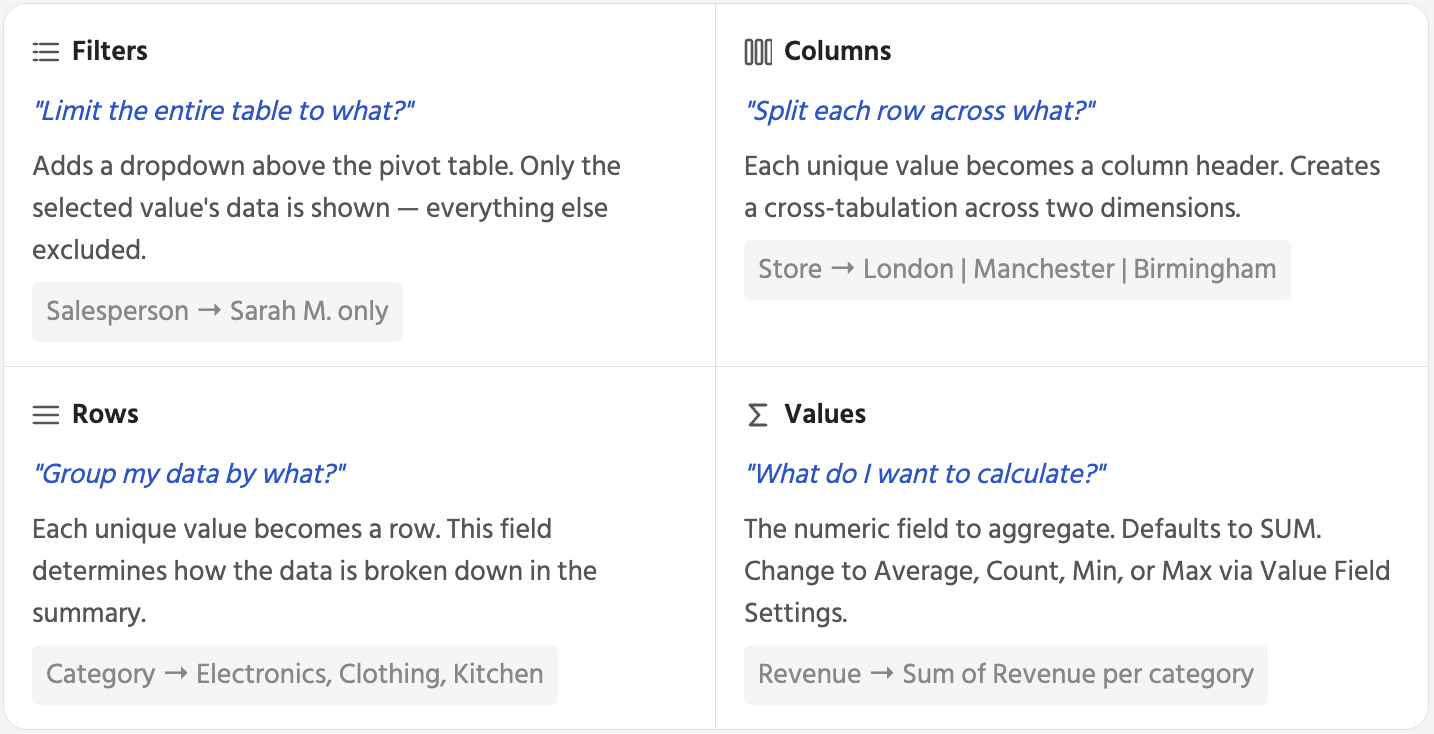
Pivot-taulukon kenttäruudussa on neljä pudotusaluetta. Kentän sijainti määrittää sen roolin yhteenvedossa — ryhmitteleekö se rivejä, luoko sarakkeita, laskeeko arvoa vai suodattaako koko taulukkoa.
Yhteenlaskentatavan muuttaminen
Arvoalue käyttää oletuksena SUMMA-toimintoa numeerisille kentille. Sama Revenue-kenttä voidaan kuitenkin tiivistää kuudella eri tavalla — ja vaihtaminen niiden välillä vie vain kaksi napsautusta. Tämä on yksi niistä asioista, joita pivot-taulukot osaavat, mutta kaavat eivät: yksi kenttä voi vastata useisiin eri kysymyksiin ilman uudelleenkirjoitusta.
Muuta yhteenlaskentatapaa: Pivot-taulukon kentät -paneelissa napsauta kentän vieressä olevaa pudotusvalikkoa Arvoalueella → Arvokentän asetukset → valitse Summa, Keskiarvo, Lukumäärä, Minimi, Maksimi jne. → OK.
Kiitos palautteestasi!
Kysy tekoälyä

Kysy tekoälyä

Kysy mitä tahansa tai kokeile jotakin ehdotetuista kysymyksistä aloittaaksesi keskustelumme
Pivot-taulukoiden luominen
Kaikki tähän asti tekemäsi yhteenvedot — SUMIFS kategorian mukaan, COUNTIFS tilan mukaan, AVERAGE tietyllä alueella — ovat vaatineet kaavojen kirjoittamista. Jokainen kaava on suunniteltu vastaamaan yhtä tiettyä kysymystä. Jos halusit vastata toiseen kysymykseen, kirjoitit uuden kaavan.
Pivot-taulukko poistaa tämän rajoituksen. Kaavojen kirjoittamisen sijaan vedät kenttiä alueille, ja Excel tuottaa yhteenvedon välittömästi. Haluatko muuttaa, miten tiedot ryhmitellään? Vedä eri kenttä. Haluatko summat keskiarvojen sijaan? Kaksi napsautusta. Sama raakatieto voidaan järjestellä kymmeniksi erilaisiksi yhteenvedoiksi muuttamatta yhtäkään kaavaa.
Ennen kuin rakennat pivot-taulukon, tiedot on oltava oikein rakenteistettu. Yksi muuttuja per sarake, yksi tietue per rivi ja jokainen sarake selkeästi nimetty. Tämän luvun aineistona on myyntitapahtumien taulukko vähittäiskaupasta — jokainen rivi on yksi myyntitapahtuma.
Pivot-taulukon luominen
- Varmista, että tietosi on muotoiltu Excel-taulukoksi (
Ctrl+T). Tämä mahdollistaa pivot-taulukon automaattisen päivittymisen, kun uusia rivejä lisätään; - Napsauta mitä tahansa solua taulukossa. Siirry Lisää-välilehti → Pivot-taulukko. Excel tunnistaa koko taulukon tietolähteeksi automaattisesti;
- Valitse avautuvasta ikkunasta Uusi laskentataulukko. Tämä pitää raakatiedot ja analyysin erillään — lähdetaulukkoa ei koskaan muokata;
- Napsauta OK. Excel avaa uuden laskentataulukon, jossa on tyhjä pivot-taulukko ja oikealla Pivot-taulukon kentät -paneeli. Kaksi uutta vihreää välilehteä — Pivot-taulukon analysointi ja Muotoilu — ilmestyvät valintanauhaan.
Molemmat välilehdet katoavat, kun napsautat pivot-taulukon ulkopuolelle — napsauta takaisin sisälle palauttaaksesi ne. Analyysitoiminnot ja visuaalinen muotoilu on tarkoituksella erotettu kahdelle eri välilehdelle.
Pivot-taulukon kenttäruutu
Pivot-taulukon kenttäruudussa on neljä pudotusaluetta. Kentän sijainti määrittää sen roolin yhteenvedossa — ryhmitteleekö se rivejä, luoko sarakkeita, laskeeko arvoa vai suodattaako koko taulukkoa.
Yhteenlaskentatavan muuttaminen
Arvoalue käyttää oletuksena SUMMA-toimintoa numeerisille kentille. Sama Revenue-kenttä voidaan kuitenkin tiivistää kuudella eri tavalla — ja vaihtaminen niiden välillä vie vain kaksi napsautusta. Tämä on yksi niistä asioista, joita pivot-taulukot osaavat, mutta kaavat eivät: yksi kenttä voi vastata useisiin eri kysymyksiin ilman uudelleenkirjoitusta.
Muuta yhteenlaskentatapaa: Pivot-taulukon kentät -paneelissa napsauta kentän vieressä olevaa pudotusvalikkoa Arvoalueella → Arvokentän asetukset → valitse Summa, Keskiarvo, Lukumäärä, Minimi, Maksimi jne. → OK.
Kiitos palautteestasi!
