Notice: This page requires JavaScript to function properly.
Please enable JavaScript in your browser settings or update your browser.
Oppiskele Tiedostojen Ohittaminen Ensimmäisen Commitin Jälkeen | Edistyneempi Vuorovaikutus
Gitin Perusteet

Tiedostojen Ohittaminen Ensimmäisen Commitin Jälkeen

Pyyhkäise näyttääksesi valikon

Jos olet jo kommitoinut tiedostoja, jotka haluat nyt ohittaa, toimi seuraavasti:

  1. Lisää tiedostot .gitignore-tiedostoon;
  2. Poista tiedostot repositoriosta (ilman että poistat niitä paikallisesti) komennolla git rm --cached;
  3. Kommitoi muutokset.

Työnkulun esimerkki

Konfiguraatiotiedostot sisältävät usein yksityisiä tietoja, joten niitä ei tulisi seurata. Jotta tällaisia tiedostoja ei lisättäisi vahingossa Git-repositorioon, ne kannattaa ohittaa. Sovella tätä config.txt-tiedostoon, joka on jo kommitoitu.

Katso seuraava työnkulun havainnollistus:
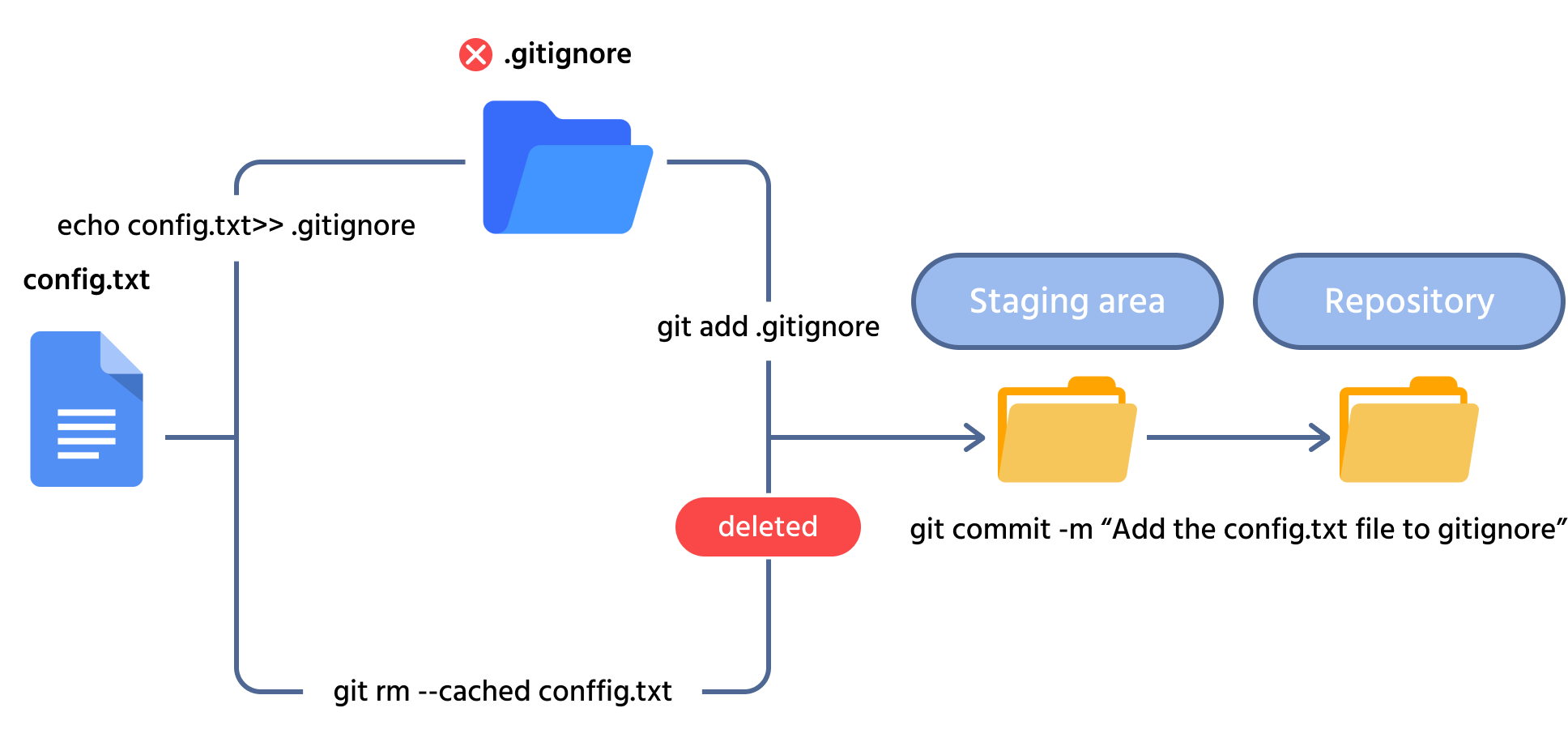
Työnkulun esimerkki

Lisää config.txt ohitettavien tiedostojen listaan tiedostossa .gitignore:

echo config.txt >> .gitignore
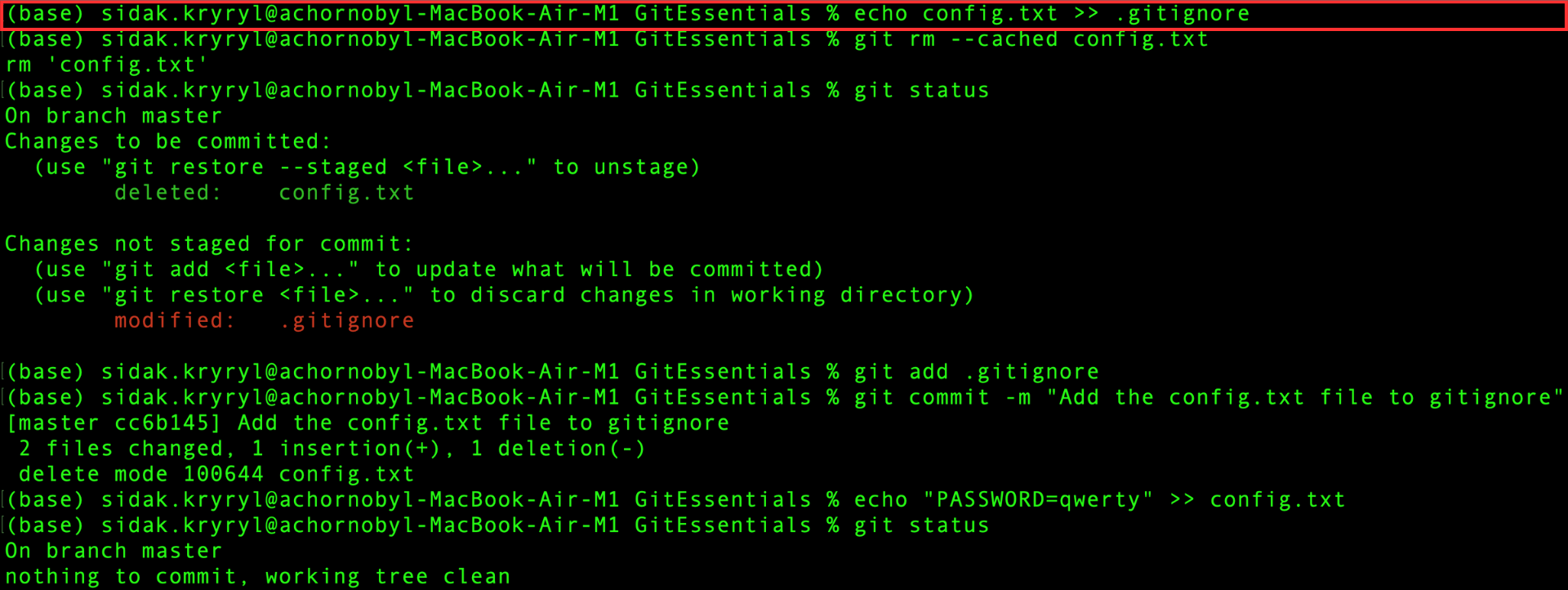
Konfiguraatiotiedoston lisääminen .gitignoreen

Suorita sitten git rm -komento --cached-valitsimella poistaaksesi tiedoston versionhallinnasta ilman, että se poistetaan paikallisesti:

git rm --cached config.txt
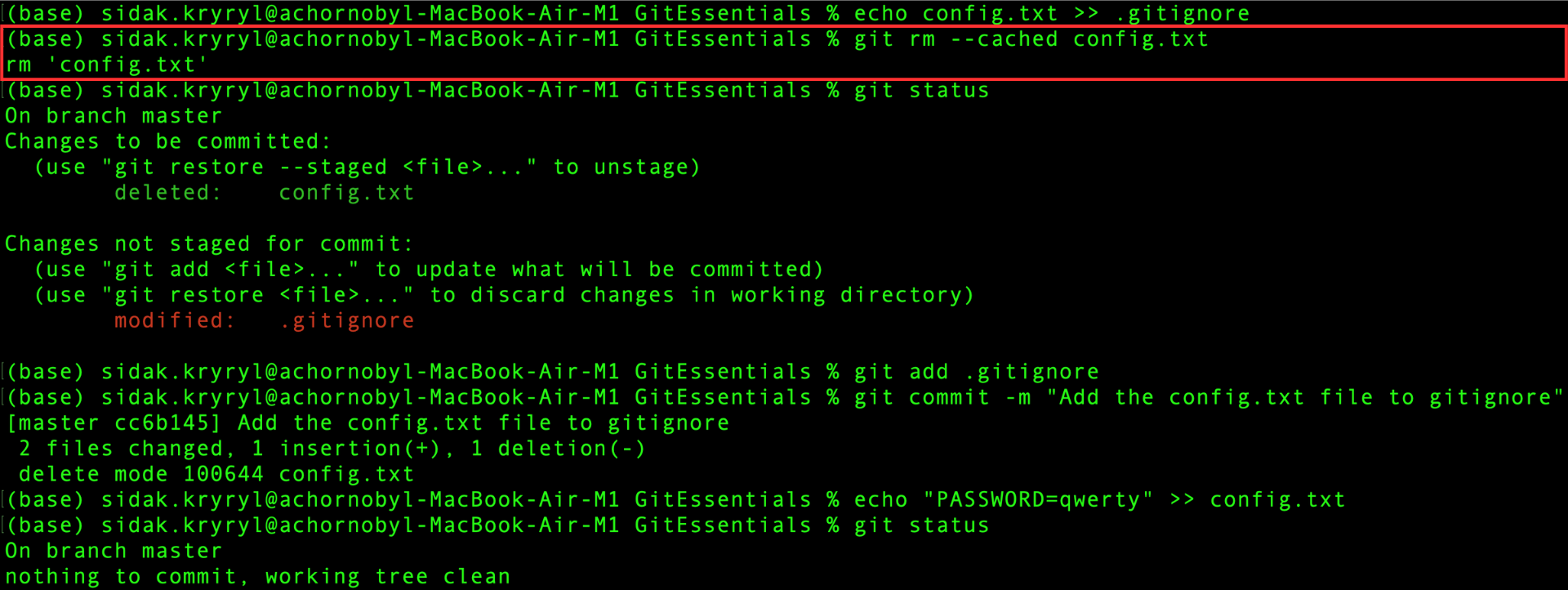
Konfiguraatiotiedoston poistaminen

Tarkista nyt työpuun ja välivaraston tila:

git status
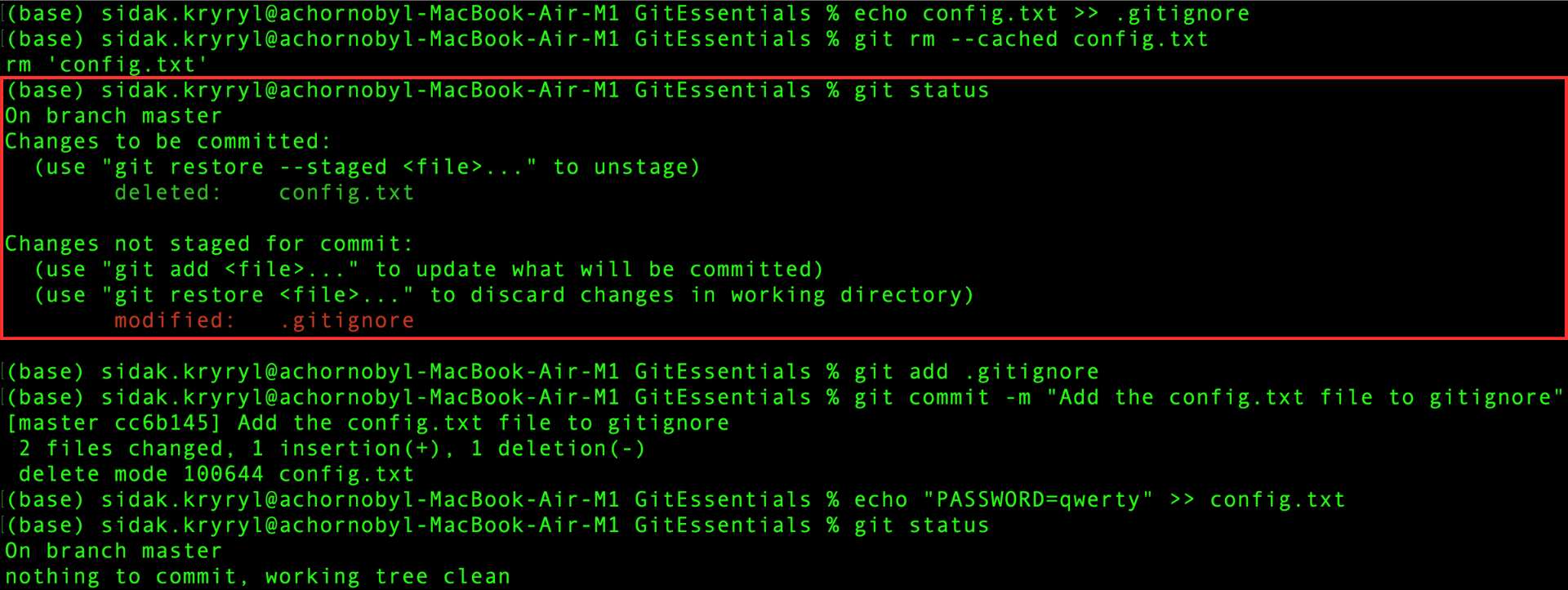
Tilan tarkistaminen

Kuten näet, config-tiedoston poisto on jo staged-tilassa, mutta .gitignore-tiedosto täytyy vielä lisätä. Tämän jälkeen tee commit molemmista muutoksista:

git add .gitignore
git commit -m "Add the config.txt file to gitignore"
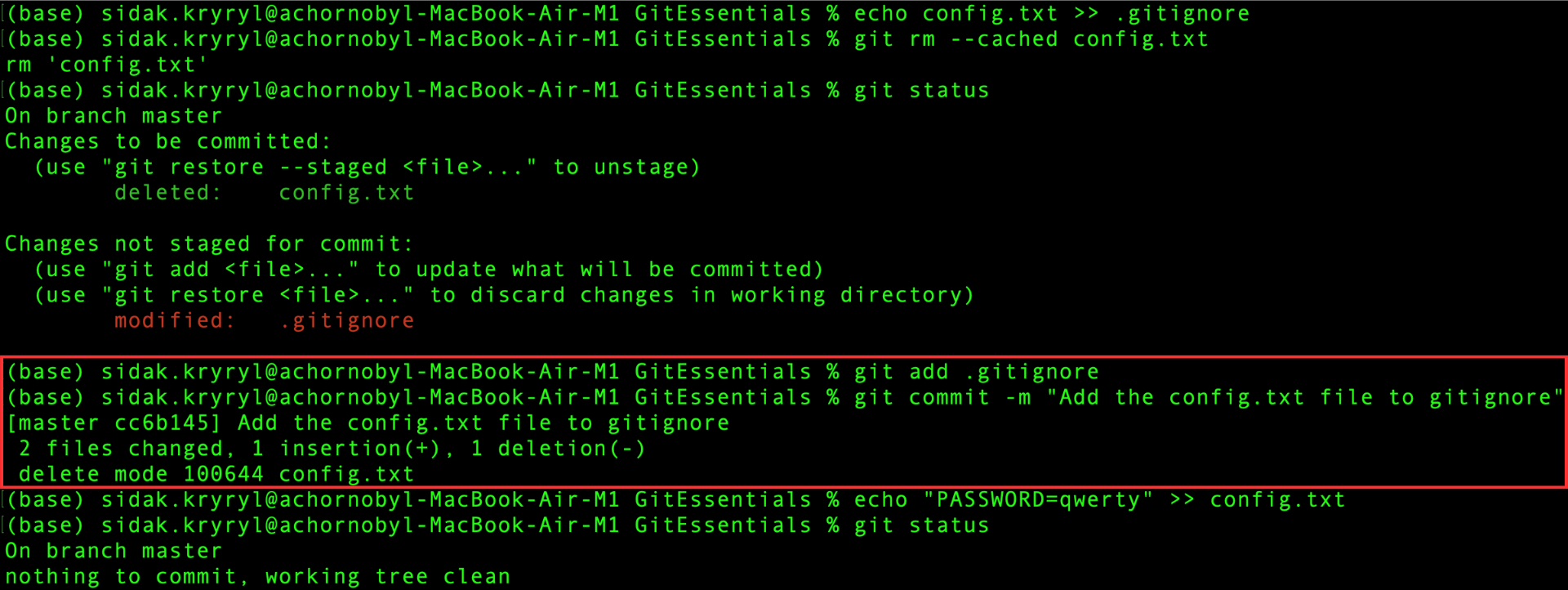
Muutosten commitoiminen

Kommitointi onnistui.
Varmista nyt, että config.txt-tiedosto on ohitettu lisäämällä siihen uusi rivi, jossa on esimerkkisalasana, käyttämällä echo-komentoa:

echo "PASSWORD=qwerty" >> config.txt
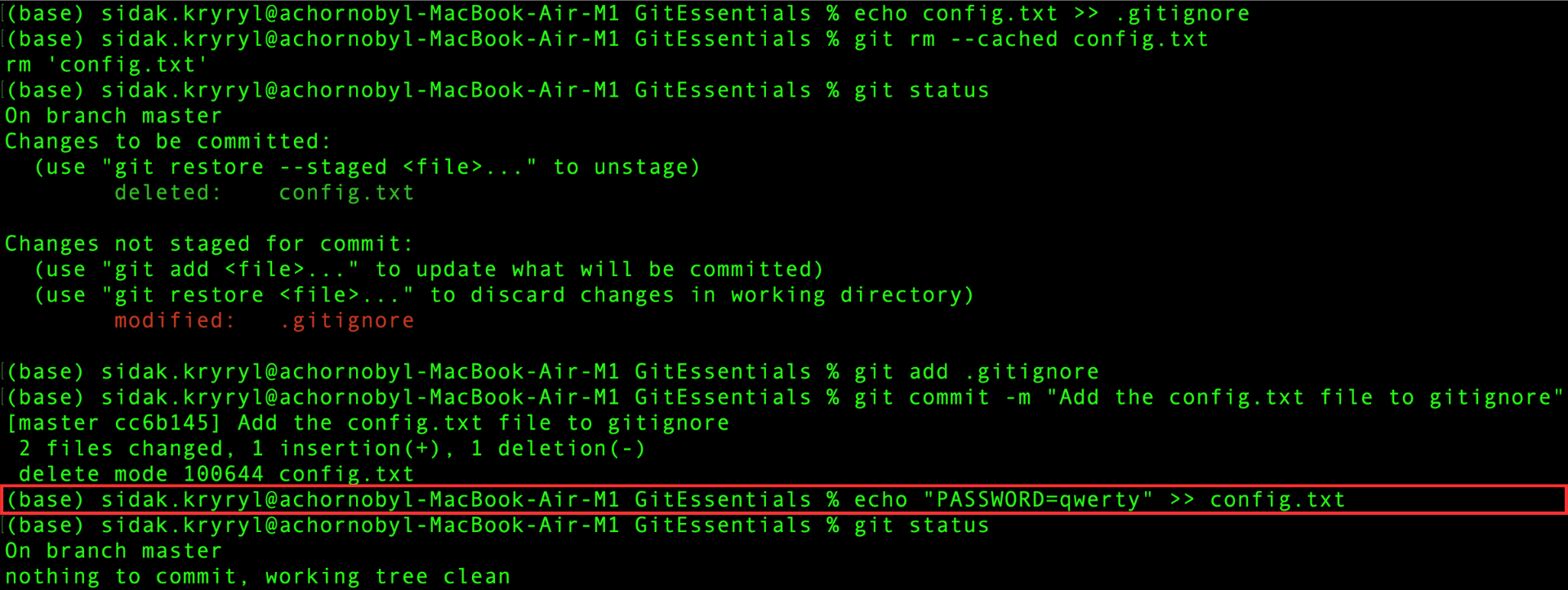
Konfiguraatiotiedoston muokkaus

Lopuksi tarkista työpuun tila:

git status
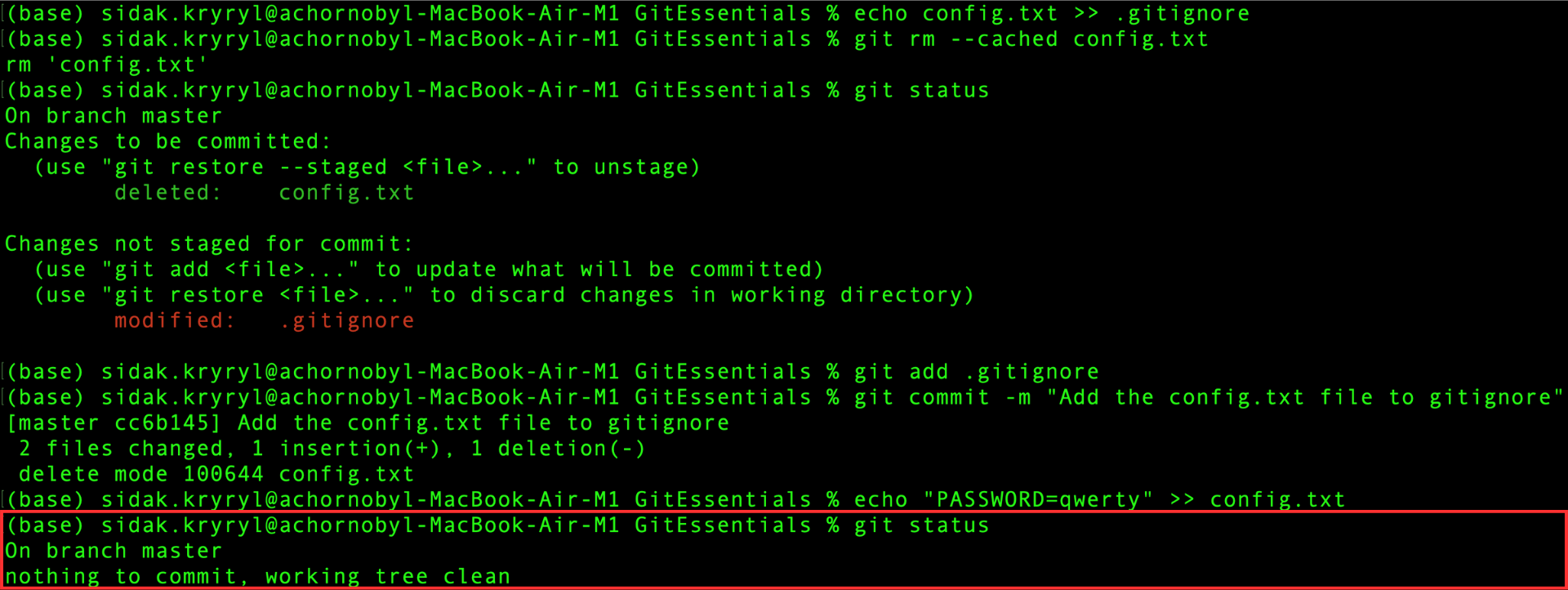
Työpuun tarkistaminen

Tiedostoa on muokattu, mutta Git ei seuraa sitä, joten työpuu pysyy puhtaana.

question-icon

Yhdistä toiminnot oikeisiin komentoihin.

Remove files:
Rename Files:

Remove the files from the repository (without deleting them locally):

Klikkaa tai vedä ja pudota esineitä ja täytä tyhjät kohdat

Oliko kaikki selvää?

Miten voimme parantaa sitä?

Kiitos palautteestasi!

Osio 2. Luku 6

Kysy tekoälyä

expand

Kysy tekoälyä

ChatGPT

Kysy mitä tahansa tai kokeile jotakin ehdotetuista kysymyksistä aloittaaksesi keskustelumme

Tiedostojen Ohittaminen Ensimmäisen Commitin Jälkeen

Jos olet jo kommitoinut tiedostoja, jotka haluat nyt ohittaa, toimi seuraavasti:

  1. Lisää tiedostot .gitignore-tiedostoon;
  2. Poista tiedostot repositoriosta (ilman että poistat niitä paikallisesti) komennolla git rm --cached;
  3. Kommitoi muutokset.

Työnkulun esimerkki

Konfiguraatiotiedostot sisältävät usein yksityisiä tietoja, joten niitä ei tulisi seurata. Jotta tällaisia tiedostoja ei lisättäisi vahingossa Git-repositorioon, ne kannattaa ohittaa. Sovella tätä config.txt-tiedostoon, joka on jo kommitoitu.

Katso seuraava työnkulun havainnollistus:

Työnkulun esimerkki

Lisää config.txt ohitettavien tiedostojen listaan tiedostossa .gitignore:

echo config.txt >> .gitignore
Konfiguraatiotiedoston lisääminen .gitignoreen

Suorita sitten git rm -komento --cached-valitsimella poistaaksesi tiedoston versionhallinnasta ilman, että se poistetaan paikallisesti:

git rm --cached config.txt
Konfiguraatiotiedoston poistaminen

Tarkista nyt työpuun ja välivaraston tila:

git status
Tilan tarkistaminen

Kuten näet, config-tiedoston poisto on jo staged-tilassa, mutta .gitignore-tiedosto täytyy vielä lisätä. Tämän jälkeen tee commit molemmista muutoksista:

git add .gitignore
git commit -m "Add the config.txt file to gitignore"
Muutosten commitoiminen

Kommitointi onnistui.
Varmista nyt, että config.txt-tiedosto on ohitettu lisäämällä siihen uusi rivi, jossa on esimerkkisalasana, käyttämällä echo-komentoa:

echo "PASSWORD=qwerty" >> config.txt
Konfiguraatiotiedoston muokkaus

Lopuksi tarkista työpuun tila:

git status
Työpuun tarkistaminen

Tiedostoa on muokattu, mutta Git ei seuraa sitä, joten työpuu pysyy puhtaana.

Oliko kaikki selvää?

Miten voimme parantaa sitä?

Kiitos palautteestasi!

Osio 2. Luku 6
some-alt