Excel-Solujen Viittausten Käyttäminen
Solujen viittausten ymmärtäminen ja tehokas käyttö Excelissä on olennainen osa joustavien ja dynaamisten kaavojen luomista.
Solujen viittaukset voivat olla suhteellisia, absoluuttisia tai sekamuotoisia, ja niiden hallinta mahdollistaa kaavojen automaattisen päivittymisen tietojen muuttuessa.
Keskeiset asiat
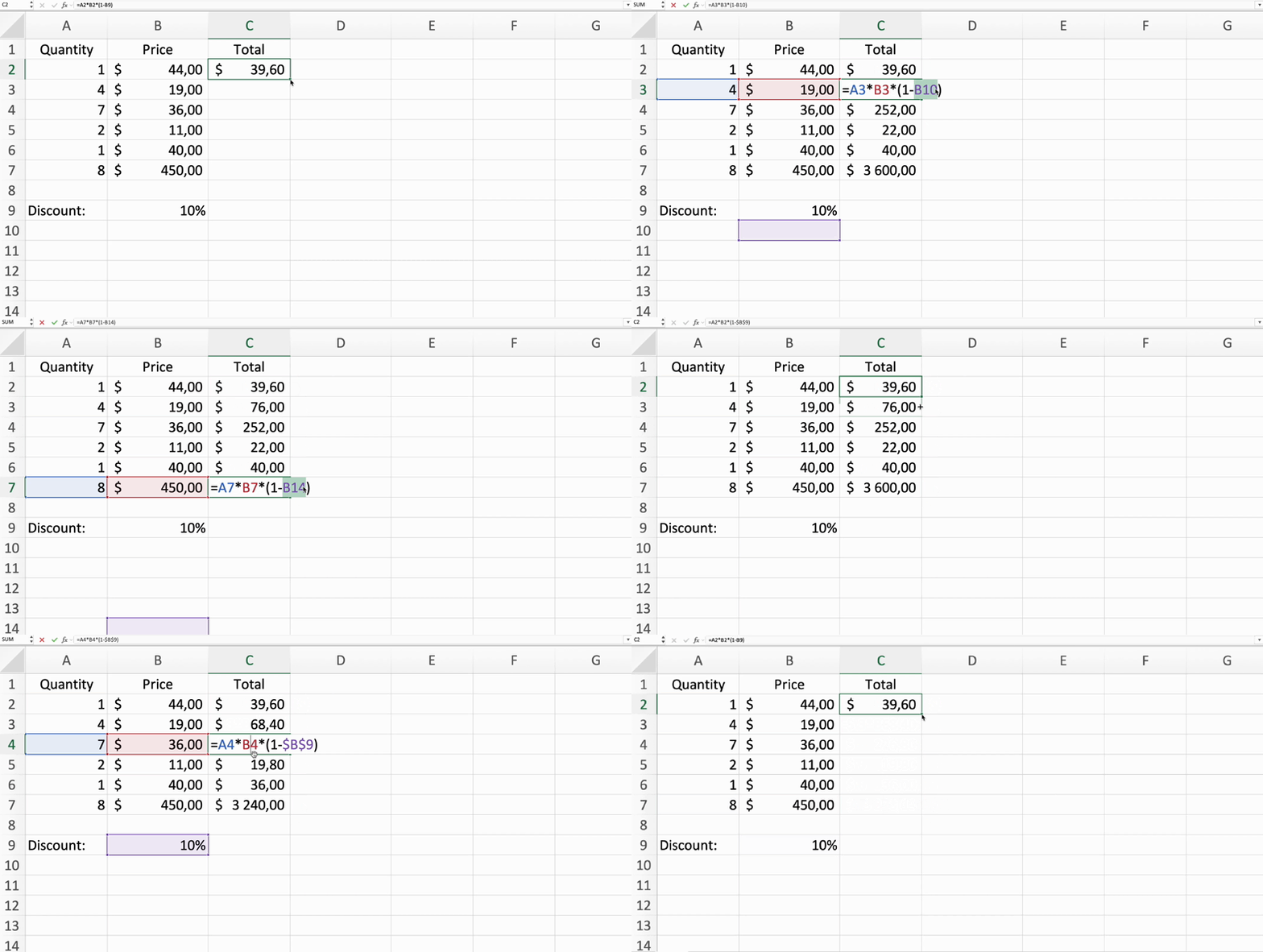
- Kun suhteellinen viittaus kopioidaan toiseen soluun, se mukautuu uuden solun sijainnin mukaan;
- Absoluuttiset viittaukset pysyvät muuttumattomina riippumatta siitä, mihin kaava kopioidaan, käyttämällä dollarimerkkejä (
$) rivi- ja sarakeviittausten edessä; - Sekaviittaukset yhdistävät suhteelliset ja absoluuttiset viittaukset, lukiten joko rivin tai sarakkeen dollarimerkillä (
$).
Kiitos palautteestasi!
Excel-Solujen Viittausten Käyttäminen
Pyyhkäise näyttääksesi valikon
Solujen viittausten ymmärtäminen ja tehokas käyttö Excelissä on olennainen osa joustavien ja dynaamisten kaavojen luomista.
Solujen viittaukset voivat olla suhteellisia, absoluuttisia tai sekamuotoisia, ja niiden hallinta mahdollistaa kaavojen automaattisen päivittymisen tietojen muuttuessa.
Keskeiset asiat
- Kun suhteellinen viittaus kopioidaan toiseen soluun, se mukautuu uuden solun sijainnin mukaan;
- Absoluuttiset viittaukset pysyvät muuttumattomina riippumatta siitä, mihin kaava kopioidaan, käyttämällä dollarimerkkejä (
$) rivi- ja sarakeviittausten edessä; - Sekaviittaukset yhdistävät suhteelliset ja absoluuttiset viittaukset, lukiten joko rivin tai sarakkeen dollarimerkillä (
$).
Pyyhkäise aloittaaksesi koodauksen
- Valitse
E6→ lisää$ennenBja15, jolloin kaavaksi tulee=D6*$B$15→ painaEnter→ vedä täyttökahvaa alas soluunE12asti. - Valitse
F6→ vedä täyttökahvaa (pieni neliö solun oikeassa alakulmassa) alas soluunF12asti.
 Vaihda työpöytään todellista harjoitusta vartenJatka siitä, missä olet käyttämällä jotakin alla olevista vaihtoehdoista
Kiitos palautteestasi!
Kysy tekoälyä

Kysy tekoälyä

Kysy mitä tahansa tai kokeile jotakin ehdotetuista kysymyksistä aloittaaksesi keskustelumme
