Osio 3. Luku 4
Olennaiset Excel-funktiot
Pyyhkäise näyttääksesi valikon
Excelin funktiot ovat se salainen ainesosa, joka muuttaa yksinkertaisen taulukon tehokkaaksi datanalyysin työkaluksi. Tässä luvussa tutustutaan joihinkin yleisimpiin ja monipuolisimpiin funktioihin: SUM, AVERAGE, MIN, MAX ja COUNT.
Opit myös, kuinka valita soluja yksittäin ja yhdistää niitä funktioihin, kuten SUM ja AVERAGE, jolloin voit käsitellä tiettyjä arvoja koko alueen sijaan. Usean yksittäisen solun valitsemiseksi pidä painettuna Ctrl (Windows) tai Command (⌘) (Mac) samalla kun napsautat haluamiasi soluja.
Keskeiset asiat
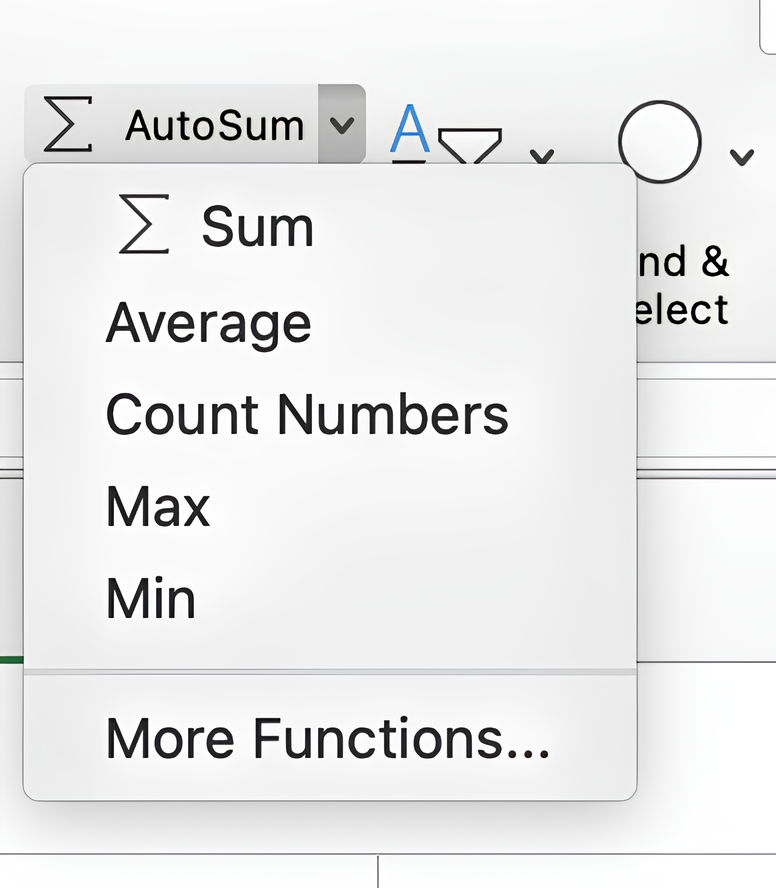
SUM-funktio laskee yhteen lukualueen arvot;AVERAGE-funktio laskee alueen keskiarvon, ohittaen tyhjät solut ja tekstin;MAX-funktio tunnistaa alueen suurimman luvun;MIN-funktio löytää alueen pienimmän luvun;COUNT-funktio laskee solujen määrän, jotka sisältävät lukuja alueella;- AutoSumma lisää nopeasti solujen summan ja sitä voidaan käyttää myös
AVERAGE,COUNT,MAXjaMIN-funktioihin.
Tehtävä
Pyyhkäise aloittaaksesi koodauksen
- Valitse
E13→ kirjoita=SUM→ valitseSUM→ valitseE6:E12→ painaEnter. - Valitse
F13→ kirjoita=SUM→ valitseSUM→ valitse solutF6–F12yksitellen → painaEnter. - Valitse
B29→ kirjoita=AVERAGE→ valitseAVERAGE→ valitseB20:B26→ painaEnter. - Valitse
B30→ kirjoita=MAX→ valitseMAX→ valitseB20:B26→ painaEnter. - Valitse
B31→ kirjoita=MIN→ valitseMIN→ valitseB20:B26→ painaEnter. - Valitse
B29:B31→ vedä täyttökahvaa sarakkeeseenFasti. - Valitse
C13→ kirjoita=COUNT→ valitseCOUNT→ valitseC6:C12→ painaEnter. - Valitse
E27.- Jos käytät Microsoft Exceliä:
Aloitus-välilehti →Muokkaus-ryhmä → napsautaAutosumma (Σ). - Jos työskentelet alustalla:
Kaavat-välilehti →Yleiset funktiot→ valitseSUM.
- Jos käytät Microsoft Exceliä:
- Valitse
B32→ kirjoita=AVERAGEja lisää sisälleMAX(B20:B26)jaMIN(B20:B26)→ painaEnter.
 Vaihda työpöytään todellista harjoitusta vartenJatka siitä, missä olet käyttämällä jotakin alla olevista vaihtoehdoista
Oliko kaikki selvää?
Kiitos palautteestasi!
Osio 3. Luku 4
Kysy tekoälyä

Kysy tekoälyä

Kysy mitä tahansa tai kokeile jotakin ehdotetuista kysymyksistä aloittaaksesi keskustelumme
