Trendiviivojen Lisääminen Excel-kaavioihin
Trendiviivat auttavat tunnistamaan kaavoja ja korostamaan yleisiä suuntauksia datassa.
Tässä luvussa opit lisäämään trendiviivan kaavioon sekä mukauttamaan sen väriä, leveyttä ja tyyliä, jotta trendit ovat selkeämpiä ja helpommin tulkittavissa.
Keskeiset kohdat
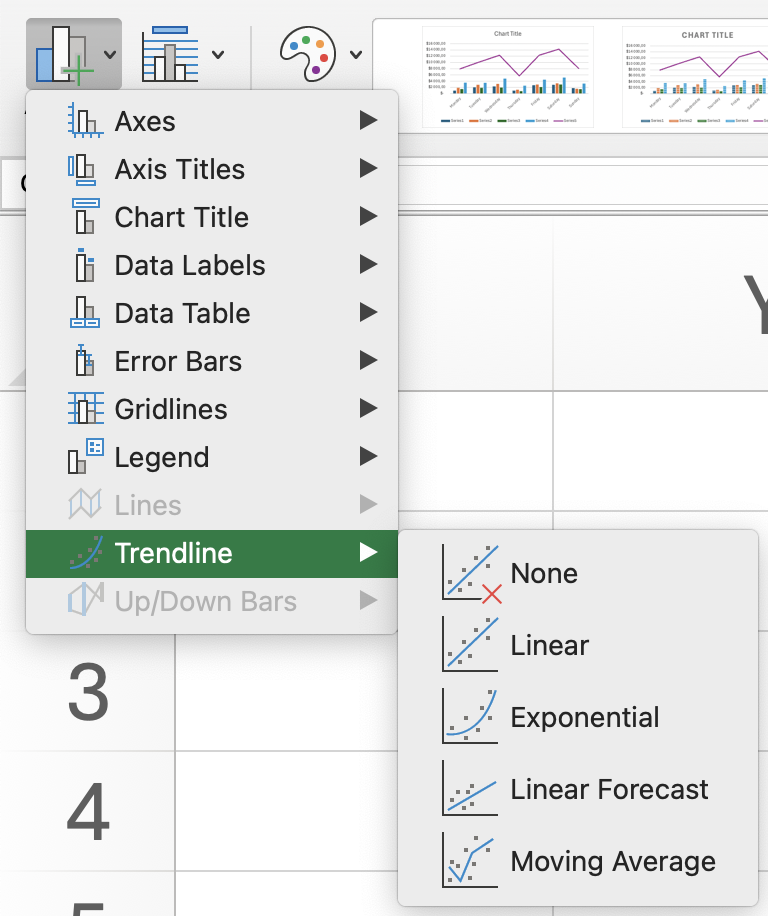
- Lisää trendiviiva käyttämällä Kaavion suunnittelu -välilehteä → Kaaviolayoutit -ryhmää → Lisää kaavioelementti → Trendiviiva (esim. Lineaarinen);
- Avaa Muotoile trendiviiva napsauttamalla trendiviivaa hiiren kakkospainikkeella ja mukauta asetuksia;
- Säädä ennusteen pituus eteenpäin -arvoa jatkaaksesi trendiviivaa tuleville jaksoille;
- Vaihda trendiviivan tyyppi polynomiseksi ja aseta haluttu aste;
- Muokkaa viivan väriä ja tyyliä muotoiluasetuksissa, jotta trendiviiva erottuu paremmin.
Kiitos palautteestasi!
Trendiviivojen Lisääminen Excel-kaavioihin
Pyyhkäise näyttääksesi valikon
Trendiviivat auttavat tunnistamaan kaavoja ja korostamaan yleisiä suuntauksia datassa.
Tässä luvussa opit lisäämään trendiviivan kaavioon sekä mukauttamaan sen väriä, leveyttä ja tyyliä, jotta trendit ovat selkeämpiä ja helpommin tulkittavissa.
Keskeiset kohdat
- Lisää trendiviiva käyttämällä Kaavion suunnittelu -välilehteä → Kaaviolayoutit -ryhmää → Lisää kaavioelementti → Trendiviiva (esim. Lineaarinen);
- Avaa Muotoile trendiviiva napsauttamalla trendiviivaa hiiren kakkospainikkeella ja mukauta asetuksia;
- Säädä ennusteen pituus eteenpäin -arvoa jatkaaksesi trendiviivaa tuleville jaksoille;
- Vaihda trendiviivan tyyppi polynomiseksi ja aseta haluttu aste;
- Muokkaa viivan väriä ja tyyliä muotoiluasetuksissa, jotta trendiviiva erottuu paremmin.
Pyyhkäise aloittaaksesi koodauksen
Lisää lineaarinen trendiviiva Income vs Expenses pylväskaavioon.
- Excel-työvaiheet: napsauta pylväskaaviota →
Chart Design-välilehti →Add Chart Element→Trendline→Linear→Income. - Alustan työvaiheet: napsauta kaaviota → napsauta oikeassa yläkulmassa olevaa painiketta → avaa kaaviopaneeli →
Setup-välilehti →Trendline-osio →Add Trendline→ valitseIncome.
 Vaihda työpöytään todellista harjoitusta vartenJatka siitä, missä olet käyttämällä jotakin alla olevista vaihtoehdoista
Kiitos palautteestasi!
Kysy tekoälyä

Kysy tekoälyä

Kysy mitä tahansa tai kokeile jotakin ehdotetuista kysymyksistä aloittaaksesi keskustelumme
