Osio 6. Luku 4
Kaavioiden Tyylien ja Värien Muuttaminen Excelissä
Pyyhkäise näyttääksesi valikon
Tämä oppitunti keskittyy Excel-kaavioiden visuaalisen ilmeen parantamiseen. Opit, miten muokata tyylejä ja värejä, valita sopivat värimaailmat sekä muotoilla yksittäisiä kaavion osia selkeyden ja visuaalisen vaikuttavuuden lisäämiseksi.
Keskeiset asiat
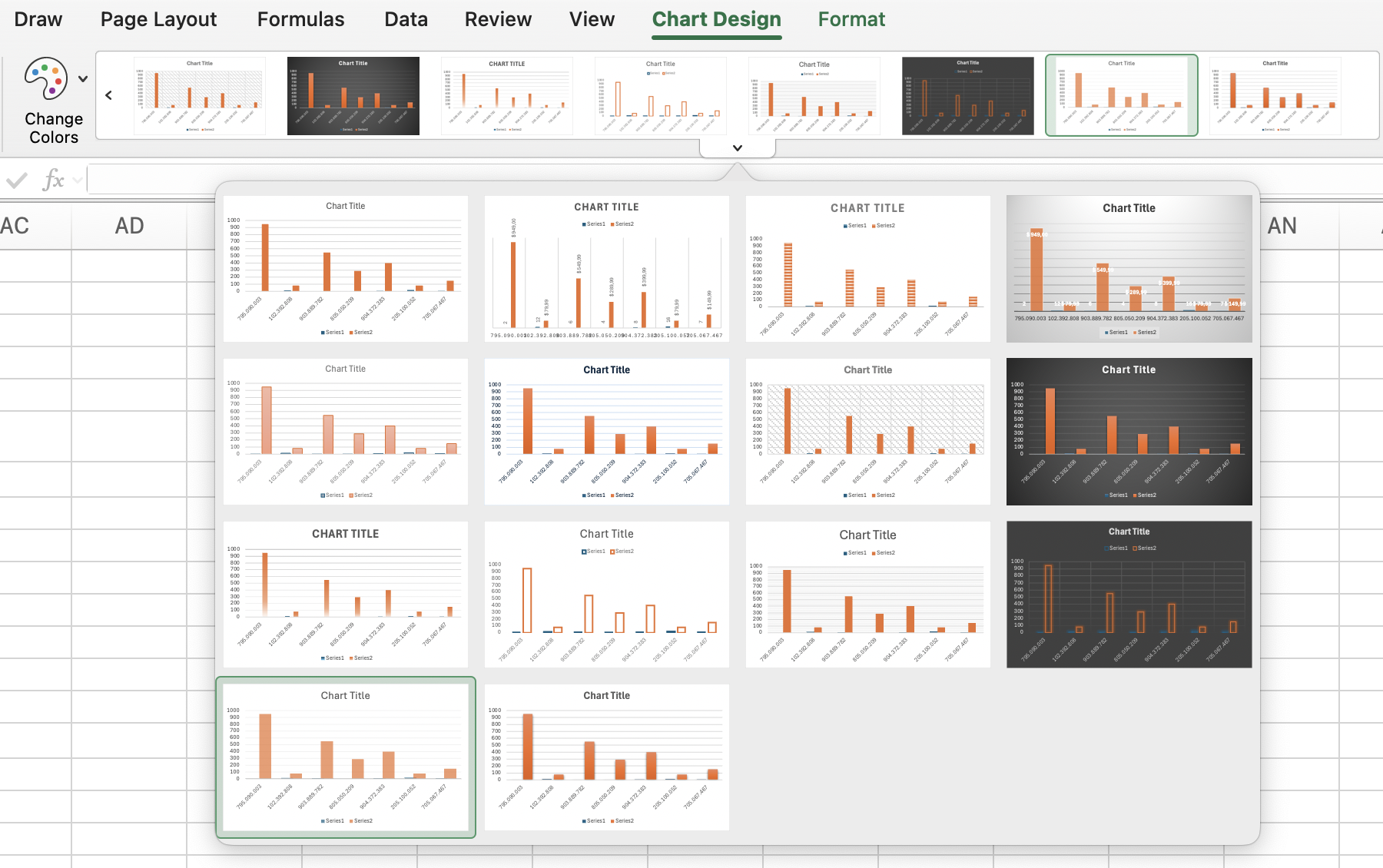
- Kaavion ulkoasua voidaan mukauttaa Kaavion suunnittelu -välilehdellä valitsemalla eri Kaaviotyylejä ja käyttämällä Vaihda värit -toimintoa uuden värimallin soveltamiseen;
- Lisämuotoiluvaihtoehdot löytyvät Muotoile-välilehdeltä, jossa Muototyylejä voidaan käyttää kaavion osiin;
- Tekstielementtejä voidaan korostaa WordArt-tyyleillä muuttamalla niiden tyyliä ja väriä paremman visuaalisen vaikutelman saavuttamiseksi.
Tehtävä
Pyyhkäise aloittaaksesi koodauksen
Tämä on vapaa tutkimusharjoitus — tässä ei ole oikeita tai vääriä vastauksia.
Kokeile napsauttaa kaavioita ja tutkia niiden visuaalisia tyylejä:
- Excel-työskentely: napsauta
Pie-kaaviota →Chart Design-välilehti → valitse mikä tahansa kaaviotyyli. - Alustan työskentely: napsauta
Pie-kaaviota → napsauta kaavion oikeassa yläkulmassa olevaa painiketta → napsautaOpen chart panel→ avaaSetup-välilehti → valitseThemes-osiossa mikä tahansa väriteema.
Katso, miten kukin teema muuttaa kaavion ulkoasua ja tunnelmaa.
 Vaihda työpöytään todellista harjoitusta vartenJatka siitä, missä olet käyttämällä jotakin alla olevista vaihtoehdoista
Oliko kaikki selvää?
Kiitos palautteestasi!
Osio 6. Luku 4
Kysy tekoälyä

Kysy tekoälyä

Kysy mitä tahansa tai kokeile jotakin ehdotetuista kysymyksistä aloittaaksesi keskustelumme
