Osio 6. Luku 6
Kaaviotietojen Muokkaaminen Excelissä
Pyyhkäise näyttääksesi valikon
Tämä oppitunti keskittyy kaaviotietojen muokkaamiseen suoraan Excelissä.
Opit, miten olemassa olevia tietosarjoja muokataan, uusia lisätään ja tarpeettomia sarjoja poistetaan, jotta kaaviot pysyvät tarkkoina ja ajan tasalla.
Keskeiset kohdat
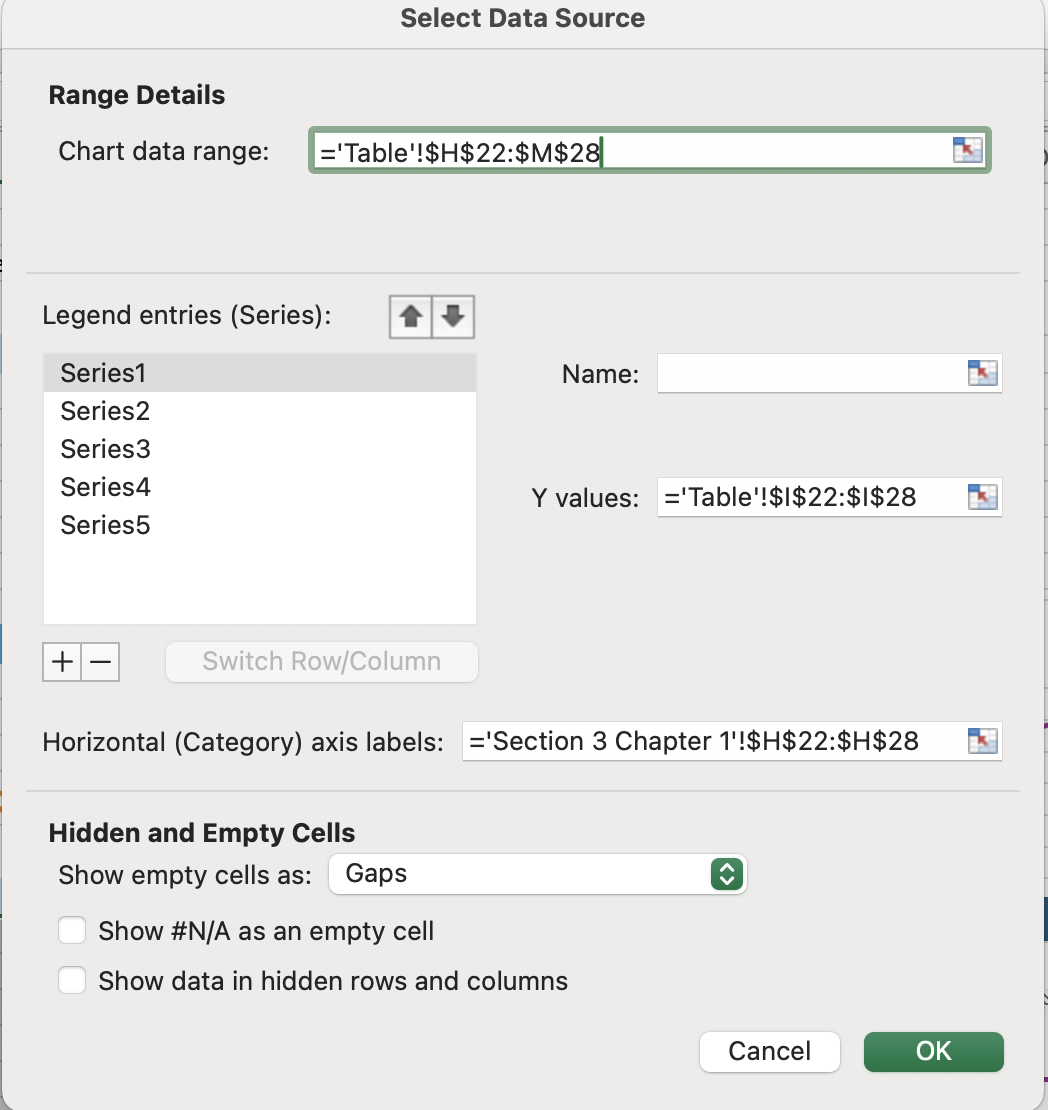
- Käytä Kaavion suunnittelu -välilehteä → Tiedot -ryhmää → Valitse tiedot muokataksesi olemassa olevia tietosarjoja muuttamalla sarjan nimeä tai säätämällä tietojen aluetta;
- Uusia tietosarjoja voidaan lisätä Valitse tiedot -valintaikkunassa määrittämällä sarjan nimi ja arvoalue;
- Vaihda kaaviotyyppi -vaihtoehto Kaavion suunnittelu -välilehdellä → Tyyppi -ryhmässä mahdollistaa kaavion muuttamisen toiseen kaaviotyyppiin, kuten vaihtamisen ryhmiteltyyn pylväskaavioon.
Tehtävä
Pyyhkäise aloittaaksesi koodauksen
Muuta Revenue-kaavio Pie-kaaviosta Column-kaavioksi.
- Excel-työvaiheet: napsauta
Revenue-kaaviota →Chart Design-välilehti →Change Chart Type→Column→2-D Column→OK. - Alustan työvaiheet: napsauta
Revenue-kaaviota → napsauta oikeassa yläkulmassa olevaa painiketta → avaa kaaviopaneeli → vaihdaChart Type-kenttä arvoonColumn Chart→Confirm.
 Vaihda työpöytään todellista harjoitusta vartenJatka siitä, missä olet käyttämällä jotakin alla olevista vaihtoehdoista
Oliko kaikki selvää?
Kiitos palautteestasi!
Osio 6. Luku 6
Kysy tekoälyä

Kysy tekoälyä

Kysy mitä tahansa tai kokeile jotakin ehdotetuista kysymyksistä aloittaaksesi keskustelumme
