Osio 5. Luku 6
Excel-taulutyylit ja nopea muotoilu
Pyyhkäise näyttääksesi valikon
Tässä osassa kurssia käsitellään, kuinka muotoilla taulukoita Excelissä, lisäten viimeistellyn ja selkeän ilmeen, joka saa tiedot erottumaan näytöllä.
Keskeiset kohdat
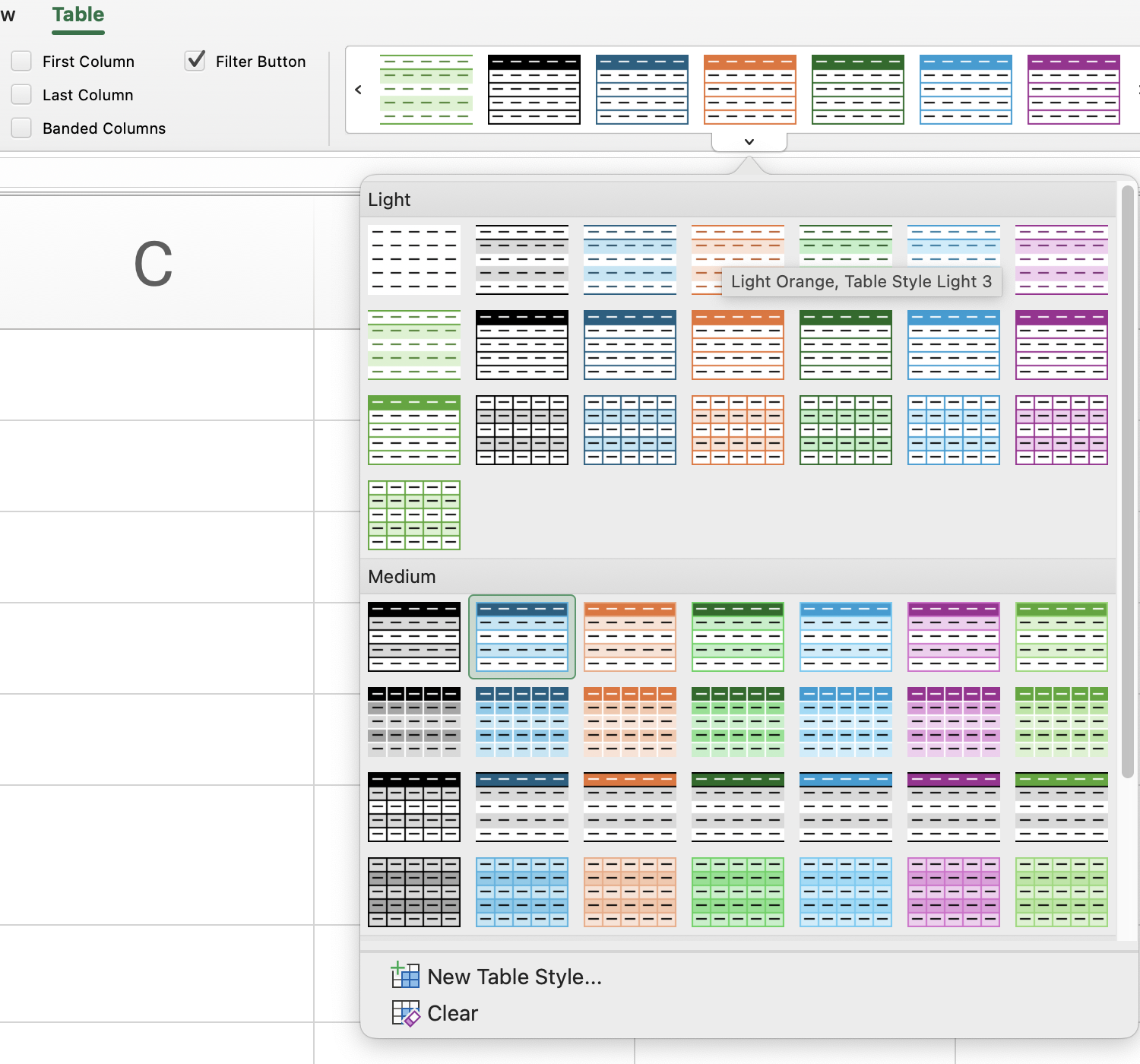
- Käytä Taulukkotyökalut – Rakenne -välilehteä muokataksesi taulukon ulkoasua valitsemalla tyyli Taulukkotyylit -ryhmästä;
- Ota käyttöön Yhteenvetorivi kohdassa Taulukkotyylin asetukset näyttääksesi automaattiset yhteenvedot taulukon alareunassa.
Tehtävä
Pyyhkäise aloittaaksesi koodauksen
Tämä on vapaa tutkimusharjoitus — tässä ei ole oikeita tai vääriä vastauksia!
Kokeile napsauttaa taulukkoa ja testaa sen visuaalisia tyylejä:
- Excel-työvaiheet: napsauta mitä tahansa solua taulukossa →
Table Design-välilehti →Table Styles-ryhmä → selaa tyylejä ja valitse mieleisesi. - Alustan työvaiheet: napsauta taulukon nimeä taulukon yläpuolella → napsauta valikkokuvaketta → valitse
Set Table Theme→ valitse haluamasi tyyli.
Katso, miten kukin tyyli muuttaa taulukon ulkoasua ja tunnelmaa. Pidä hauskaa kokeillessa!
 Vaihda työpöytään todellista harjoitusta vartenJatka siitä, missä olet käyttämällä jotakin alla olevista vaihtoehdoista
Oliko kaikki selvää?
Kiitos palautteestasi!
Osio 5. Luku 6
Kysy tekoälyä

Kysy tekoälyä

Kysy mitä tahansa tai kokeile jotakin ehdotetuista kysymyksistä aloittaaksesi keskustelumme
