Excel-solujen Muotoilu
Solujen muotoilu Excelissä tekee taulukoista paitsi helpommin luettavia, myös ammattimaisemman näköisiä.
Tärkeimmät kohdat
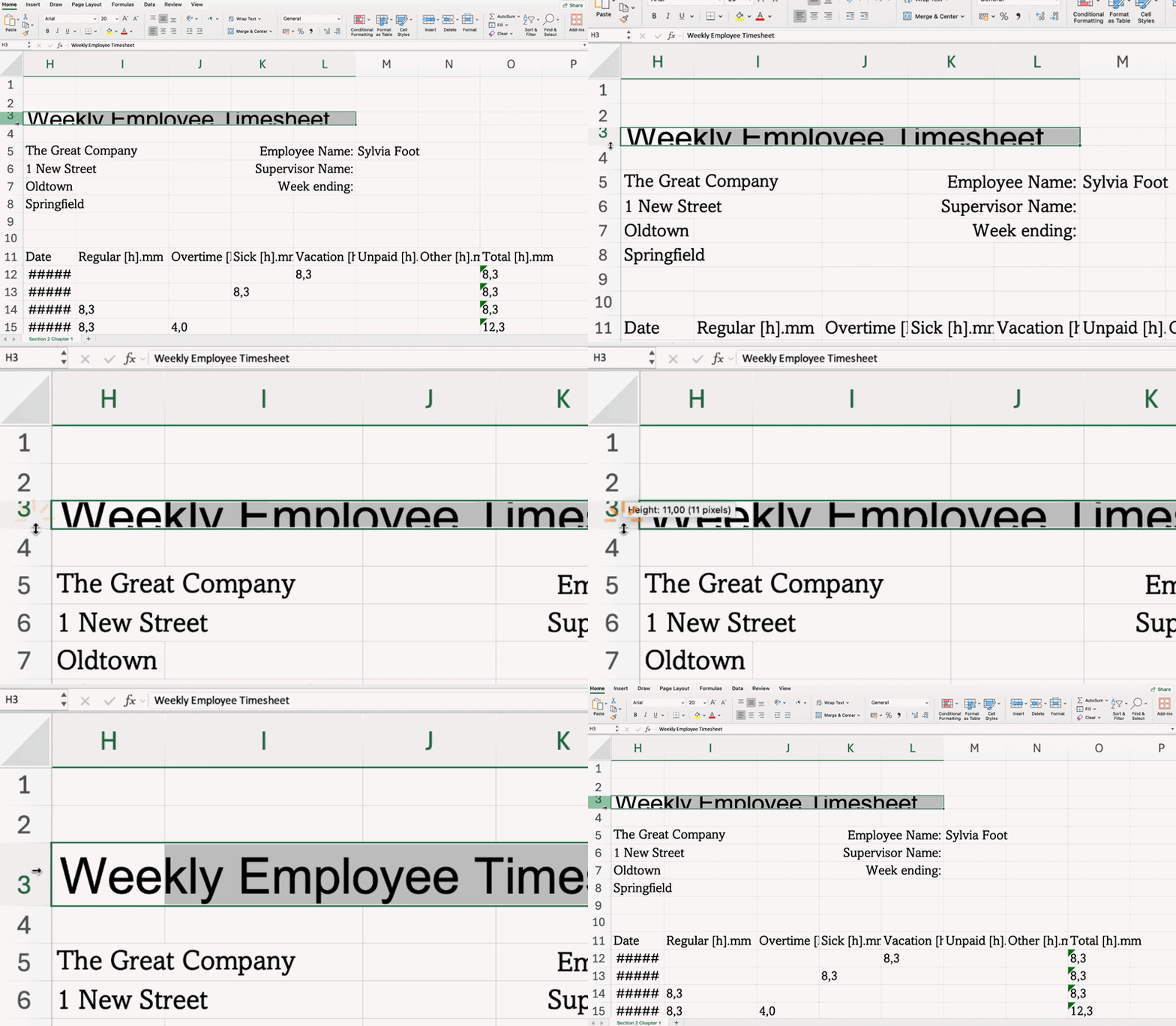
- Rivin korkeuden ja sarakkeen leveyden säätäminen vetämällä tai kaksoisnapsauttamalla reunaa, tai käyttämällä hiiren oikean painikkeen valikosta Rivin korkeus/Sarakkeen leveys -toimintoja;
- Lisää reunukset käyttämällä Reunukset-toimintoa Aloitus-välilehdellä → Fontti-ryhmässä;
- Lisää taustaväri käyttämällä Täyttöväri-toimintoa Aloitus-välilehdellä → Fontti-ryhmässä;
- Käytä Tekstin rivitys -toimintoa näyttääksesi kaiken sisällön ilman sarakkeen leventämistä Aloitus-välilehdellä → Tasaus-ryhmässä;
- Yhdistä solut ja keskitä sisältö Yhdistä ja keskitä -toiminnolla Aloitus-välilehdellä → Tasaus-ryhmässä;
- Aseta pysty- ja vaakasuora tasaus Aloitus-välilehdellä → Tasaus-ryhmässä.

Tärkeimmät pikanäppäimet
Kiitos palautteestasi!
Excel-solujen Muotoilu
Pyyhkäise näyttääksesi valikon
Solujen muotoilu Excelissä tekee taulukoista paitsi helpommin luettavia, myös ammattimaisemman näköisiä.
Tärkeimmät kohdat
- Rivin korkeuden ja sarakkeen leveyden säätäminen vetämällä tai kaksoisnapsauttamalla reunaa, tai käyttämällä hiiren oikean painikkeen valikosta Rivin korkeus/Sarakkeen leveys -toimintoja;
- Lisää reunukset käyttämällä Reunukset-toimintoa Aloitus-välilehdellä → Fontti-ryhmässä;
- Lisää taustaväri käyttämällä Täyttöväri-toimintoa Aloitus-välilehdellä → Fontti-ryhmässä;
- Käytä Tekstin rivitys -toimintoa näyttääksesi kaiken sisällön ilman sarakkeen leventämistä Aloitus-välilehdellä → Tasaus-ryhmässä;
- Yhdistä solut ja keskitä sisältö Yhdistä ja keskitä -toiminnolla Aloitus-välilehdellä → Tasaus-ryhmässä;
- Aseta pysty- ja vaakasuora tasaus Aloitus-välilehdellä → Tasaus-ryhmässä.
Tärkeimmät pikanäppäimet
Pyyhkäise aloittaaksesi koodauksen
-
Valitse
Row 1ja kaksoisnapsauta alareunaa, jotta rivin korkeus mukautuu automaattisesti. -
Muuta
column A-leveyttä vetämällä oikeaa reunaa, kunnes otsikko näkyy kokonaan. -
Valitse
columns B–H, napsauta hiiren oikealla →Column Width...→ asetaColumn Widtharvoksi130 px. -
Valitse
B10:H16.- Excel-työvaiheet:
Aloitus-välilehti →Fontti-ryhmä →Reunat→Kaikki reunat. - Alustan työvaiheet:
Aloitus-välilehti →Fontti-ryhmä →Reunat→Kaikki reunat.
- Excel-työvaiheet:
-
Valitse
B18:H18.- Excel-työvaiheet:
Aloitus-välilehti →Fontti-ryhmä →Reunat→Kaikki reunat. - Alustan työvaiheet:
Aloitus-välilehti →Fontti-ryhmä →Reunat→Kaikki reunat.
- Excel-työvaiheet:
-
Valitse
A9:H9.- Excel-työvaiheet:
Aloitus-välilehti →Fontti-ryhmä →Täyttöväri→ valitse väri. Toista kohdilleA17:H17jaA10:A16. - Alustan työvaiheet:
Aloitus-välilehti →Fontti-ryhmä →Täyttöväri→ valitse väri. Toista kohdilleA17:H17jaA10:A16.
- Excel-työvaiheet:
-
Valitse
A1:D1.- Excel-työvaiheet:
Aloitus-välilehti →Tasaus-ryhmä →Yhdistä ja keskitä. - Alustan työvaiheet:
Aloitus-välilehti →Tasaus-ryhmä →Yhdistä ja keskitä.
- Excel-työvaiheet:
 Vaihda työpöytään todellista harjoitusta vartenJatka siitä, missä olet käyttämällä jotakin alla olevista vaihtoehdoista
Kiitos palautteestasi!
Kysy tekoälyä

Kysy tekoälyä

Kysy mitä tahansa tai kokeile jotakin ehdotetuista kysymyksistä aloittaaksesi keskustelumme
